
Как вернуть навигационные кнопки на iPhone
Введение
Смартфоны — это про площадь экрана. По мере роста диагоналей производители убрали физические кнопки и перешли на жесты. На iPhone интерфейс управления жестами плавный, но не всегда практичный — особенно при вождении, когда держите ребёнка или помогаете другому человеку. В этой статье подробно показаны рабочие способы «вернуть» навигационные кнопки на iPhone без джейлбрейка: AssistiveTouch, Back Tap и Reachability. Каждому способу сопутствуют пошаговые инструкции, советы по настройке, сценарии применения, список проверок и краткое руководство для разных ролей.
Краткие определения
- AssistiveTouch — экранная плавающая кнопка с настраиваемым меню действий.
- Back Tap — программная реакция на двойное или тройное постукивание по задней панели.
- Reachability — сдвиг верхней части интерфейса вниз для управления одной рукой.
Почему стоит вернуть кнопки навигации
Жесты эффективны, но иметь «видимый» интерфейс удобно в ряде случаев:
- Передача телефона пожилым людям или тем, кто незнаком с жестами.
- Управление одной рукой: в транспорте, при ношении сумки, когда заняты руки.
- Быстрый доступ к часто используемым функциям (скриншот, Центр управления).
- Повышенная предсказуемость интерфейса при стрессовой ситуации (вождение, аварийная ситуация).
Важно: Apple не предлагает системную замену жестов на классические кнопки, но возможности iOS дают альтернативы, которые фактически заменяют навигационные элементы.
Три рабочих способа вернуть навигационные кнопки
AssistiveTouch: плавающая навигационная панель
AssistiveTouch — лучший способ получить «кнопку» на экране. Изначально функция создана для доступности, но она полностью справляется с ролью виртуальной навигации.
Как включить AssistiveTouch:
- Откройте «Настройки».
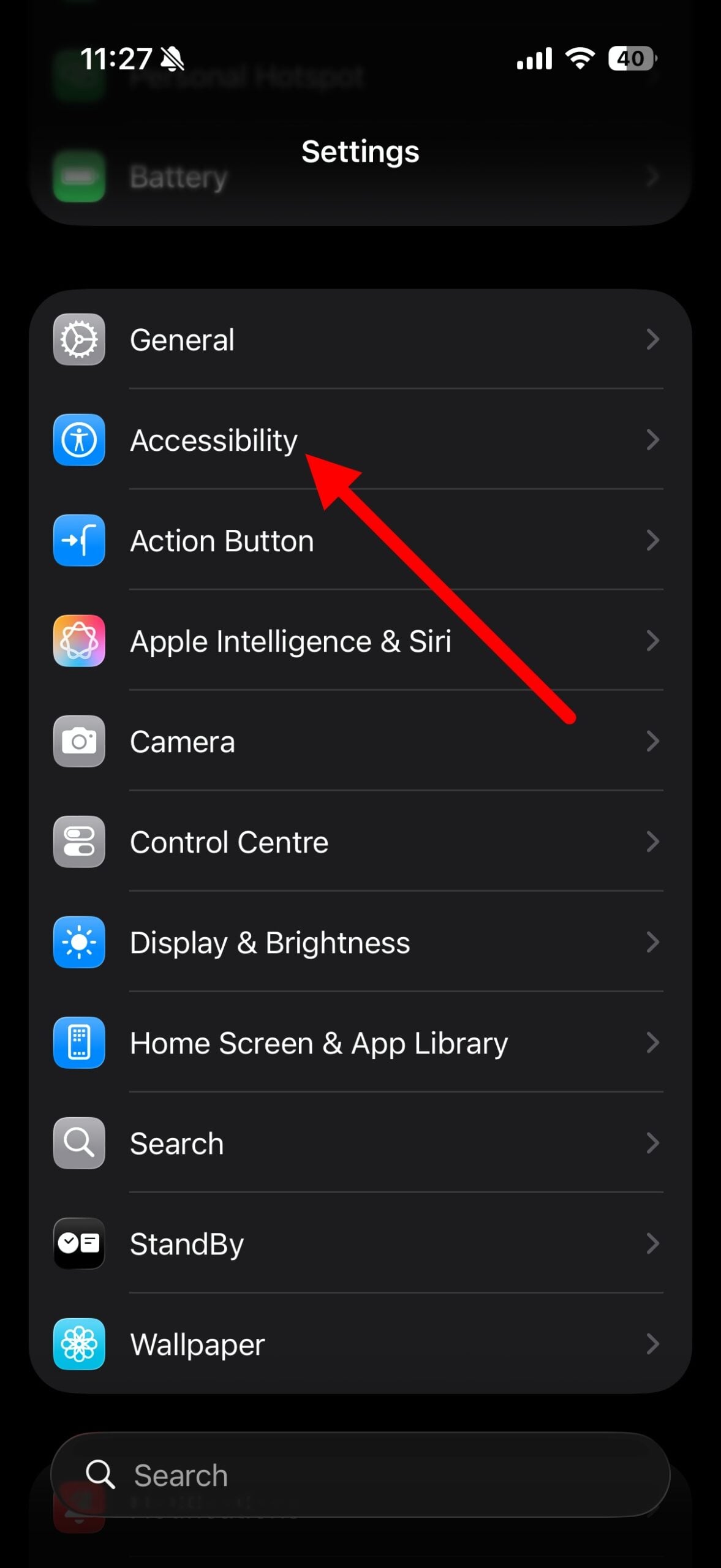
- Перейдите в «Универсальный доступ».
- В разделе «Физическое и моторика» выберите «Касание».
- Нажмите «AssistiveTouch» и включите переключатель.
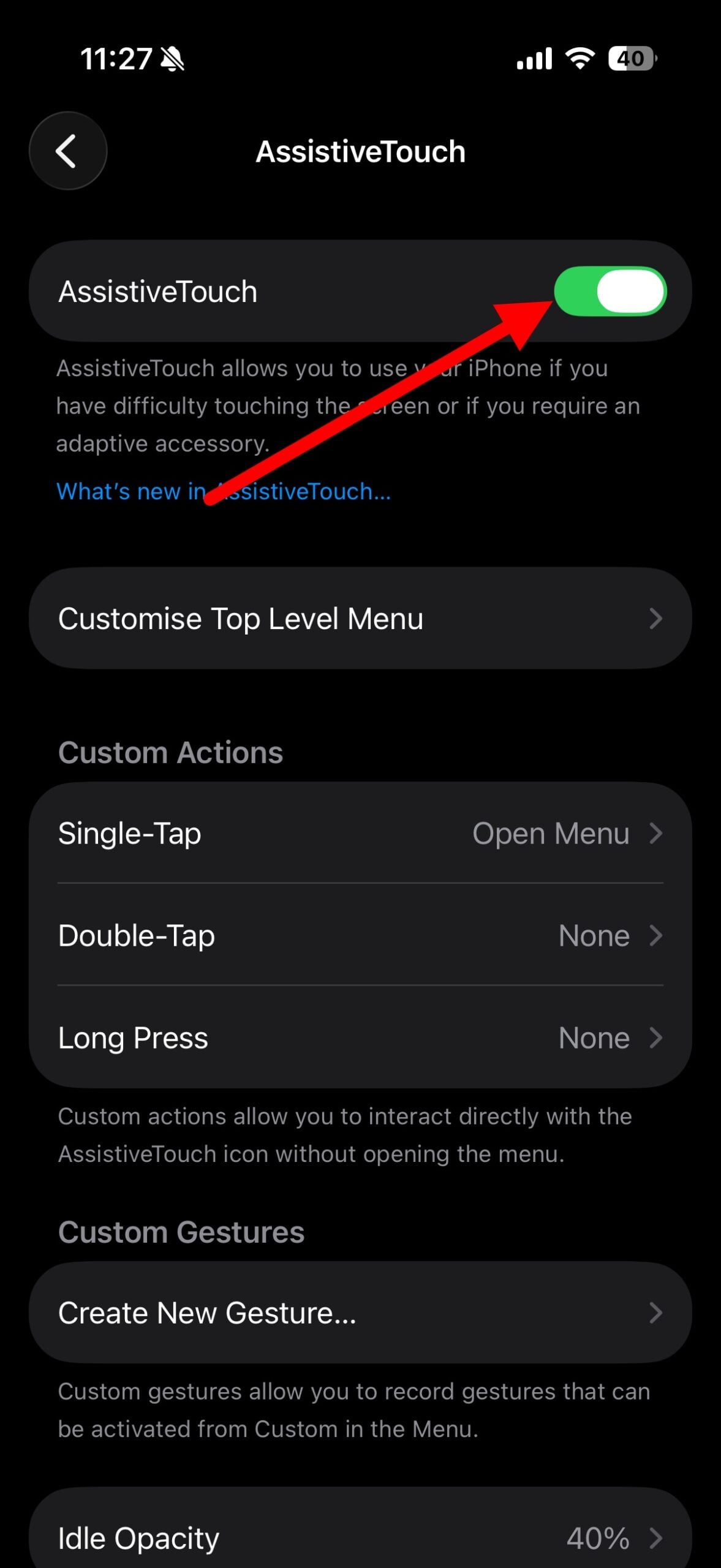
После включения появится полупрозрачный кружок. Его можно перетаскивать по экрану.
Настройка кнопок AssistiveTouch
По умолчанию при касании кружка открывается меню с несколькими командами. Чтобы превратить AssistiveTouch в навигационную панель:
- В настройках AssistiveTouch найдите раздел «Пользовательские действия».
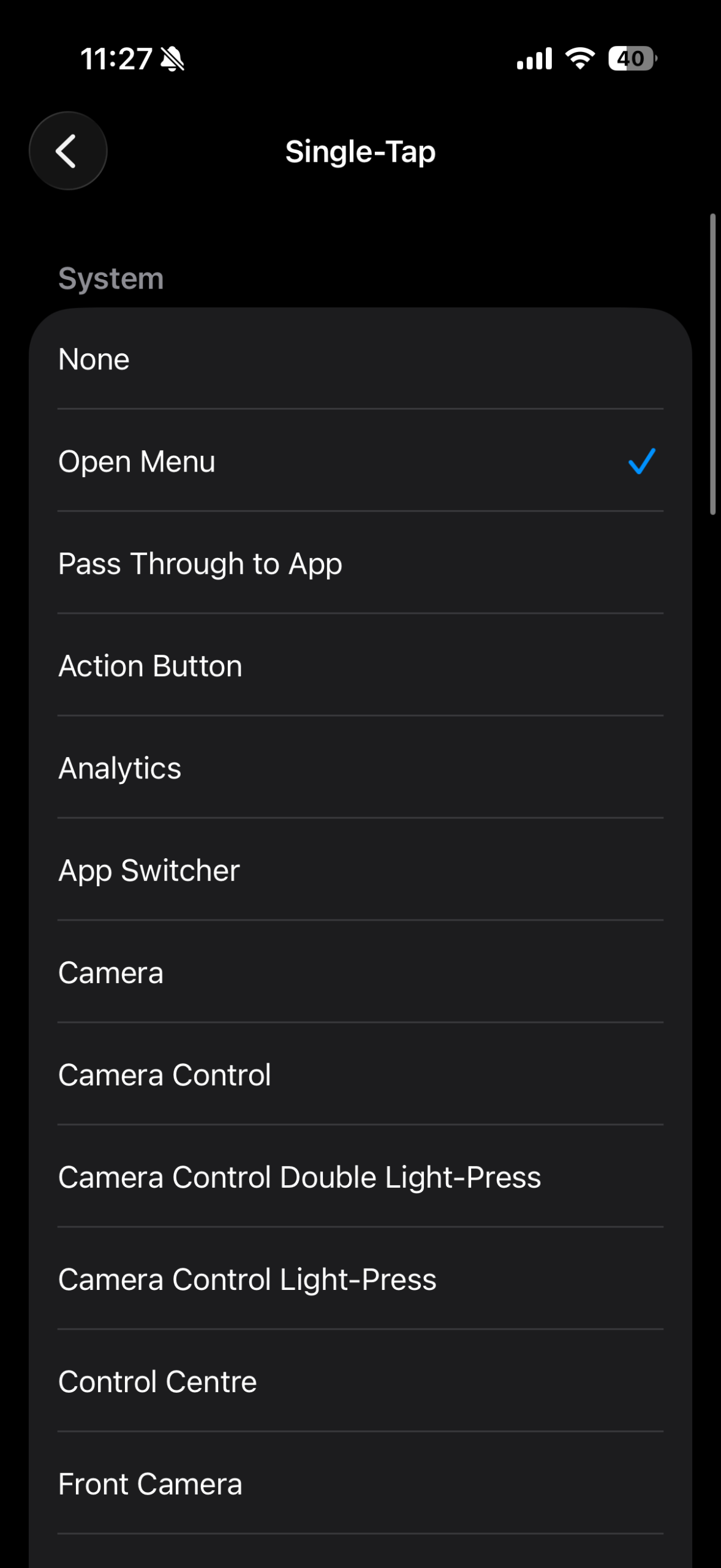
- Задайте «Одно касание» → «Домой» (возврат на главный экран).
- Задайте «Двойное касание» → «Переключатель программ» (App Switcher) — показывает все запущенные приложения.
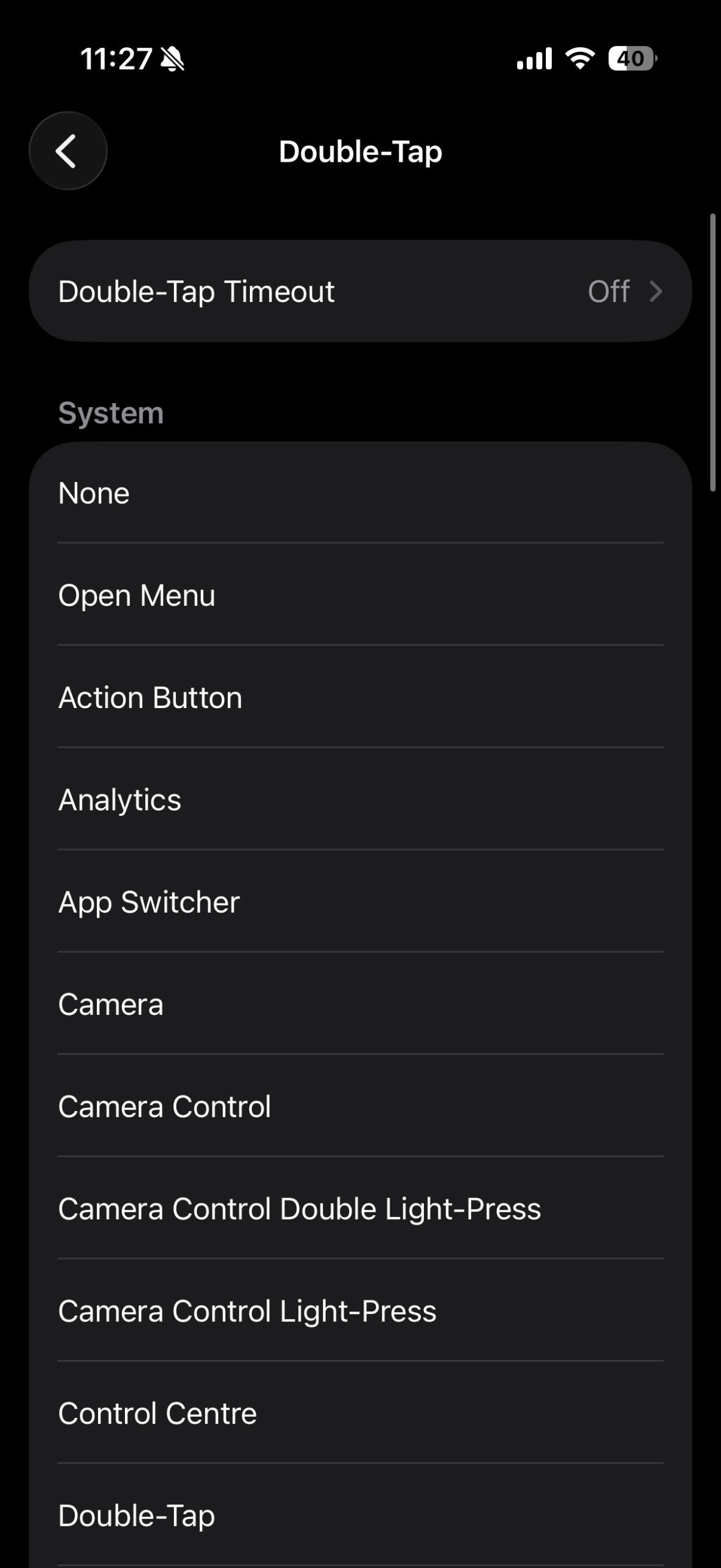
- Задайте «Удержание» → «Пункт управления» или «Скриншот», чтобы быстро открыть Центр управления или сделать снимок экрана.
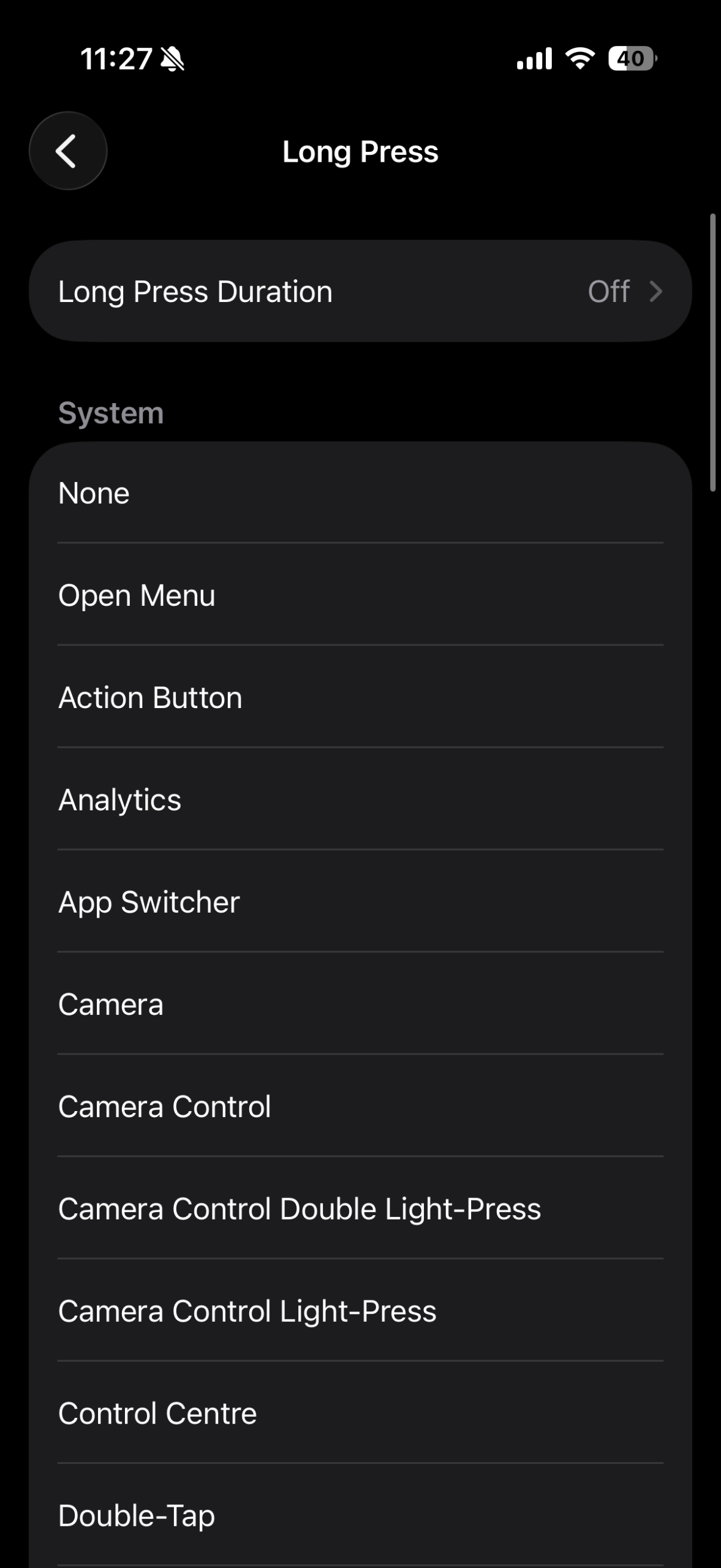
Советы по использованию AssistiveTouch:
- Переместите кнопку в удобную область экрана, чтобы она не закрывала контент.
- Уменьшите непрозрачность, чтобы кружок меньше отвлекал.
- Добавьте часто используемые ярлыки в меню (например, блокировка экрана, громкость, Siri).
Когда AssistiveTouch полезен:
- если вы передаёте устройство людям, которые не привыкли к жестам;
- если часто нужны действия вроде скриншота или переключения приложений;
- если у вас повреждён физический датчик/кнопка.
Ограничения AssistiveTouch:
- Занимает часть экрана; иногда закрывает элементы интерфейса.
- Меню требует дополнительных касаний — не всегда так быстро, как аппаратные кнопки.
Back Tap: «невидимая» физическая кнопка
Back Tap превращает заднюю панель iPhone в чувствительную поверхность: двойное или тройное постукивание вызывает назначенное действие.
Как настроить Back Tap:
- Откройте «Настройки» → «Универсальный доступ» → «Касание».
- Прокрутите до «Back Tap» и выберите его.
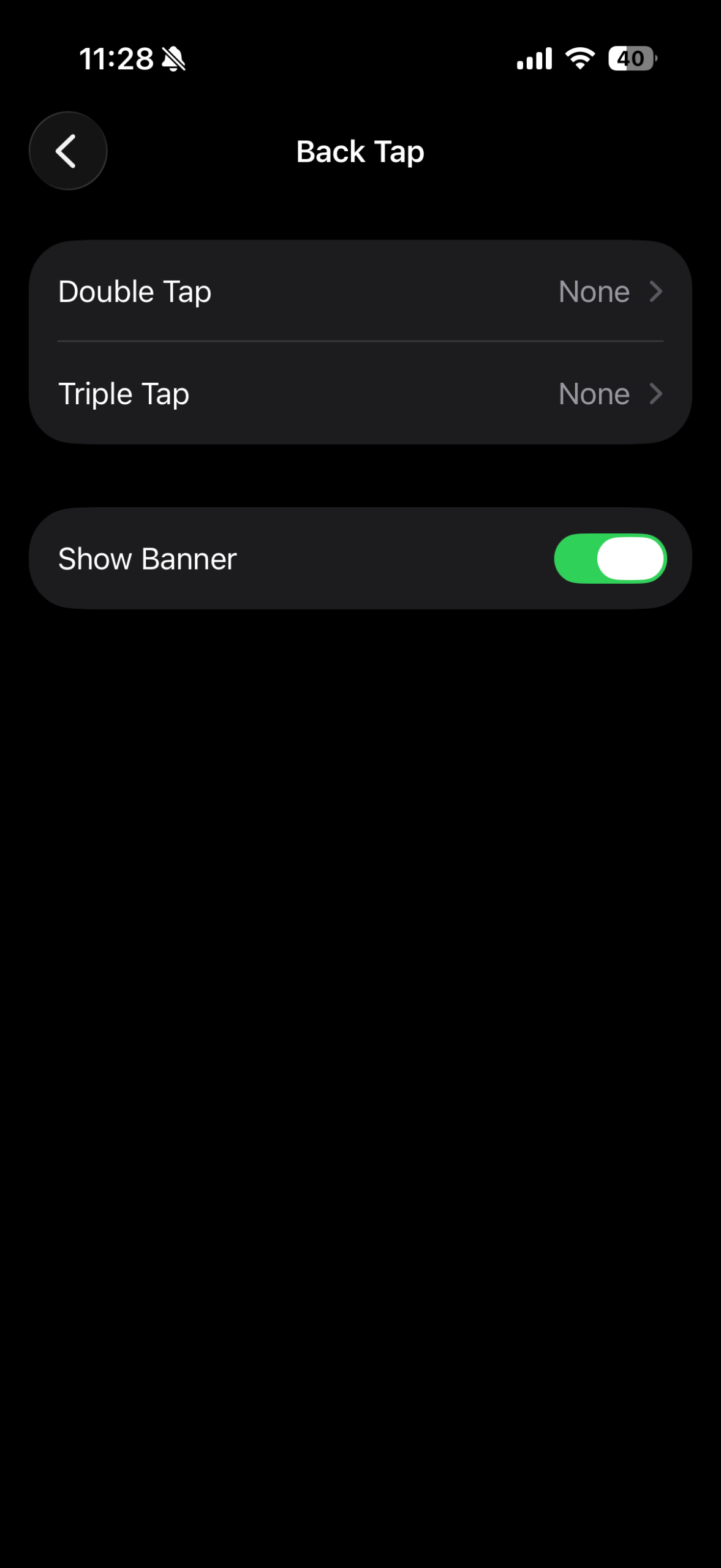
- Назначьте «Двойное касание» и «Тройное касание». Например:
- Двойное касание → «Переключатель программ».
- Тройное касание → «Домой».
Примечания по совместимости:
- Back Tap доступен в iOS 14 и новее. На старых версиях iOS или в старых моделях функция может отсутствовать.
Преимущества Back Tap:
- Не занимает экранное пространство.
- Быстрое управление, идеально при одной руке.
Ограничения Back Tap:
- Чувствительность зависит от чехла и силы постукивания.
- Некоторые аксессуары (тяжёлые чехлы, карманные крепления) могут мешать распознаванию.
Reachability: управление одной рукой
Reachability опускает верхнюю часть интерфейса вниз, чтобы вы могли дотянуться до верхних элементов одной рукой.
Как включить Reachability:
- Откройте «Настройки» → «Универсальный доступ» → «Касание».
- Включите «Reachability».
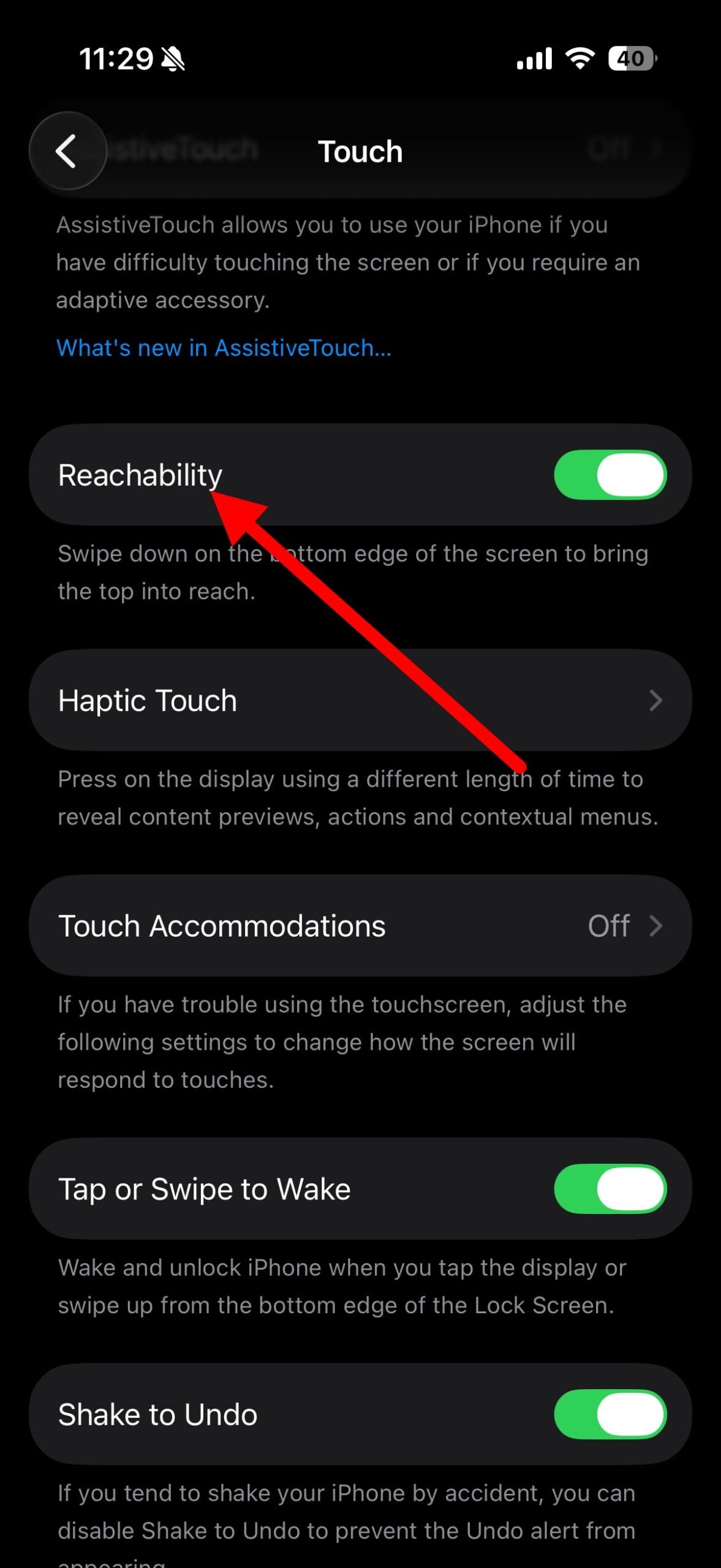
- В iPhone без кнопки Домой: быстро проведите вниз по нижней командной полосе (жестная линия внизу экрана).
Когда применять Reachability:
- На больших моделях Pro/Max для доступа к верхним элементам одной рукой.
- Для быстрого доступа к Центру управления или уведомлениям.
Ограничения Reachability:
- Это не навигационная кнопка, это снижение области интерфейса; поэтому она не заменит App Switcher и другие быстрые команды.
Сравнение способов: когда что выбрать
- AssistiveTouch — лучший выбор для тех, кто хочет видимую виртуальную кнопку и настраиваемые действия.
- Back Tap — подходит для скорости и незаметности; работает лучше без громоздких чехлов.
- Reachability — исключительно для удобства одной рукой на больших устройствах.
Когда эти методы не сработают
- Устаревшая версия iOS: некоторые функции требуют iOS 14 и выше (Back Tap).
- Толстый или металлический чехол может снижать чувствительность Back Tap.
- Доступ к настройкам ограничен (например, на корпоративных устройствах с профилями MDM).
Проверки, которые нужно выполнить:
- Обновите iOS до последней доступной версии.
- Снимите чехол и проверьте работу Back Tap.
- Перезапустите iPhone, если AssistiveTouch не появляется.
- Проверьте профиль управления устройством или ограничения (Настройки → Основные → Профили), если настройки недоступны.
Мини-методология выбора метода
- Шаг 1: Оцените сценарий (одна рука / передача пожилому человеку / вождение).
- Шаг 2: Попробуйте AssistiveTouch для наглядности и настройки.
- Шаг 3: Если нужен быстрый доступ без экранного элемента — включите Back Tap.
- Шаг 4: Для больших устройств активируйте Reachability для лёгкого взаимодействия с верхом экрана.
flowchart TD
  A[Нужна видимая виртуальная кнопка?] -->|Да| B[AssistiveTouch]
  A -->|Нет| C[Нужна незаметная быстрая команда?]
  C -->|Да| D[Back Tap]
  C -->|Нет| E[Reachability для больших экранов]
  B --> F[Настрой Custom Actions]
  D --> F
  E --> F
  F --> G[Проверьте чехол и iOS]
Чек-листы по ролям
Чек-лист для пожилых людей:
- Включите AssistiveTouch.
- Настройте одно нажатие → «Домой».
- Настройте крупные крупные пункты в меню AssistiveTouch.
- Объясните простую инструкцию: «коснуться кружка, выбрать Домой».
Чек-лист для автолюбителей / водителей:
- Настройте Back Tap (двойное → Переключатель программ, тройное → Домой).
- Проверяйте работу с чехлом, снимайте при необходимости.
- Не используйте во время вождения; настройте до поездки и применяйте только при остановке.
Чек-лист для родителей, сидящих с ребёнком:
- Включите AssistiveTouch и назначьте долгим нажатием снимок экрана.
- Спрячьте кнопку в сторону экрана, чтобы она не мешала видео.
Чек-лист для продвинутых пользователей:
- Комбинируйте AssistiveTouch + Back Tap для максимальной гибкости.
- Создайте ярлыки в приложении «Команды» и назначьте их в Back Tap.
Шпаргалка: какие действия назначить
- Домой (Home) — вернуться на главный экран.
- Переключатель программ (App Switcher) — список последних приложений.
- Пункт управления (Control Center) — быстрый доступ к Wi‑Fi/Bluetooth.
- Скриншот — быстрое создание снимка экрана.
- Siri — голосовые команды.
Критерии приёмки
Чтобы считать настройку успешной:
- AssistiveTouch отображается и выполняет назначенные действия.
- Back Tap надёжно распознаёт двойные/тройные касания без ложных срабатываний.
- Reachability корректно опускает интерфейс и возвращает его обратно.
Отказные случаи и альтернативы
- Если Back Tap не распознаёт касания, попробуйте:
- Снять чехол.
- Увеличить силу касаний.
- Проверить обновления iOS.
- Если AssistiveTouch мешает отображению контента, уменьшите непрозрачность или переместите кнопку.
- Альтернатива: обучающие сессии — объясните близким базовые жесты, если не хотите использовать экранные кнопки.
Безопасность и конфиденциальность
Эти функции работают локально на устройстве. Они не передают содержимое управления на серверы Apple. Тем не менее, при передаче телефона другим людям убедитесь, что на устройстве не находятся личные данные и что введены ограничения экрана при необходимости.
Короткие подсказки и шаблоны
Шаблон быстрой настройки AssistiveTouch:
- Настройки → Универсальный доступ → Касание → AssistiveTouch → Вкл.
- Пользовательские действия: одно касание → Домой, двойное → Переключатель программ, удержание → Пункт управления.
- Настроить прозрачность и расположение.
Шаблон для Back Tap:
- Настройки → Универсальный доступ → Касание → Back Tap.
- Двойное → Переключатель программ.
- Тройное → Домой.
Частые вопросы
Можно ли вернуть классическую строку навигации как в Android?
Непосредственно системной строки навигации с тремя кнопками в iOS нет. Но комбинация AssistiveTouch и Back Tap даёт эквивалентный функционал: Домой, Переключатель программ и быстрые действия.
Работает ли Back Tap с толстым чехлом?
Толстые или металлические чехлы могут мешать распознаванию. Попробуйте без чехла, если срабатывания нестабильны.
Требуется ли интернет для этих функций?
Нет. Все функции работают локально на устройстве и не требуют интернета.
Какие модели поддерживают Back Tap?
Back Tap появился в iOS 14. Большинство современных моделей поддерживают его, но на некоторых старых устройствах функция может отсутствовать.
Заключение
Жесты iOS удобны, но не универсальны. AssistiveTouch, Back Tap и Reachability позволяют вернуть привычную логику навигации в новых устройствах. Выберите метод по сценарию: AssistiveTouch для наглядности и настройки, Back Tap для скорости и незаметности, Reachability для управления одной рукой. Эти инструменты расширяют доступность и делают iPhone удобнее для разных пользователей.
Важно: протестируйте комбинации и настройки заранее, особенно если телефон будете передавать другому человеку.
Краткое объявление для соцсетей (100–200 слов):
Если жесты iPhone мешают в повседневной жизни, можно «вернуть» навигационные кнопки без джейлбрейка. Включите AssistiveTouch для плавающей виртуальной кнопки, настройте Back Tap — двойное/тройное постукивание по задней панели — и включите Reachability для управления одной рукой. В статье есть пошаговые инструкции, советы по настройке для пожилых людей и водителей, чек‑лист и FAQ. Попробуйте сочетание AssistiveTouch и Back Tap, чтобы получить быстрый доступ к «Домой», списку приложений и Центру управления.

Похожие материалы

Несколько аккаунтов Skype: Multi Skype Launcher

Журнал для работы: повысить продуктивность

Персональные звуки уведомлений на Android

Скачивание шоу Hulu для офлайн‑просмотра

Microsoft Start: персонализированная новостная лента
