
Магнитные USB‑C разъёмы как альтернатива MagSafe
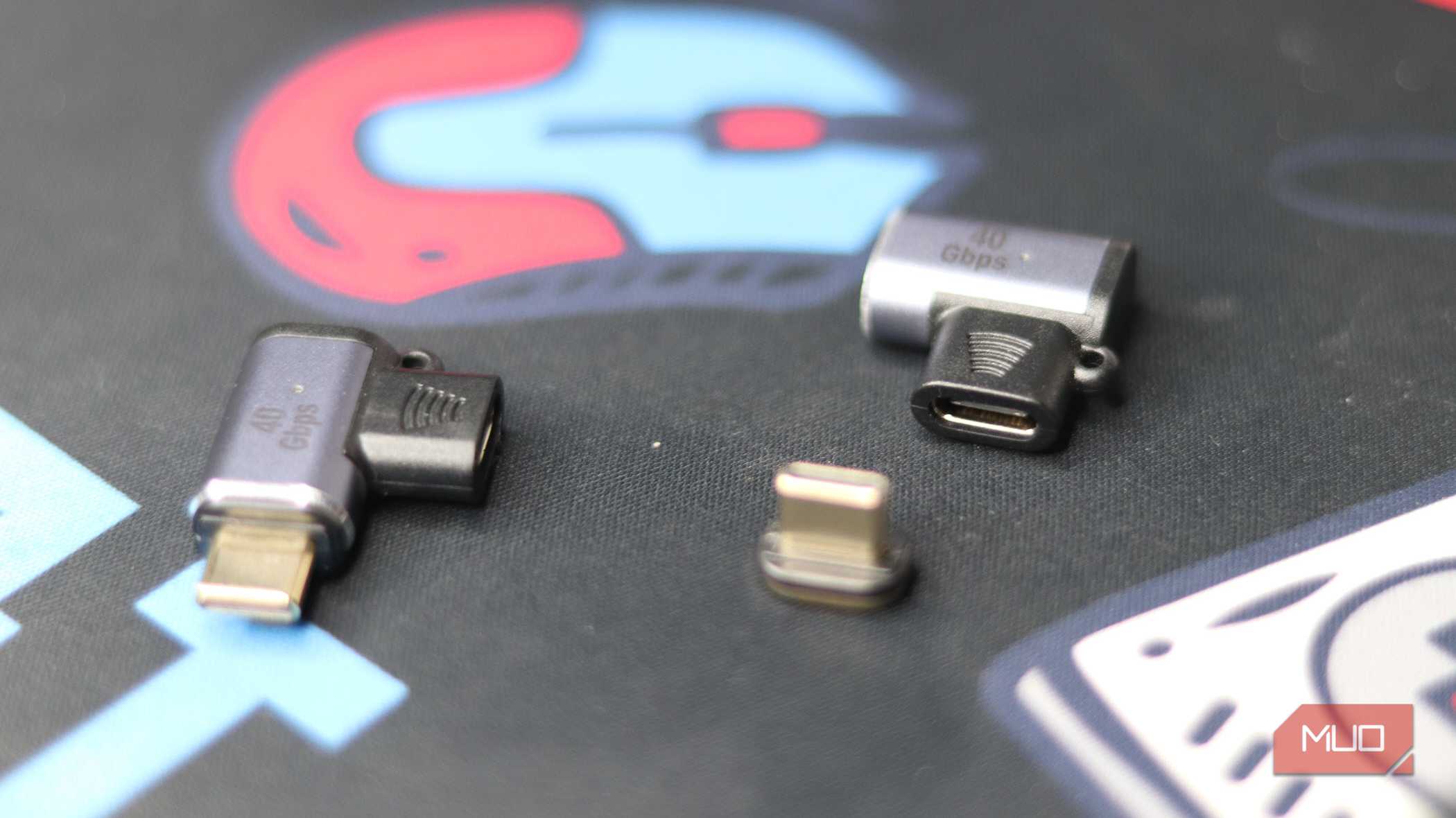
Магнитные USB‑C разъёмы дают удобство, похожее на MagSafe: кабель легко подключается и безопасно отстёгивается при случайном натяжении. Выбирайте адаптеры по спецификациям (пины, мощность, скорость передачи), проверяйте совместимость с портами Thunderbolt и учтите, что магнит не будет держать ноутбук на весу.

Краткое введение
MagSafe — удобная фича в устройствах Apple: кабель легко подсоединяется и безопасно отщёлкивается, если кто‑то споткнётся о шнур. Для пользователей Windows и других платформ есть аналогичный путь: сторонние магнитные разъёмы USB‑C. Они превращают обычный USB‑C в магнитное соединение, уменьшая износ порта и упрощая подключение.
В этой статье — перевод и адаптация обзора, дополненные практическими советами, матрицами совместимости, деревом принятия решений и контрольными списками для разных ролей. В конце — краткий анонс и FAQ.
Почему магнитные USB‑C разъёмы — хорошая альтернатива MagSafe
Магнитный USB‑C набор обычно состоит из двух частей: тонкого металлического штекера, который остаётся в порту устройства, и магнитного коннектора в кабеле. При подключении они «щёлкают» на месте и обеспечивают контакт для питания и/или передачи данных. Если кабель случайно натянут — он легко отсоединится, не вырывая устройство с поверхности.
Преимущества:
- Удобство подключения и отключения одной рукой.
- Меньший износ физических разъёмов: реже приходится вставлять/вынимать штекер напрямую.
- Разнообразие форм: прямые и угловые коннекторы для удобной прокладки кабеля вдоль корпуса.
Недостатки:
- Сила удержания ниже, чем у оригинального MagSafe: нельзя поднимать ноутбук за кабель.
- Штекер зачастую остаётся в порту, блокируя его для других устройств.
- Некоторые адаптеры не соблюдают полные USB‑C/Thunderbolt спецификации и могут ограничивать скорость передачи или функции дисплея.

Изображение показывает магнитный штекер в порте Thunderbolt 4; металлический корпус помогает рассеивать тепло.
В реальном использовании я использую адаптеры с поддержкой до 40 Gbps и 140 W PD для зарядки мощного ноутбука и для подключения USB‑C-хаба. На мой опыт, лекарства для передачи данных и зарядки существенного ухудшения не давали — но важно проверить характеристики перед покупкой.
Вы не ограничены только USB‑C
Производители предлагают магнитные адаптеры для micro‑USB, Lightning, HDMI и DisplayPort. Есть даже магнитные переходники USB‑C → 3,5 мм.
Обратите внимание: востребованные стандарты (USB‑C, Lightning) стоят дешевле и продаются шире. Редкие адаптеры для HDMI или старых разъёмов иногда стоят дороже — до уровня, когда выгоднее менять кабель или искать другое решение.
Совместимость и спецификации: что важно знать
Ключевые параметры, которые влияют на работу магнитного адаптера:
- Количество контактов: полноценные USB‑C адаптеры имеют 24‑контактное соединение и способны передавать и питание, и данные, и сигналы дисплея.
- Мощность PD: адаптеры часто указывают поддерживаемую мощность, например 60 W, 100 W или 140 W. Некоторые модели рекламируются как «до 240 W», но такие спецификации стоит перепроверять у производителя.
- Скорость передачи данных: 10 Gbps, 20 Gbps, 40 Gbps — влияет на внешние диски и док‑станции.
- Поддержка Thunderbolt: даже если адаптер физически подходит в порт Thunderbolt, он может не поддерживать пропуск Thunderbolt‑специфических скоростей и сигналов.
Важно: если вы подключаете адаптер «для питания только», а вставляете его в порт Thunderbolt, функции передачи данных или вывода изображения будут недоступны.
На что обращать внимание при покупке
Перед покупкой проверьте следующие пункты:
- Совместимость с устройством: модель порта (USB‑C или Thunderbolt), требования по мощности.
- Количество контактов и указанные скорости передачи данных.
- Форма коннектора: прямой или угловой — что удобнее в вашей рабочей зоне.
- Качество корпуса и теплоотвод: металлическая оболочка лучше для нагрева.
- Способ извлечения штекера: как легко вытащить магнитный штекер из порта.
- Отзывы и случаи повреждений: ищите упоминания о сбоев и проблемах.
Краткий чеклист перед покупкой:
- Нужна ли вам только зарядка или ещё и передача данных/видео?
- Поддерживает ли адаптер мощность вашего зарядного устройства?
- Поддерживает ли адаптер требуемую скорость передачи (SSD/док)?
- Удобно ли вам, что штекер остаётся в порту?
Ролевые чек‑листы
Для разных пользователей полезны разные критерии:
Ноутбук для работы/офиса:
- Поддержка PD ≥ требуемой мощности ноутбука.
- Угловой коннектор для аккуратной прокладки кабеля.
- Металлический корпус для долговечности.
Творческие профессионалы (видео/фото):
- Поддержка 40 Gbps и работа с Thunderbolt‑устройствами.
- Совместимость с док‑станцией и внешними дисками.
Путешественники:
- Компактный набор, прочный чехол.
- Универсальность (несколько типов коннекторов в комплекте).
Игроки / пользователи мощных зарядок:
- Поддержка 100–140 W (или выше, если требуется).
- Надёжное соединение и хорошие отзывы по нагреву.
Когда такие адаптеры не подойдут (контр‑примеры)
- Если вам нужно жёсткое, надёжное соединение для повышенных нагрузок, где разрыв по питанию недопустим.
- Если вы часто меняете устройства в одном порте и не хотите, чтобы штекер постоянно оставался в разъёме.
- Если вам критично отсутствие поддержки Thunderbolt (например, подключение eGPU).
Мини‑методология тестирования
Как оценивать адаптер самостоятельно:
- Проверка визуально: отсутствие люфтов, качество пайки контактов, материал корпуса.
- Проверка мощности: подключите к вашему зарядному устройству, замерьте скорость зарядки (если есть внешний измеритель) или наблюдайте время зарядки.
- Проверка передачи данных: подключите внешний SSD и проверьте реальную скорость копирования.
- Проверка вывода изображения: подключите монитор по USB‑C Alt Mode/DisplayPort, проверьте стабильность и разрешение.
- Практическая проверка извлечения: оцените удобство вынуть штекер без повреждений.
Не используйте адаптеры с сомнительными отзывами в критичных сценариях без дополнительной проверки.
Матричный обзор совместимости
| Тип адаптера | Поддержка питания | Передача данных | Вывод видео | Примечания |
|---|---|---|---|---|
| 24‑пиновый USB‑C (полный) | Да, до заявленной W | Да, до 40 Gbps | Да, Alt Mode/DP | Универсален для большинства задач |
| Power‑only (только питание) | Да | Нет | Нет | Используйте только для зарядки |
| Магнитный micro‑USB | Да (низкая мощность) | Да (медленнее) | Нет | Устаревший стандарт |
| Магнитный HDMI/DP | Нет (обычно) | Нет | Да (зависит) | Редкие и дорогие |
Риск‑матрица и mitigations
| Риск | Вероятность | Влияние | Смягчение |
|---|---|---|---|
| Неполная поддержка спецификации USB‑C | Средняя | Высокое | Покупать от проверенных брендов, смотреть 24‑pin и скорости |
| Повреждение порта при извлечении | Низкая | Среднее | Учиться аккуратно извлекать, использовать инструмент или ногтевую щель, как описано ниже |
| Перегрев при высокой нагрузке | Низкая | Среднее | Металлический корпус, проветривание, периодические проверки |
| Ошибка в электронике адаптера | Низкая | Высокое | Возврат/замена, использование сертифицированных изделий |
Как извлечь магнитный штекер безопасно
Некоторым пользователям неудобно вытаскивать тонкий штекер из порта. Советы:
- Поверните ноутбук так, чтобы свет падал на шов штекера — легче увидеть, где захватить.
- Вставьте ноготь или тонкую пластиковую лопатку между корпусом и штекером, аккуратно проведите вбок.
- Не тяните резко за кабель — это может повредить штекер в разъёме.
Важно: не используйте металлические инструменты, которые могут замкнуть контакты.
Критерии приёмки
Перед тем как считать адаптер пригодным для работы, убедитесь, что он соответствует всем критериям:
- Поддерживает заявленную мощность и скорость.
- Не нагревается критически при нормальной нагрузке.
- Штекер извлекается без излишних усилий и без риска повредить порт.
- Производитель или продавец предоставляет адекватную политику возврата.
Дерево принятия решений
flowchart TD
  A[Нужна ли только зарядка?] -->|Да| B[Ищите power‑only адаптер или 24‑pin]
  A -->|Нет, нужны данные/видео| C[Требуется 24‑pin с поддержкой 40 Gbps]
  B --> D{Мощность > 60W?}
  D -->|Да| E[Выбирайте 100–140W или выше, проверяйте отзывы]
  D -->|Нет| F[Базовая модель подойдёт]
  C --> G{Используете Thunderbolt‑доки?}
  G -->|Да| H[Ищите совместимость с Thunderbolt и Alt Mode]
  G -->|Нет| I[Достаточно USB‑C 40 Gbps]
FAQ
Вреден ли магнитный разъём для порта?
Если адаптер качественный и правильно извлекается, прямого вреда быть не должно. Основная проблема — механические затруднения при вытаскивании и риск повреждения при неаккуратном извлечении.
Можно ли поднять ноутбук за кабель?
Нет. Магнитные адаптеры не рассчитаны на удержание полной массы ноутбука — сила магнита обычно значительно ниже, чем в оригинальном MagSafe.
1‑строчный глоссарий
- USB‑C: универсальный разъём для питания и данных.
- PD (Power Delivery): протокол зарядки по USB‑C.
- Alt Mode: режим USB‑C для вывода видео (DisplayPort/HDMI).
- Thunderbolt: высокоскоростной стандарт передачи данных и видео.
- 24‑pin: полное количество контактов USB‑C для всех функций.
Социальный превью и короткое объявление
OG title: Магнитные USB‑C: практическая альтернатива MagSafe
OG description: Узнайте, как выбрать магнитный USB‑C адаптер, какие спецификации важны и когда такие решения не подходят.
Короткое объявление (140 слов):
Магнитные USB‑C разъёмы дают почти тот же уровень удобства, что и MagSafe: кабель легко подсоединяется и отщёлкивается при натяжении, снижая риск повреждения устройства. В статье разъясняются ключевые параметры выбора — количество контактов, поддерживаемая мощность и скорость передачи данных — и даются практические советы: проверки перед покупкой, ролевые чек‑листы для офисных пользователей, творческих профессионалов и путешественников, матрица совместимости и дерево решений. Особое внимание уделено ограничениям: магнит не заменит полноценный Thunderbolt‑канал и не удержит ноутбук на весу. В конце — FAQ и рекомендации по безопасному извлечению штекера. Если вы хотите добавить MagSafe‑подобную функциональность к своему USB‑C устройству — это практическое руководство поможет выбрать правильный адаптер.
Краткое резюме
- Магнитные адаптеры удобны и уменьшают износ портов.
- Проверяйте 24‑pin, поддержку PD и скорости передачи.
- Не используйте магнит для подъёма устройства и будьте аккуратны при извлечении.
Короткие рекомендации перед покупкой
- Определите, нужны ли вам только питание или ещё и данные/видео.
- Сравните модели по мощности и скорости передачи.
- Читайте отзывы и обращайте внимание на случаи повреждений.
- Приобретайте у продавцов с возвратной политикой.
Дополнительные материалы
Если вас интересуют практические примеры моделей и пошаговые инструкции по установке и тестированию (замеры скорости, мониторинг нагрева), ищите обзоры и тест‑лаборатории с подробными измерениями. В отсутствие таких тестов полагайтесь на рекомендации и массовые отзывы.

Изображение показывает магнитные основания и контактные ножки разных адаптеров.

Похожие материалы

Несколько аккаунтов Skype: Multi Skype Launcher

Журнал для работы: повысить продуктивность

Персональные звуки уведомлений на Android

Скачивание шоу Hulu для офлайн‑просмотра

Microsoft Start: персонализированная новостная лента
