
Как бесплатно увеличить место в Dropbox
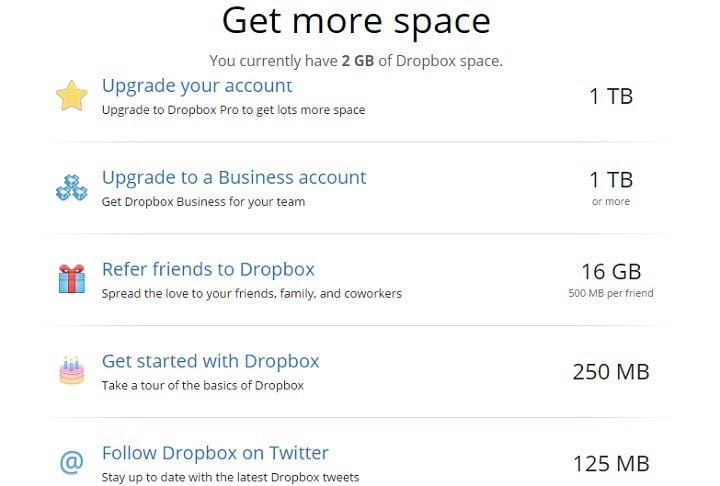
Dropbox — одна из самых популярных платформ для облачного хранения. Большинство новых пользователей стартуют с бесплатного базового аккаунта, который обычно даёт около 2 ГБ дискового пространства. Если этого места становится мало, можно попытаться получить дополнительно бесплатные гигабайты, используя встроенные акции и простые приёмы по экономии места.
Быстрые способы получить больше места
Ниже перечислены проверенные шаги, которые позволяют увеличить объём бесплатного хранилища. Порядок — от простых к более «социальным» методам.
Пройдите вводный тур
- Что даёт: обычно +250 МБ за завершение тур‑обзора Dropbox. Это быстрый и безопасный способ получить небольшую прибавку.
- Как: откройте аккаунт в браузере или приложении и выполните все шаги интерактивного руководства.
- Заметка: объём бонуса и сама акция могут меняться.
Приглашайте друзей (реферальная программа)
- Что даёт: за каждого приглашённого пользователя можно получить бонус, в исходном материале это — 500 МБ за приглашение.
- Ограничение: максимум пользователей, которых можно пригласить, — 32; суммарно это даёт до 16 ГБ.
- Как: используйте реферальную ссылку в настройках аккаунта и отправляйте её знакомым. Бонус обычно начисляется после того, как приглашённый зарегистрируется и подтвердит учётную запись.
Привяжите аккаунты социальных сетей
- Что даёт: за подключение Facebook и Twitter в примере — по 125 МБ за каждую сеть (в сумме +250 МБ).
- Как: в настройках аккаунта найдите раздел для подключения социальных сетей и разрешите доступ.
- Заметка о приватности: при привязке учётных записей проверьте, какие разрешения вы даёте.
Подписка на официальные каналы
- Что даёт: подписка на Twitter Dropbox дала в примере +125 МБ.
- Как: подпишитесь на официальный аккаунт и, если требуется, подтвердите подписку в интерфейсе Dropbox.
Отправьте отзыв
- Что даёт: в примере — +125 МБ за отзыв о продукте.
- Как: перейдите в раздел «Отзыв» в настройках или на сайте Dropbox и опишите, что вам нравится.
Если выполнить все описанные шаги, теоретически вы получите до 16.75 ГБ дополнительного пространства поверх базовых 2 ГБ. Реальные цифры и доступность бонусов зависят от текущих программ Dropbox.
Пошаговая проверка: как увидеть бонусы в аккаунте
- Откройте https://www.dropbox.com и войдите в аккаунт.
- Перейдите в раздел «Настройки» → «Статистика учётной записи» или «План и использование». Там видно текущее использование и доступное пространство.
- В разделе «Реферальная программа» проверьте, какие приглашения были засчитаны и сколько ещё доступно.
- Если бонус не появился сразу, подождите несколько минут и обновите страницу; при проблемах обратитесь в поддержку.
Альтернативные подходы и советы по экономии места
Если перечисленные бесплатные акции не покрывают ваши потребности, рассмотрите другие варианты:
- Очистите хранилище: найдите и удалите большие или дублирующие файлы.
- Используйте выборочную синхронизацию: синхронизируйте только нужные папки на локальном устройстве (функция есть в клиенте Dropbox).
- Храните редко используемые файлы на внешнем диске и держите в Dropbox только то, что нужно постоянно.
- Подумайте о платном тарифе: платные планы дают больше пространства и дополнительные функции управления данными.
Когда методы не работают
- Некоторые бонусы бывают доступны только новым пользователям или в рамках временных акций. Если вы старый пользователь, часть предложений может быть недоступна.
- Реферальные программы требуют, чтобы приглашённый выполнил условия (регистрация, подтверждение email и т. п.).
Факт-бокс: ключевые числа
- Стартовый объём (пример): 2 ГБ.
- Вводный тур: +250 МБ.
- Реферальный бонус: +500 МБ за приглашение, до 32 приглашённых → до +16 ГБ.
- Привязка соцсетей: +125 МБ за сеть (пример).
- Подписка/отзыв: по +125 МБ (пример).
- Потенциальный суммарный бонус в примере: до +16.75 ГБ.
Важно: эти цифры отображают пример из исходного описания и могут меняться. Всегда сверяйте условия в своём аккаунте Dropbox.
Безопасность и конфиденциальность
- Не передавайте логин и пароль третьим лицам. Для приглашений используйте официальную реферальную ссылку.
- При подключении соцсетей просмотрите список разрешений и отключайте те интеграции, которые не соответствуют вашим требованиям конфиденциальности.
- Если вы принимаете приглашения от других, проверьте источник ссылки — принимайте только от знакомых пользователей.
Быстрые шаблоны сообщений для приглашений
- Короткий: «Присоединяйся к Dropbox по моей ссылке — даст дополнительное место бесплатно: <ваша ссылка>»
- Поясняющий: «Регистрируйся в Dropbox по этой ссылке — оба получим бонусы к хранилищу. Это займет минуту: <ваша ссылка>»
Критерии приёмки
- В учётной записи отображено дополнительное пространство в разделе использования.
- Реферальные бонусы показаны и суммируются корректно.
- Подключение соцсетей и подписки закончены, и соответствующие бонусы начислены.
Часто задаваемые вопросы
Доступны ли эти способы всегда?
Политика акций Dropbox может меняться. Некоторые бонусы действуют временно или только для новых пользователей. Всегда проверяйте актуальные правила в своём аккаунте.
Сколько времени занимает начисление бонуса?
Обычно бонусы появляются сразу или в течение нескольких минут. В редких случаях требуется больше времени — свяжитесь со службой поддержки, если бонус не появился в разумные сроки.
Что делать, если приглашённый не получил регистрацию?
Проверьте, правильно ли указана реферальная ссылка, и попросите приглашённого подтвердить email и выполнить условия создания аккаунта.
Краткое резюме
- Простые действия — вводный тур, рефералы, привязка соцсетей и отзыв — могут дать дополнительные мегабайты и гигабайты.
- Максимальная суммарная выгода в примере — до 16.75 ГБ, но условия и доступность бонусов могут меняться.
- Если нужно больше места постоянно, рассмотрите платные планы или комбинируйте облачные и локальные хранилища.
Полезно: проверьте разделы «План и использование» и «Реферальная программа» в своём аккаунте Dropbox, чтобы увидеть актуальные предложения.
1‑line glossary:
- Реферальная ссылка — уникальная ссылка, которая позволяет начислять бонусы за приглашённых пользователей.

Похожие материалы

Несколько аккаунтов Skype: Multi Skype Launcher

Журнал для работы: повысить продуктивность

Персональные звуки уведомлений на Android

Скачивание шоу Hulu для офлайн‑просмотра

Microsoft Start: персонализированная новостная лента
