
Telegram: групповые видеозвонки на 1 000 участников

Быстрые ссылки
Встречайте групповые видеозвонки 2.0 в Telegram
Как провести крупный видеозвонок
Что ещё нового в Telegram
Вы когда-нибудь хотели собрать до 1 000 человек на одном крупном видеозвонке? Telegram добавил такую возможность в обновлении Group Video Calls 2.0. Теперь вы можете проводить видеосессии с вами и ещё до 999 зрителей.
Групповые видеозвонки 2.0 в Telegram
Telegram ускорил развитие видеофункций и поднял лимит просмотров групповых звонков до 1 000 человек. Это значит, что одновременно 1 000 пользователей могут смотреть один и тот же видеозвонок в Telegram.
Важно понимать, что все 1 000 пользователей не могут одновременно выступать в эфире — это бы превратило встречу в хаос. В активном эфире могут участвовать до 30 человек — они видны и слышны другим. Остальные до 970 человек подключаются в режим наблюдателя и смотрят без возможности включить камеру или говорить.
Такое разделение ролей удобно для удалённых лекций, корпоративных собраний, небольших концертов и трансляций для широкой аудитории.
Важно: ролевая модель «до 30 выступающих + до 970 зрителей» снижает шансы на технические перебои и позволяет упорядочить большой эфир.
Как провести крупный видеозвонок
- Откройте страницу информации любой группы, где вы являетесь администратором.
- Запустите Голосовой чат (Voice Chat).
- Включите опцию видео — чат автоматически станет видеозвонком.
- Приглашайте участников до достижения лимита в 1 000 человек.
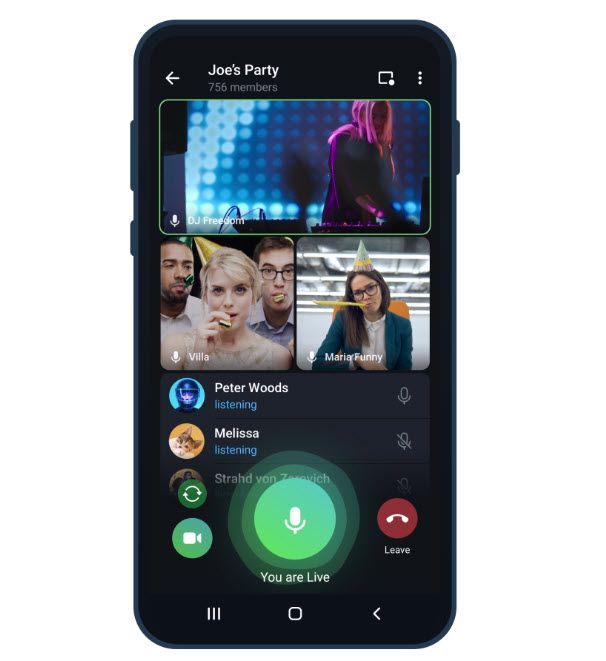
Первые 29 подключившихся смогут поделиться камерой и принять активное участие. Остальные будут в режиме просмотра. Процесс запуска прост и не требует сложных настроек, что делает функцию доступной даже для непрофессиональных организаторов.
Что ещё нового в Telegram
Telegram одновременно улучшил видеосообщения и добавил несколько полезных инструментов:
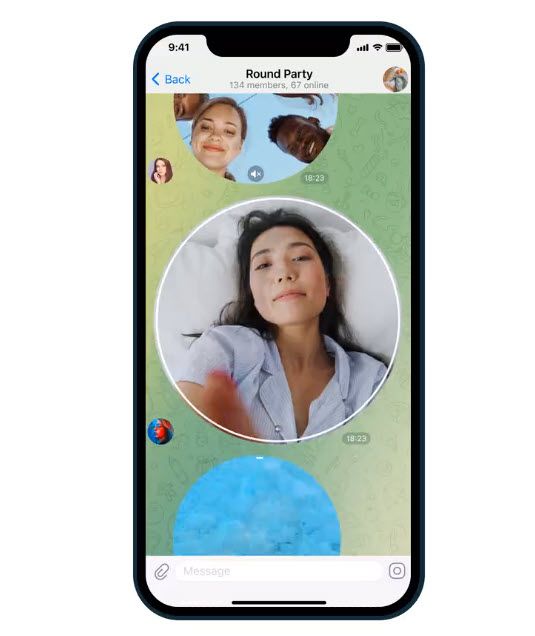
- Видео‑сообщения 2.0 с более высоким разрешением. Теперь клип можно развернуть — вы увидите дополнительные пиксели и больше деталей.
- Возможность ставить видео‑сообщение на паузу, перематывать вперёд и назад одним касанием.
- При записи видео‑сообщения аудио продолжит воспроизводиться на устройстве, что упрощает запись караоке или демонстраций с фоновой музыкой.
- Совместный показ экрана с передачей звука для личных видеозвонков. Человек, которому вы показываете экран, услышит аудио с вашего устройства — полезно при совместной работе с медиафайлами.
- Управление скоростью воспроизведения видео: 0.5×, 1.5× и 2×.
Кому это подходит
- Образовательным проектам для онлайн-лекций и семинаров.
- Компаниям для общих собраний и корпоративных трансляций.
- Творческим коллективам для концертов и презентаций.
- Сообществам и клубам с большой аудиторией.
Когда это не подойдёт
- Если вам нужна полная интерактивность всех участников (например, интенсивный брейншторм с участием сотен человек). В таких сценариях предпочтительнее использовать платформы с ролевыми комнатами и модерацией выступлений.
- Если качество интернета у большинства участников нестабильно — большая аудитория повышает риск задержек у наблюдателей.
Чеклист организатора перед трансляцией
- Убедитесь, что вы администратор нужной группы.
- Предупредите участников о роли «выступающий/зритель» заранее.
- Назначьте модераторов для управления очередностью выступлений.
- Проверьте качество звука и видео у выступающих перед эфиром.
- Подготовьте план действий на случай технических проблем (см. раздел «Критерии приёмки»).
Критерии приёмки
- Запуск видеозвонка из страницы информации группы — успешно.
- Одновременно подключаются как минимум 30 устройств, из них 30 могут включить камеру и микрофон — успешно.
- Участники‑зрители наблюдают без задержек в разумных пределах сети — приемлемо.
- Звук экрана при совместном показе воспроизводится корректно у получателя — подтверждено тестом.
Ключевые факты
- Максимум зрителей: 1 000 человек.
- Максимум активных выступающих: 30 человек.
- Режимы воспроизведения видео: 0.5×, 1×, 1.5×, 2×.
- Новые видео‑сообщения: более высокое разрешение и управление воспроизведением.
Рекомендации по настройке для лучшего качества
- Просите выступающих использовать проводное подключение или стабильную Wi‑Fi сеть.
- Отключайте фоновые приложения, которые потребляют пропускную способность.
- Используйте внешние микрофоны для важных презентаций.
- Тестируйте совместный показ экрана заранее, особенно если демонстрируете видео или звук.
Когда стоит выбрать альтернативные решения
- Нужны интерактивные голосования, Q&A и комнаты для групповой работы — рассмотрите специализированные платформы для вебинаров и виртуальных мероприятий.
- Жёсткие требования к записи и архивированию трансляций могут потребовать доп. инструментов для резервного копирования.
Резюме
Group Video Calls 2.0 в Telegram расширяет возможности мессенджера для массовых трансляций и крупных встреч. Формат «до 30 выступающих и до 970 зрителей» делает его удобным для лекций, презентаций и концертов. Одновременные улучшения видео‑сообщений и совместного экрана с аудио делают платформу более универсальной для профессионального и личного использования.
Краткие советы: готовьте модерацию, проверяйте подключение выступающих и используйте настройки скорости воспроизведения для удобства аудитории.
Важно: перед большим эфиром проведите репетицию и подготовьте план на случай проблем со звуком или сетью.

Похожие материалы

Несколько аккаунтов Skype: Multi Skype Launcher

Журнал для работы: повысить продуктивность

Персональные звуки уведомлений на Android

Скачивание шоу Hulu для офлайн‑просмотра

Microsoft Start: персонализированная новостная лента
