
Ошибка языкового пакета Windows 10 0x800f0954 — как исправить

Если при добавлении языковых компонентов Windows 10 появляется ошибка 0x800f0954, сначала отключите учёт трафика в сети, затем проверьте настройки службы обновлений (UseWUServer) и при необходимости вручную установите пакет языка через Параметры. Ниже — шаги, дополнительные проверки, сценарии отказа и рекомендации для администраторов.
К чему приводит ошибка 0x800f0954 и почему она появляется
Ошибка 0x800f0954 появляется при попытке добавить языковые компоненты или дополнительные функции языка в Windows 10. Типичные причины:
- Обновления Windows: в зависимости от параметров системы служба обновлений может перенаправлять запросы на локальный сервер обновлений, что мешает получению языковых пакетов из центра обновлений Microsoft.
- Повреждённые системные файлы: если файлы, отвечающие за установку компонентов, повреждены или отсутствуют, инсталляция прерывается.
- Сетевые ограничения: медленное, прерывистое или помеченное как платное подключение может блокировать загрузку компонентов.
К чему это приводит
Ошибка чаще всего мешает установить такие функции, как оптическое распознавание текста для английского, распознавание речи English AU и средства распознавания рукописного ввода. Эти функции важны при локализации ввода и работе приложений, зависящих от MUI и распознавания.
Important
Если вы работаете в корпоративной сети, перед изменением настроек Windows Update согласуйте действия с IT-службой: в некоторых организациях обновления централизованно управляются через WSUS.
Быстрая структура решения
- Метод 1: отключить режим “платного подключения” (metered connection)
- Метод 2: проверить и изменить ключ реестра UseWUServer, перезапустить службы обновления и очистить кэши
- Метод 3: добавить языковой пакет вручную через Параметры
Ниже — подробные инструкции и дополнительные проверки.
1. Отключить платное подключение сети
Если сетевое подключение помечено как платное, Windows может блокировать фоновые загрузки крупных компонентов. Отключите платный режим на время установки.
Шаги:
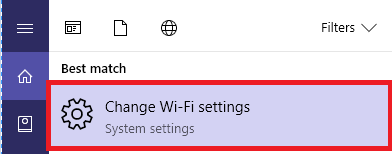
- Откройте поле поиска Windows и введите Wi-Fi settings чтобы перейти к параметрам беспроводной сети
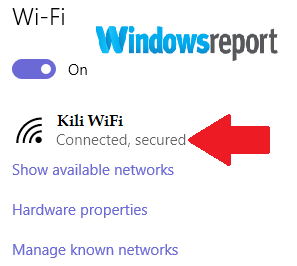
- Выберите нужную сеть из списка
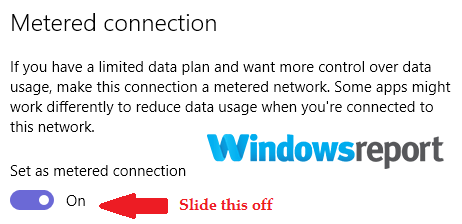
- Выключите параметр Metered connection чтобы отключить платный режим
- Подождите, пока появится сообщение о том, что устанавливаются новые компоненты, и затем дождитесь завершения установки
- Верните платный режим обратно после успешной установки, если это необходимо
Советы по отладки
- Если подключение стабильно, но пакеты не загружаются, временно подключитесь к другой сети с быстрым интернетом
- Пробуйте перезагрузить ПК после отключения платного режима перед новой попыткой установки
2. Проверить и изменить настройки службы обновлений (UseWUServer)
Пояснение в одну строку
UseWUServer — это реестровая настройка, указывающая системе использовать локальный сервер обновлений (WSUS) вместо обновлений Microsoft.
Риск и предосторожность
Редактирование реестра может привести к нестабильности системы, если удалить или изменить неправильный ключ. Сохраните резервную копию реестра перед изменениями.
Шаги
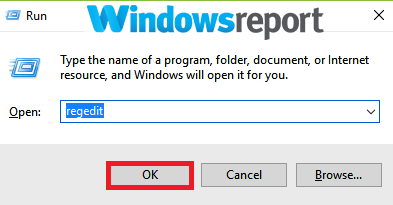
- Нажмите Win+R и введите regedit, затем подтвердите запуск редактора реестра
Перейдите к ветке HKEY_LOCAL_MACHINE\SOFTWARE\Policies\Microsoft\Windows\WindowsUpdate\AU
Найдите параметр UseWUServer и установите его значение в 0 чтобы отключить использование локального WSUS сервера
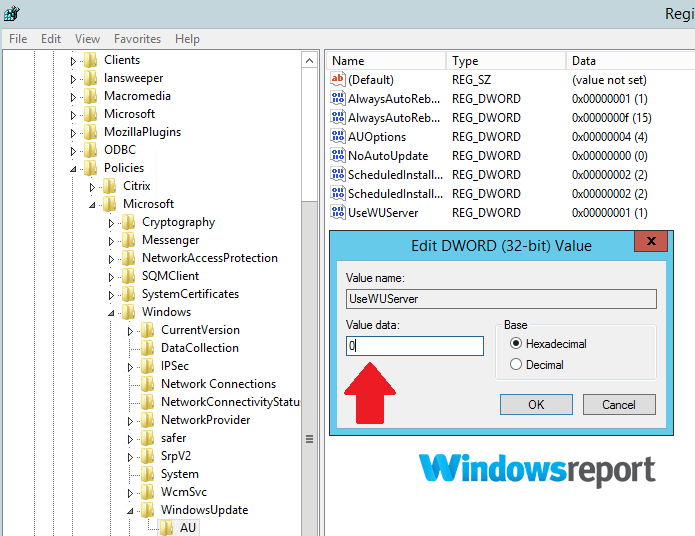
Закройте редактор реестра
Откройте командную строку от имени администратора: нажмите в Поиске cmd, затем правой кнопкой и Запуск от имени администратора
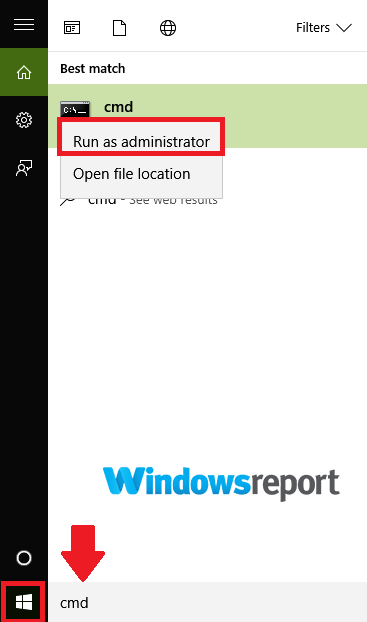
- Выполните команды по очереди. Каждую команду вводите и нажимайте Enter
net stop wuauserv
net stop bits
net stop appidsvc
net stop cryptsvc
ren C:\Windows\SoftwareDistribution SoftwareDistribution.old
ren C:\Windows\System32\catroot2 catroot2.old
net start bits
net start wuauserv
net start appidsvc
net start cryptsvc
Цель этих команд
- Остановка служб обновления
- Переименование каталогов SoftwareDistribution и catroot2 чтобы очистить кэш обновлений
- Перезапуск служб для восстановления нормальной загрузки обновлений
- Вернитесь в Параметры -> Регион и язык и попробуйте снова загрузить языковые пакеты
Альтернативный вариант для некоторых редакций Windows
В корпоративных и некоторых других редакциях можно наоборот включить UseWUServer, если организация использует WSUS и пакеты централизованно распределяются. В этом случае задайте UseWUServer значение 1 и выполните команды
net stop wuauserv
net start wuauserv
Затем перезапустите попытку установки.
Когда этот метод не сработает
- Если ПК подключён к домену, групповые политики могут переписывать ключ UseWUServer. Обратитесь к администратору домена.
- Если каталоги нельзя переименовать из-за прав доступа, убедитесь, что cmd запущен от администратора и нет блокирующих программ.
3. Установка языкового пакета вручную через Параметры
Иногда удобнее добавить язык напрямую через интерфейс, минуя автоматические сценарии установки.
Шаги
- Нажмите Пуск и откройте Параметры
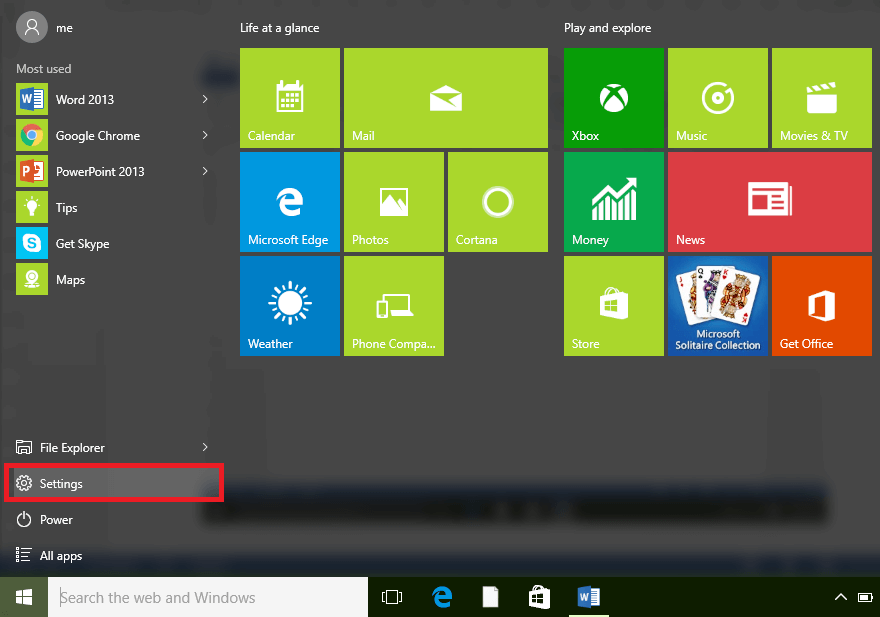
- Перейдите в Time and Language
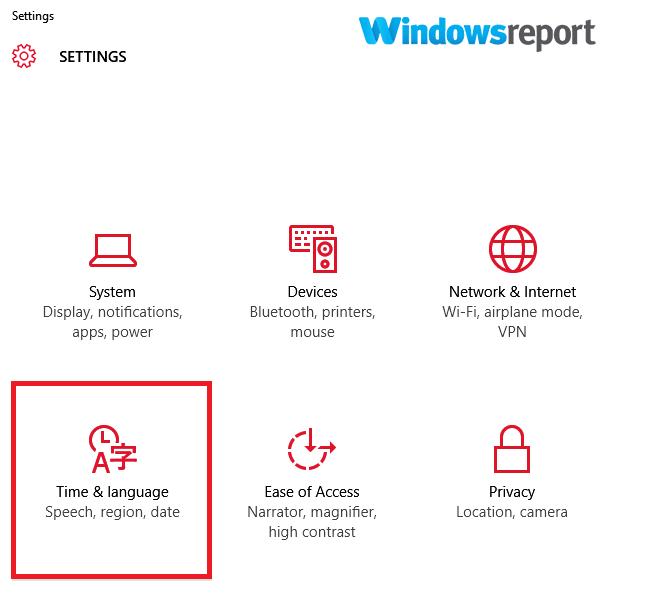
- Откройте Region and Language
- Нажмите Add a language и выберите нужный язык
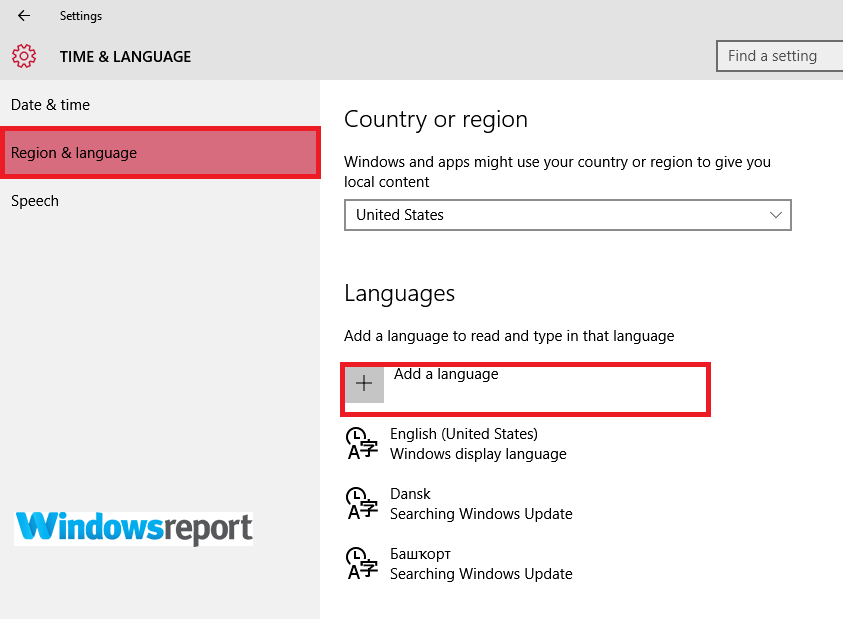
- После добавления языка кликните по нему и выберите Установить языковые компоненты. Дождитесь завершения процесса
Проверка после установки
- Убедитесь, что пункты Speech, Handwriting и OCR появились в списке установленных компонентов
- Перезапустите компьютер, если элементы остаются недоступными
Дополнительные проверки и шаги при отказе
- Запустите средство проверки системных файлов
sfc /scannowЕсли средство обнаружит повреждённые файлы, оно попытается их восстановить. После восстановления повторите попытку установки.
- Используйте DISM для восстановления образа Windows
DISM /Online /Cleanup-Image /RestoreHealthЭта команда проверит и восстановит повреждённые компоненты образа Windows, откуда устанавливаются функции и языковые пакеты.
- Проверьте журналы событий
Откройте Просмотр событий и просмотрите журналы Windows Logs -> Application и System на наличие ошибок, связанных с установкой пакетов языка или службой Windows Update. Точные сообщения помогут понять причину отказа.
- Временно отключите антивирус и брандмауэр
Иногда сторонние средства безопасности блокируют загрузку или установку компонентов. Отключите их временно и попробуйте снова. Не забудьте включить обратно.
Рекомендации для администраторов и инсталляторов
- Если в организации используется WSUS, заранее хотите убедиться, что языковые пакеты синхронизированы на сервере WSUS
- Создайте групповой сценарий PowerShell для массовой установки MUI пакетов и компонентов Speech/OCR при развёртывании
- Документируйте изменения реестра и резервные копии перед модификацией
Минимальная методология для массовой установки
- Отключить UseWUServer в тестовой группе машин и проверить установку
- Если успешно, автоматизировать очистку SoftwareDistribution и catroot2
- Проверить жизньцикл пакетов через WSUS или SCCM
Быстрый чеклист для пользователей
- Проверить интернет‑соединение и режим платного подключения
- Запустить sfc /scannow
- Выполнить DISM /Online /Cleanup-Image /RestoreHealth
- Проверить и при необходимости изменить UseWUServer
- Очистить SoftwareDistribution и catroot2
- Установить язык вручную через Параметры
Критерии приёмки
- Языковой пакет установлен и виден в Параметры -> Регион и язык
- Компоненты Speech, Handwriting и OCR доступны и работают
- Ошибка 0x800f0954 не появляется при повторной попытке установки
Фактбокс — что важно помнить
- Основная причина: перенаправление обновлений на WSUS или блокировка загрузки из интернета
- Частые инструменты устранения: regedit, cmd с командами для остановки/запуска служб и очистки кэша
- Безопасность: перед изменением реестра делайте бэкап
1‑строчный глоссарий
- WSUS: сервер обновлений организации для централизованного распределения апдейтов
- MUI: пакеты многоязычного интерфейса
- UseWUServer: ключ реестра, отвечающий за использование WSUS
Альтернативные подходы
- Если ничего не помогает, можно скачать офлайн MUI пакеты с официального портала Microsoft или использовать инструменты MSU/Language Interface Pack для ручной установки. При работе в домене согласуйте эти действия с администрацией.
Сценарии, когда методы не сработают
- Политики домена постоянно перезаписывают UseWUServer
- Корпоративный прокси блокирует загрузки
- Серьёзные повреждения системы, требующие восстановления образа или переустановки
Короткое резюме
Ошибка 0x800f0954 обычно связана с тем, что система пытается получить обновления не из Microsoft Update, а с локального сервера, либо с сетевыми ограничениями. Пошаговая проверка сетевых настроек, очистка кэша обновлений, правка реестра и ручная установка языка решают большинство случаев. Если вы в корпоративной среде, сначала согласуйте изменения с администратором.
RELATED ARTICLES SELECTED JUST FOR YOU
- SOLVED: Windows 10 switches keyboard language on its own
- How to download and install MUI packs for Windows 10
- How to Install Cortana Language Packs in Windows 10

Похожие материалы

Несколько аккаунтов Skype: Multi Skype Launcher

Журнал для работы: повысить продуктивность

Персональные звуки уведомлений на Android

Скачивание шоу Hulu для офлайн‑просмотра

Microsoft Start: персонализированная новостная лента
