
Что делать при ошибке «grub rescue» в Windows 10
О чём эта статья
Многие устанавливают на один ПК несколько операционных систем (например, Ubuntu и Windows). При этом загрузчик GRUB (используемый Linux) может быть повреждён или перезаписан Windows, и вы получите приглашение grub rescue при включении. Это означает, что загрузочная конфигурация повреждена и система не может найти загрузочные файлы. Статья объясняет причины, предлагает последовательные способы восстановления и включает дополнительные методики, чек-листы и сценарии тестирования.
Важно: перед любыми операциями создайте резервную копию важных данных, если это возможно (извлеките диск и подключите к другому ПК или используйте live-образ Linux для копирования файлов).
Короткое определение
grub rescue — режим восстановления загрузчика GRUB, который появляется, когда GRUB не может найти свою конфигурацию или модули для продолжения загрузки.
Причины появления grub rescue
- Повреждение загрузочного раздела (MBR/EFI) после обновления или некорректного завершения работы.
- Перезапись загрузчика Windows (например, при установке/восстановлении Windows) без восстановления GRUB.
- Аппаратные ошибки или плохие сектора на диске.
- Неправильно выбран активный раздел в BIOS/UEFI.
Быстрый план действий (порядок диагностики)
- Определите режим загрузки: UEFI или Legacy BIOS. (Войдите в BIOS/UEFI и посмотрите настройки.)
- Если доступны данные — сделайте резервную копию важных файлов.
- Попробуйте восстановление загрузки Windows: Automatic Repair, bootrec, bootsect.
- Если цель — восстановить dual-boot с Linux, примените Boot Repair из live-образа Ubuntu.
- Если диск физически повреждён — подумайте о его замене.
Подготовка
- Нужен загрузочный носитель Windows 10 (DVD или USB). Для создания можно использовать Media Creation Tool или Rufus. Примечание: в исходном материале рекомендовали USB 2.0; USB 3.0/3.1 обычно работают, но некоторые старые системы могут некорректно загружаться с USB 3.x на этапе BIOS. Если сомневаетесь, используйте порт USB 2.0.
- Если у вас Linux и вы хотите восстановить GRUB, подготовьте live-образ Ubuntu или специализированный диск Boot-Repair.
1. Установить правильный активный раздел (diskpart)
Когда Windows не загружается из-за неправильного активного раздела, можно исправить это через diskpart.
Шаги:
- Подключите загрузочную флешку или DVD с Windows 10.
- Перезагрузите компьютер и загрузитесь с носителя. Выберите “Восстановление системы” (Troubleshoot) → “Дополнительные параметры” → “Командная строка”.
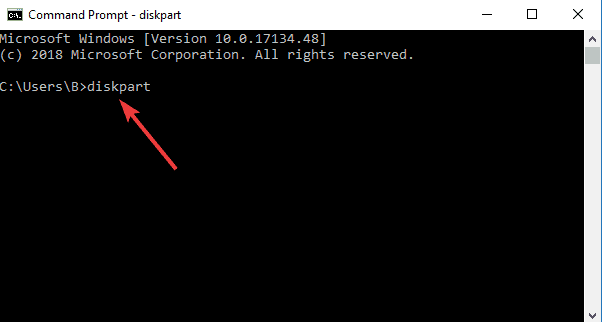
- В командной строке введите:
diskpart- Затем последовательно выполните команды (внимательно выберите номера дисков/томов):
list disk
select disk N   # N — диск, где установлена система, например 0
list volume
select volume M # M — номер системного раздела (обычно тот, где тип "System" или "Boot")
active
exit- Перезагрузите компьютер и проверьте, решена ли проблема.
Примечание: если вы не уверены в выборе раздела, сделайте фото экрана или запишите метки и размеры разделов, прежде чем менять активный флаг.
2. Сброс настроек BIOS/UEFI
Сброс настроек может вернуть правильный режим загрузки (Legacy/UEFI) и приоритет дисков.
Шаги:
- Полностью выключите ПК, затем включите.
- Нажимайте клавишу входа в BIOS (часто F2, Del, Esc — зависит от производителя) до появления экрана настроек.
- Войдите в меню Exit или настройки по умолчанию.
- Выберите Load Optimized Defaults или Load Setup Defaults и подтвердите.
- Сохраните изменения и перезагрузите.
Важно: после сброса проверьте порядок загрузки (Boot Order) и режим UEFI/Legacy.
3. Восстановление загрузочного сектора через Automatic Repair
Windows умеет автоматически искать и править ошибки загрузки.
Шаги:
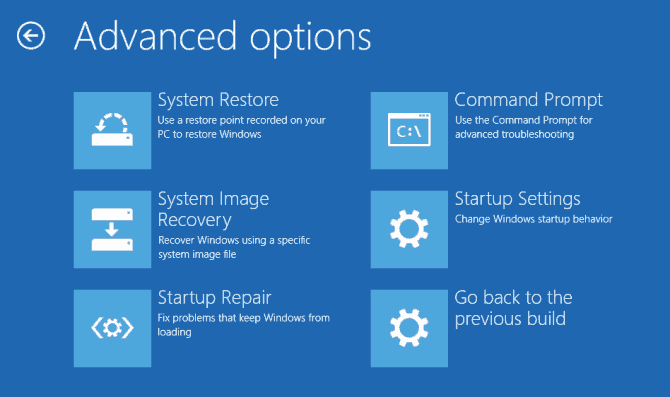
- Во время загрузки несколько раз принудительно перезагрузите систему или загрузитесь с носителя и выберите Восстановление системы → Troubleshoot → Advanced options → Startup Repair.
- Дождитесь окончания процесса и перезагрузите ПК.
Если автоматическое восстановление не решило проблему, попробуйте командную строку из тех же опций.
Команды для восстановления загрузочного сектора с загрузочного носителя:
diskpart
select disk 0
list volume
exit
E:
cd boot
dir
Если в списке есть bootsect.exe, выполните:
bootsect /nt60 SYS /mbr
exit
Затем перезагрузите. Если bootsect.exe отсутствует — переходите к восстановлению BCD.
4. Восстановление BCD (Boot Configuration Data)
Если загрузочная конфигурация повреждена, используйте утилиту bootrec.
Шаги:
- Загрузитесь с носителя Windows → Troubleshoot → Advanced options → Command Prompt.
- Выполните команды:
bootrec /fixmbr
bootrec /fixboot
bootrec /rebuildbcd- Перезагрузите ПК.
Если команда “bootrec /fixboot” возвращает “Доступ запрещён”, выполните следующие дополнительные шаги (особенно в системах UEFI с разделом EFI):
diskpart
list disk
select disk 0
list partition
select partition P   # P — номер раздела EFI, тип "System" или FAT32
assign letter=V:
exit
cd /d V:\EFI\Microsoft\Boot\
bootrec /fixboot
Если каталог отсутствует, создайте структуру и скопируйте файлы загрузки из установочного носителя.
5. Переустановка Windows 10 (чистая установка)
Если восстановление не помогло и вы готовы к чистой установке:
- Скачайте Media Creation Tool с официального сайта Microsoft.
- Подготовьте USB‑флешку (минимум 4 ГБ).
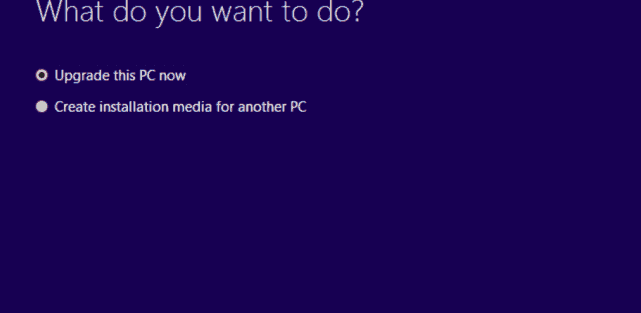
- Запустите инструмент и выберите “Создать установочный носитель для другого ПК”.
- Следуйте инструкциям, выберите язык, архитектуру, носитель — и дождитесь окончания записи.
- Загрузитесь с этого USB и выполните установку Windows.
Внимание: чистая установка удалит существующие данные в разделе ОС. Перед началом сохраните важные файлы.
Примечание по USB: Иногда старые BIOS не видят USB 3.x на ранних стадиях загрузки. Если носитель не определяется — попробуйте другой порт или другой флеш‑накопитель.
6. Замена жёсткого диска
Если диагностика указывает на физическое повреждение диска (шумы, SMART‑ошибки, сбои чтения), замена диска — реальное решение. После замены установите Windows заново и восстановите данные из бэкапа.
Восстановление GRUB (если нужен dual‑boot)
Если вы хотите вернуть возможность загрузки Linux и Windows вместе, выполните восстановление GRUB из live‑образа Ubuntu:
- Загрузитесь с live‑USB Ubuntu (Try Ubuntu).
- Откройте терминал и определите разделы: sudo fdisk -l или lsblk.
- Смонтируйте корневой раздел Linux, затем выполните chroot и переустановите GRUB, например:
sudo mount /dev/sdXN /mnt
for i in /dev /dev/pts /proc /sys /run; do sudo mount -B $i /mnt$i; done
sudo chroot /mnt
grub-install /dev/sdX
update-grub
exit
Где sdX — диск (например /dev/sda), sdXN — раздел с корнем Linux (например /dev/sda2).
Альтернатива: использовать Boot Repair (графический инструмент), который автоматизирует восстановление GRUB.
Когда эти методы не сработают — альтернативы и контрпримеры
- Если диск физически повреждён и данные критичны — сначала выполнить восстановление данных через специальные сервисы.
- На некоторых UEFI‑машинах Secure Boot мешает загрузке не подписанных загрузчиков; временно отключите Secure Boot в UEFI.
- Если вы не уверены в действиях с разделами, лучше обратиться к системному администратору или сервисному центру.
Решение для разных сценариев: таблица‑решатель
- ПК загружается в grub rescue и у вас есть только Windows → восстановите BCD/bootrec, затем при необходимости переустановите GRUB.
- ПК не видит диск в BIOS → проверьте кабели SATA/питание, замените порт или кабель.
- Ошибки SMART → замена диска, восстановление из бэкапа.
Блок‑схема диагностики
flowchart TD
  A[Включили ПК, видим grub rescue] --> B{Доступ к другому ПК и носителю?}
  B -- Нет --> C[Попробовать live‑USB на другом ПК или забрать диск]
  B -- Да --> D[Создать загрузочный носитель Windows 10]
  D --> E[Попытаться Automatic Repair]
  E --> F{Успешно?}
  F -- Да --> G[Проверить загрузку, восстановление завершено]
  F -- Нет --> H[Открыть CMD и использовать bootrec/bootsect]
  H --> I{Успешно?}
  I -- Да --> G
  I -- Нет --> J[Восстановить GRUB через live‑Linux или Boot Repair]
  J --> K{Успешно?}
  K -- Да --> G
  K -- No --> L[Проверка SMART/замена диска]
Чек‑лист по ролям
Конечный пользователь:
- Попробовать перезагрузку и доступ к BIOS.
- Подготовить или попросить загрузочный USB.
- Сохранить важные файлы, если возможно.
Системный администратор:
- Диагностика режима UEFI/Legacy.
- Восстановление BCD и MBR, проверка файловой системы.
- Восстановление GRUB при dual‑boot.
Техник сервисного центра:
- Проверить SMART, провести тесты диска.
- При необходимости заменить диск и выполнить миграцию данных.
План действий (Playbook) для восстановления — краткий SOP
- Собрать информацию: сообщение ошибки, режим BIOS, какие ОС были установлены.
- Подключить загрузочный носитель Windows и попытаться Automatic Repair.
- Если не помогло — восстановить BCD через bootrec и bootsect.
- Если требуется dual‑boot — загрузиться с live‑Linux и восстановить GRUB.
- Проверить целостность диска; при повреждении — заменить и восстановить данные.
Критерии приёмки
- Система загружается в ожидаемую ОС (Windows или GRUB‑меню) без перехода в grub rescue.
- Восстановлены или доступны все критичные разделы и данные.
- Если проводилась замена диска — успешная установка ОС и проверка SMART.
Тест‑кейсы и приёмочные проверки
- После восстановления BCD: перезагрузить 3 раза подряд и убедиться, что система стабильно стартует.
- После восстановления GRUB: проверить загрузку каждой строки меню (Windows и Linux).
- Если проводилась чистая установка — проверить доступные драйверы и обновления ОС.
Риски и меры смягчения
- Неправильный выбор активного раздела — риск потери доступа к данным. Мера: перед изменениями документировать текущую структуру разделов.
- Ошибка в командах diskpart/bootrec — не выполнять изменения без понимания. Мера: при сомнениях обратиться к профессионалу.
- Физическое повреждение диска — риск дальнейшего ухудшения. Мера: остановить операции записи и провести клонирование на другой диск.
Короткий глоссарий
- MBR — таблица разделов старого типа в BIOS.
- EFI/UEFI — современный интерфейс прошивки для управления загрузкой в современных ПК.
- BCD — Boot Configuration Data, конфигурация загрузки Windows.
- GRUB — загрузчик, часто используемый Linux.
Локальные советы для России и соседних регионов
- Если вы используете русскоязычную клавиатуру и возникают проблемы с вводом паролей в BIOS/UEFI, переключитесь на английскую раскладку.
- Для создания установочного носителя в России удобно использовать Rufus (поддерживает запись ISO для UEFI/Legacy). Скачивайте утилиты с официальных сайтов, избегайте непроверенных сборок.
Важные замечания
Важно: не удаляйте разделы, если не уверены в их назначении. Ошибочная операция с разделами часто приводит к потере данных.
Если у вас остались вопросы по конкретной ошибке или вы хотите прикрепить снимок экрана с сообщением grub rescue — оставьте подробности и модель ПК, и мы подскажем более точно.
Итог
Проблема grub rescue обычно решается восстановлением загрузчика (Windows или GRUB) и корректировкой активного раздела. В наиболее тяжёлых случаях помогает замена диска или чистая установка Windows. Следуйте пошаговым инструкциям, сначала пытайтесь менее инвазивные методы (Automatic Repair, bootrec), затем переходите к восстановлению GRUB или переустановке. Если данные важны — первым делом сделайте бэкап.
Дальнейшие ресурсы и статьи по теме
- Как добавить Windows 11 в GRUB — если у вас Windows 11 и Linux в dual‑boot.
- Dual‑boot Windows и Ubuntu: типичные проблемы и решения.

Похожие материалы

Несколько аккаунтов Skype: Multi Skype Launcher

Журнал для работы: повысить продуктивность

Персональные звуки уведомлений на Android

Скачивание шоу Hulu для офлайн‑просмотра

Microsoft Start: персонализированная новостная лента
