
Как исправить недодержанные фотографии на iPhone и Android


Коротко о проблеме
Недодержанные (тёмные) фотографии теряют детали в тенях, выглядят «грязно» и лишаются выразительности. Причины: недостаток света, быстрый затвор, низкая светочувствительность или автоматические настройки камеры, которые «не догадались» выставить правильную экспозицию. В большинстве случаев проблему можно исправить прямо на телефоне с помощью ручных настроек в стандартных приложениях. Если кадр слишком тёмный и детали потеряны целиком — рассмотрите съёмку в RAW или многокадровую съёмку с экспозицией (bracketing).
Быстрые ссылки
- Как исправить недодержанные фото на iPhone
- Как исправить недодержанные фото на Android
Что вы получите, прочитав это руководство
- Пошаговые инструкции для iPhone и Android
- Практичные советы, что делать, когда ручная правка не помогает
- Контрольный чеклист и мини‑методология для повторяемого результата
- Диаграмма решений (когда использовать RAW, когда править в приложении)
Основные понятия (в 1 строке)
- Яркость: равномерно меняет светлые и тёмные области изображения.
- Экспозиция: воздействует на общую освещённость, особенно на светлые участки.
- Тени/Highlights: позволяют отдельно осветлить тёмные или затемнить/смягчить светлые зоны.
- Точка чёрного (Black point): отвечает за глубину самых тёмных тонов и контраст.
Как исправить недодержанные фото на iPhone
Используйте встроенное приложение «Фото» для базовой и аккуратной коррекции. Мы пропускаем автоматические фильтры, чтобы правки воздействовали только на недодержанные участки, а не на весь кадр целиком.
Откройте фото в приложении «Фото», нажмите Править.
Перейдите в раздел Регулировки и найдите ползунок Яркость. Сначала увеличьте яркость, чтобы лучше видеть детали в тёмных областях. Не стремитесь к окончательному значению — это рабочая настройка.
Переключитесь на ползунок Экспозиция. Поднимите его умеренно: экспозиция влияет сильнее на светлые участки. Повышение даст ощущение «снятой недодержки», но не доходите до выгорания света.
Найдите Контраст и немного его добавьте — это вернёт объём и сделает кадр более «поп». Следите, чтобы контраст не «съел» детали в тенях или не засветил облака и другие яркие участки.
Работайте с ползунками Тени и Света. Всегда поднимайте Тени, чтобы вернуть детали в тёмные участки. Со Светами действуйте аккуратно: либо слегка уменьшите, если светлые участки уже слишком яркие, либо оставьте без изменений.
Вернитесь к Яркости и постепенно уменьшайте до естественного вида: цель — сбалансированная экспозиция, а не равномерная яркость по всему кадру.
Для финальной шлифовки при необходимости добавьте Резкость, Чёткость (Definition) и Яркость/Brilliance — эти параметры усиливают детали и делают цвета живее.
Важно: если после всех шагов в тёмных зонах не появилось деталей, скорее всего исходный кадр не содержал информации — тогда поможет только RAW‑файл или более продвинутый редактор.
Как исправить недодержанные фото на Android (Google Photos)
Google Photos на Android предлагает похожий рабочий процесс. Принцип тот же: сначала увеличить видимость деталей, затем тонко подстроить контраст и черную точку.
Откройте изображение, нажмите Редактировать.
В разделе Регулировки найдите Яркость. Повышайте до тех пор, пока не станет понятно, что находится в тенях — это рабочая яркость.
Аккуратно увеличьте Контраст для восполнения объёма и глубины. Не переборщите: сильный контраст унесёт детали теней.
Настройте Света и Тени. Поднимайте Тени, чтобы вернуть детали в тёмные области. Света уменьшайте, если яркие области уже «горят».
Используйте настройку Black point — она гибче, чем в iOS: если снимок слишком тёмный, немного понижайте точку чёрного; если снимок выглядит блекло, слегка повышайте, чтобы восстановить контраст.
Вернитесь к Яркости и аккуратно опустите до естественной экспозиции.
Для финала можно добавить Pop (Яркость/Насыщенность) и Sharpen (Резкость) — это повысит ощущение детализации и объёма.
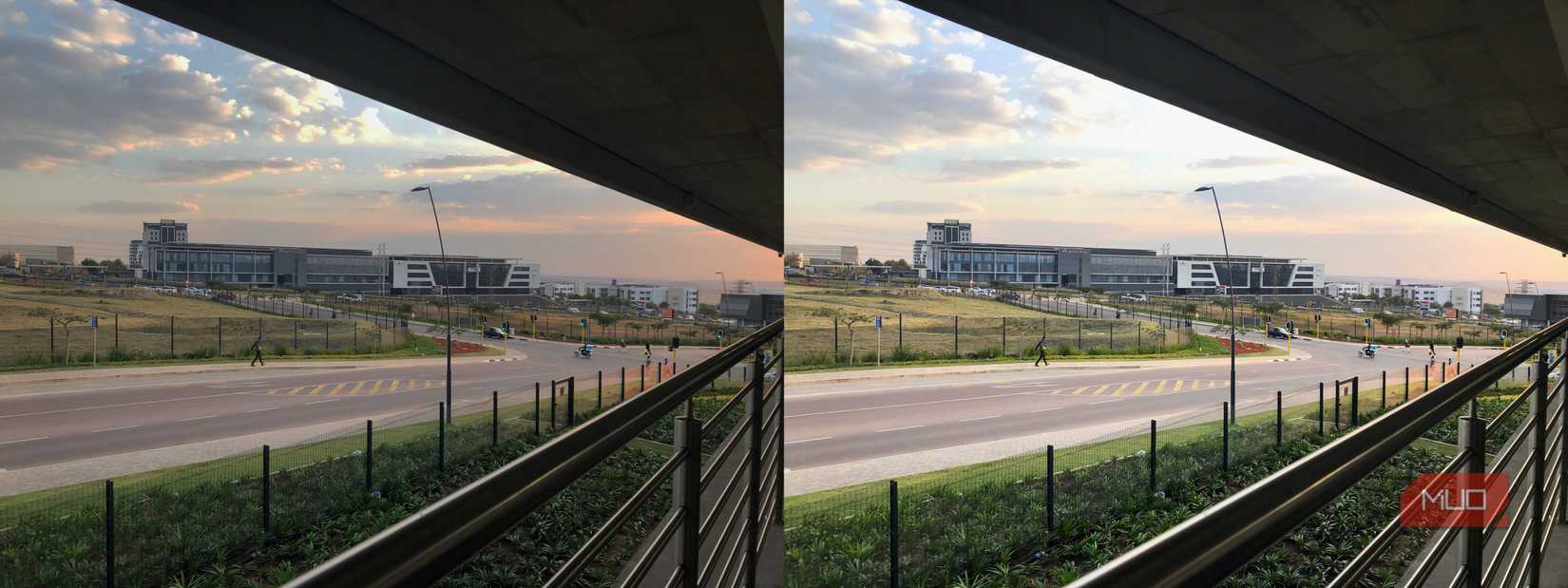
Nolen Jonker/
MakeUseOf
Когда ручная правка не помогает — альтернативы и советы
- Съёмка в RAW: если камера поддерживает RAW, снимайте в нём. Файлы RAW содержат гораздо больше информации в тенях и светах и позволяют вытянуть детали без ухудшения качества.
- Многокадровая съёмка с брекетингом: сделайте серию кадров с разной экспозицией и объедините в HDR на компьютере или в приложении.
- Специальные редакторы: Adobe Lightroom Mobile, Snapseed, Darkroom дают более гибкие инструменты (кривые, локальная коррекция, маски).
- Локальные правки: используйте кисти/маски, чтобы осветлять только нужные области, не затрагивая небо или яркие источники света.
Ментальные модели и правила‑эвристики
- «Осветлить тени, не сжигать света»: сначала поднимайте Shadows, затем корректируйте Highlights.
- «Рабочая яркость сверху»: подними Brightness, чтобы увидеть то, что скрыто, затем корректируй Exposure и возвращай Brightness вниз до естественности.
- «Меньше — лучше»: делайте небольшие шаги (+5–+15% за раз). Крупные манипуляции чаще портят баланс и цвет.
Мини‑методология (быстрый SOP)
- Откройте фото → Режим редактирования.
- Временно увеличьте Brightness, чтобы оценить детали.
- Отрегулируйте Exposure (умеренно).
- Поднимите Shadows, подкорректируйте Highlights.
- Добавьте немного Contrast.
- Верните Brightness до естественного уровня.
- Финал: Sharpen/Definition/Brilliance/Pop.
Критерии приёмки
- Тени восстановлены: в тёмных участках вернулись детали.
- Нет заметного выгорания света в ключевых зонах (небо, отражения).
- Изображение выглядит естественно и сохранён баланс цветов.
Чеклист по ролям
- Фотограф перед съёмкой: проверьте экспозицию и включите RAW, если планируете поправки.
- Редактор на телефоне: работайте вручную, избегайте глобальных авто‑фильтров.
- Социальный менеджер: оптимизируйте яркость и насыщенность под платформу, но сохраняйте детали.
Диаграмма принятия решения (Mermaid)
flowchart TD
  A[Фото тёмное?] -->|Да| B{Есть RAW?}
  A -->|Нет| Z[Оставить как есть]
  B -->|Да| C[Открыть RAW в редакторе -> восстановить тени]
  B -->|Нет| D{Есть ли потеря деталей в тенях?}
  D -->|Нет| E[Править в приложении: Shadows, Exposure, Contrast]
  D -->|Да| F[Попробовать HDR/многокадровую съёмку или локальные правки]
  C --> G[Экспорт и финальная шлифовка]
  E --> G
  F --> G
Когда поправки вредят фото — признаки и как откатить
- Признак: сильные цветовые сдвиги или шум в тенях — уменьшите яркость и верните точку чёрного; включите шумоподавление.
- Признак: «пластиковая» кожа и артефакты — снизьте резкость/definition.
- Всегда сохраняйте копию оригинала и работайте в слоях/версиях.
Локальные особенности и советы для России
- В условиях уличного освещения (лампы, холодный вечер): уменьшайте Highlights и корректируйте баланс белого, чтобы избежать оранжевых/зелёных оттенков.
- Для городских ночных сцен старайтесь не поднимать яркость чрезмерно — лучше добавить локального освещения (фонарик, отражатель) при съёмке.
Итог
Исправить недодержанное фото на смартфоне просто: последовательная ручная работа с Brightness, Exposure, Shadows, Highlights и Contrast даёт качественный результат в большинстве случаев. Если кадр потерял детали, переходите на RAW или многокадровую съёмку. Всегда сохраняйте оригинал и сохраняйте умеренность в правках.
Важное: если вы заметили сильный шум после осветления — сначала работайте над восстановлением деталей, затем применяйте шумоподавление и аккуратно повышайте резкость.

Похожие материалы

Несколько аккаунтов Skype: Multi Skype Launcher

Журнал для работы: повысить продуктивность

Персональные звуки уведомлений на Android

Скачивание шоу Hulu для офлайн‑просмотра

Microsoft Start: персонализированная новостная лента
