
Как исправить недодержанные фотографии на iPhone и Android
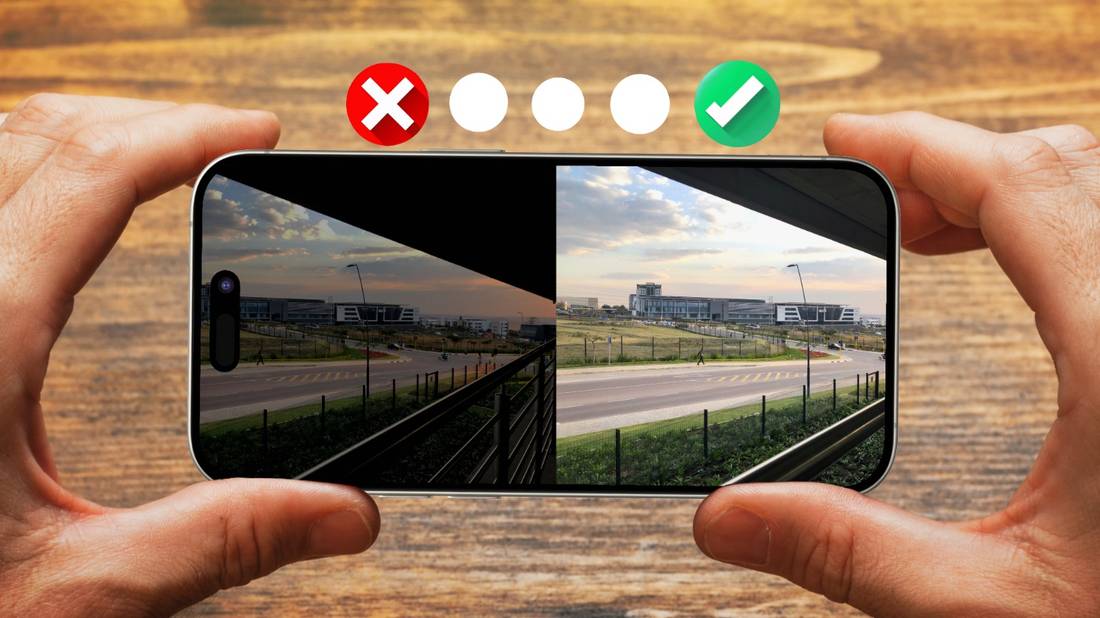

Быстрые ссылки
- Как исправить недодержанные фото на iPhone
- Как исправить недодержанные фото на Android
Краткое руководство
- Отрегулируйте экспозицию вручную в родном приложении для фото.
- Яркость помогает увидеть картинку, а контраст — вернуть глубину.
- Тени и светлые участки (Shadows/Highlights) — ключ к восстановлению деталей.
Низкое освещение часто вызывает недодержанность: снимок выглядит тёмным и «плоским». Исправить это можно прямо в телефоне — без специального софта. Ниже подробно описаны пошаговые методы для iPhone и Android, а также дополнительные приёмы и проверочные критерии.
Что означают основные термины
- Экспозиция (Exposure): степень общего света на снимке.
- Яркость (Brightness): смещает тон всего изображения, светлее/темнее.
- Контраст (Contrast): разница между тёмными и светлыми участками.
- Тени (Shadows): область, которая отвечает за восстановление деталей в тёмных зонах.
- Светлые участки (Highlights): контроль ярких областей, чтобы избежать «выжженных» участков.
- Black point / Чёрная точка: устанавливает уровень абсолютного чёрного.
Как исправить недодержанные фото на iPhone
iPhone позволяет выполнять базовые правки в приложении “Фото”. Автоматические режимы работают, но приоритетнее ручная правка — вы направленно исправляете тёмные зоны, не меняя остальные части кадра.
Найдите фото в приложении, нажмите Править и действуйте так:
- Откройте раздел «Регулировка» и найдите ползунок Яркость. Поднимите его, чтобы лучше разглядеть детали в кадре. Не пугайтесь, что картинка пока выглядит пересвеченной — это временно.
- Перейдите к Экспозиции. Этот параметр влияет на светлые участки и имитирует изменение настроек съёмки. Повышайте осторожно: слишком большая экспозиция приведёт к выгоранию светов.
- Увеличьте Контраст слегка — это добавит глубины и объёма. Слишком высокий контраст уничтожит детали в тенях и светах.
- Работайте с Тенями и Светами. Для недодержанного кадра всегда поднимайте тени, чтобы вернуть детали в тёмных областях. Света убавляйте или оставьте, если они уже выглядят яркими.
- Вернитесь к Яркости и плавно уменьшите её до естественного уровня. Цель — получить баланс: кадр светлее, но не пересвечен.
Завершите правки повышением Резкости, Чёткости (Definition) и Яркости цветов (Brilliance) по необходимости. Эти параметры оживят картинку без пересвета.
Совет: работайте не более 3–4 устройств одновременно: сначала глобальная яркость/экспозиция, затем локальные тени/свет, затем контраст и резкость.
Как исправить недодержанные фото на Android (Google Photos)
Последовательность похожа, но у Google Photos есть свои нюансы. Мы снова пропускаем авто‑фичи и правим вручную.
- В разделе Регулировка поднимите Яркость, чтобы разглядеть детали в тёмных областях.
- Повышайте Контраст аккуратно: нужен баланс между объёмом и сохранением деталей.
- Настройте Тени и Светлые участки — поднимайте тени, чтобы вернуть детали; уменьшайте светлые области, если они уже и так яркие.
- Используйте Black point (Чёрная точка). Если кадр изначально очень тёмный, понизьте чёрную точку, чтобы глубже подчёркнуть тёмные тона; если кадр выглядит «тусклым», слегка поднимите чёрную точку для контраста.
- Вернитесь к Яркости и опустите её до естественного уровня.
Дополнительно включите Pop (или «Насыщенность/Яркость цветов») и Sharpen (Резкость), если хотите добавить контрастности и чёткости без разрушающих артефактов.
Важно: после правок проверьте, не появились ли шум и цифровая зернистость в тенях. Если шум увеличился, уменьшите резкость и попробуйте шумоподавление в стороннем редакторе.

Nolen Jonker/MakeUseOf
Альтернативные приложения и когда их использовать
- Adobe Lightroom Mobile — даёт больше контроля: кривые, разделённые тона, локальные коррекции и работа с RAW.
- Snapseed — удобный и быстрый бесплатный редактор с точечной коррекцией и инструментом “Tune Image”.
- VSCO — хороший для цветокоррекции и фирменных профилей.
Если у вас RAW‑файл (DNG), всегда работайте в нём: RAW содержит больше информации в тенях и светах, поэтому восстановление будет качественнее.
Когда ручная коррекция не поможет (примеры ошибок)
- Сильный шум в тёмных областях. Если при осветлении появляется зерно — возможно, полезно использовать шумоподавление и мягко снизить резкость.
- Полностью «выгоревшие» светлые участки (clipped highlights). Если данные в светах потеряны в JPEG, восстановить их невозможно.
- Недостаточно данных в тёмных областях из‑за агрессивного авто‑экспонирования камеры при съёмке — тогда RAW может помочь, JPEG — нет.
Быстрая методика для повторяемого результата (мини‑SOP)
- Сделайте копию снимка (не перезаписывайте исходник).
- Откройте редактор и поднимите Яркость для обзора.
- Отрегулируйте Тени вверх и Света вниз/на месте в зависимости от снимка.
- Подкорректируйте Экспозицию так, чтобы не было выгорания в светах.
- Слегка увеличьте Контраст и уменьшите/сбалансируйте Яркость.
- Финиш: Резкость + Лёгкая корректировка насыщенности.
- Сохраните версию и сравните с оригиналом.
Ментальные модели и эвристики
- “Expose to the right” — при съёмке стремитесь к чуть более светлой экспозиции, не допуская клиппинга, чтобы сохранить детали в тенях (важно при RAW‑съёмке).
- Делайте правки по схеме: глобально → локально → финал. Сначала общая яркость/экспозиция, затем тени/света, затем детализация.
- Меньше — лучше: избегайте радикальных правок, они чаще создают артефакты.
Ролевые чеклисты
Для любителя:
- Создайте копию фото.
- Поднимите Яркость, поднимите Тени, снизьте Света.
- Добавьте резкость и сохраните.
Для фотографа/редактора:
- Откройте RAW (если есть).
- Используйте кривые и локальные коррекции (маски), минимизируйте шум.
- Проверьте гистограмму, убедитесь, что нет клиппинга по каналам RGB.
Критерии приёмки
- Нет выгоревших светлых областей на ключевых объектах.
- Детали в тёмных зонах стали видны без сильного увеличения шума.
- Цвета выглядят естественно (без чрезмерной насыщенности).
- Снимок выглядит цельно: ни одна область не кажется «отдельно» отредактированной.
Контроль качества: тестовые случаи
- Тест 1: Тёмный пейзаж — поднять тени и проверить наличие деталей в переднем плане.
- Тест 2: Портрет при боковом свете — сохранить кожу естественной, не пересветив лицо.
- Тест 3: Сцена с ярким небом — избежать выгорания облаков при осветлении переднего плана.
Когда лучше переснять
Иногда правки не спасают. Переснимите, если:
- Слишком сильный шум, который нельзя удалить без потери деталей.
- Критично важны детали в светах, и они уже уничтожены при съёмке.
- Кадр смазан или объект движется — экспозиция тут не поможет.
Заключение
Редактирование недодержанных фотографий — сочетание техники и наблюдательности. Начните с базовых ползунков: яркость, экспозиция, тени, светлые участки, контраст. Если нужна тонкая работа — переходите в Lightroom или Snapseed и работайте с RAW и локальными масками. Всегда сравнивайте с оригиналом и сохраняйте копии.
Важно: не стремитесь «осветлить всё подряд». Цель — восстановить детали и сохранить естественность.
Короткая проверка перед финальным сохранением:
- Посмотрите гистограмму — нет ли острых обрывов в левой или правой части.
- Масштабируйте 100% и посмотрите на шум в тенях.
- Сравните общую цветопередачу с оригиналом — кожа и небо должны выглядеть реалистично.
Нижняя строка: немного терпения и системный подход к настройкам позволят вернуть жизнь даже в очень тёмные кадры.

Похожие материалы

Несколько аккаунтов Skype: Multi Skype Launcher

Журнал для работы: повысить продуктивность

Персональные звуки уведомлений на Android

Скачивание шоу Hulu для офлайн‑просмотра

Microsoft Start: персонализированная новостная лента
