
Как восстановить батарею Surface Pro 3 — проверенный способ
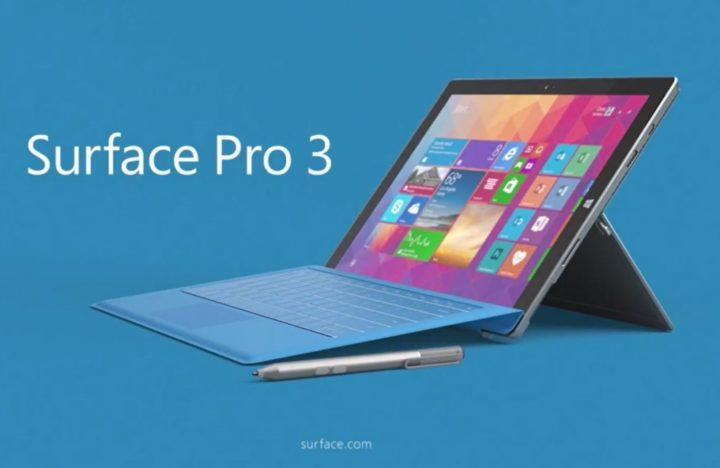
Проблема в двух словах
Surface Pro 3 (и другие устройства Surface) страдали от постепенного ухудшения ёмкости аккумулятора — показатель полной зарядной ёмкости уменьшался со временем. В одном из примеров юзер заметил, что максимальная ёмкость упала до 31 mWh и снижалась примерно на 2–3% в день.
Этот материал переводит и адаптирует рабочий обход, который подтвердили другие участники сообщества Windows Insider, и добавляет практичные инструкции, чек-листы, критерии приёмки и возможные причины неудач.
Коротко о методе (суть)
- Вернуть предыдущую версию драйвера батареи, перезагрузиться, затем обновить драйвер до последней версии и снова перезагрузиться.
- После выключения устройства держать его отключённым от питания длительное время (ночью и часть дня).
- Использовать ноут только от батареи до 50–60% заряда, затем подключать к зарядке. Повторять в течение недели и отслеживать постепенное увеличение полной ёмкости.
«Сначала я откатил драйвер батареи и перезагрузил устройство, затем обновил драйвер до последней версии и снова перезагрузился. Потом я всегда оставлял Surface отключённым от сети после выключения или гибернации на многие часы — в основном на ночь и часть дня…»
Пошаговая инструкция (Playbook)
- Подготовка
- Сделайте резервную копию важных данных на случай неожиданных сбоев.
- Обеспечьте стабильное подключение к интернету для загрузки драйверов.
- Откат и повторная установка драйвера батареи
- Откройте Диспетчер устройств → раздел «Батареи».
- Найдите драйвер батареи (обычно назван Microsoft ACPI-Compliant Control Method Battery или аналогично).
- Нажмите «Откатить драйвер» (если доступно), затем перезагрузите устройство.
- После перезагрузки обновите драйвер до последней версии через Windows Update или сайт производителя и снова перезагрузитесь.
- Режим питания и поведение
- При выключении или гибернации оставляйте Surface отключённым от адаптера питания на многие часы (ночь и часть дня).
- Не держите устройство постоянно подключённым к док-станции или сети во время простоя.
- Циклы зарядки
- Используйте устройство от батареи до 50–60%, затем подключайте для зарядки до 100%.
- Повторяйте цикл ежедневно; отмечайте максимальную ёмкость в течение недели.
- Тестирование
- После улучшений попробуйте разрядить до ~15% при обычной лёгкой нагрузке (браузинг, видео) и замерить длительность работы.
- Оцените, вернулась ли ёмкость к ожидаемому уровню.
Чек-лист для владельца
- Резервная копия данных сделана.
- Откат драйвера выполнен и затем установлен последний драйвер.
- Устройство оставляли отключённым от питания на ночь не менее нескольких часов.
- Выполняли циклы зарядки: разряд до 50–60% → зарядка до 100%.
- Отслеживали изменения полной ёмкости ежедневно в течение недели.
Чек-лист для техника
- Проверить версию BIOS/UEFI и применимые обновления.
- Проверить физические контакты батареи и состояние коннекторов (без вскрытия при потере гарантии).
- Замерить текущую полную ёмкость (в mWh) через powercfg /batteryreport.
- Сравнить s0/s3/s4 поведение питания при тестах и проанализировать логи событий (Event Viewer).
Критерии приёмки
- Полная ёмкость батареи стабильно растёт в течение 5–7 дней.
- При стандартной нагрузке устройство работает от батареи не менее 6–8 часов (в зависимости от сценария использования).
- После циклов зарядки отчёт powercfg /batteryreport показывает ёмкость близкую к номинальной для данного аккумулятора.
Когда этот метод не сработает (примеры и причины)
- Физическая деградация: если аккумулятор устарел химически (много циклов, возраст), ёмкость не восстановится программными методами.
- Аппаратный дефект: повреждён контроллер питания или коннектор батареи.
- Неправильный или несовместимый драйвер: откат/обновление драйвера не помогает при отсутствии совместимого ПО.
Что делать, если не помогло
- Проверьте отчёт powercfg /batteryreport и обратитесь в сервис — возможно, требуется замена батареи.
- Альтернатива замене: использовать устройство в режиме постоянного подключения (если это приемлемо) или снизить требования к мобильности.
Факт-бокс: ключевые наблюдения
- Сообщённый минимум полной ёмкости: 31 mWh.
- Тенденция деградации в описанном случае: ~2–3% в день до восстановления.
- Альтернатива восстановления: замена батареи (в статье упоминается цена ~$500 в качестве примера затрат на новую батарею).
Тестовые сценарии и критерии принятия
- Функциональный тест: выполнить powercfg /batteryreport до и после недели циклов; показатель полной ёмкости должен показать рост.
- Нагрузочный тест: лёгкий веб-сёрфинг и воспроизведение видео при 15%–100% заряда — устройство должно держать рабочий день в соответствии с ожидаемой ёмкостью.
- Сценарий отказа: попытаться симулировать режимы сна и гибернации и проверить, теряется ли заряд в выключенном состоянии.
Резервный план и откат
- Если после манипуляций устройство стало нестабильно: вернуть ранее сохранённую точку восстановления системы, откатить драйвер к предыдущей версии и восстановить настройки питания.
- В случае аппаратной проблемы — подготовить устройство к отправке в сервис: сохранить логи, отчёты powercfg и список выполненных шагов.
Короткий глоссарий
- Ёмкость (full charge capacity): максимальная энергия, которую батарея может хранить в данный момент.
- Цикл зарядки: полный проход от 0% до 100% (или эквивалентные частичные циклы суммируются).
- powercfg /batteryreport: встроенная утилита Windows для создания отчёта о батарее.
Когда менять батарею
Если после корректного выполнения всех шагов ёмкость остаётся значительно ниже номинальной и устройство не обеспечивает необходимое время работы — замена батареи оправдана. Альтернативная стоимость ремонта сравнивается с ожиданиями от дальнейшего использования устройства.
Когда не рисковать
Важно: если устройство ещё на гарантии, сначала обратитесь в поддержку Microsoft или авторизованный сервис. Вмешательство в аппаратную часть может привести к потере гарантии.
Визуальное решение для принятия решения
flowchart TD
  A[Проблемы с батареей?] --> B{Да}
  B --> C[Откат и обновление драйвера батареи]
  C --> D[Оставлять отключённым на ночь]
  D --> E[Циклы зарядки 50–60% -> 100% ежедневно]
  E --> F{Ёмкость выросла?}
  F -->|Да| G[Мониторить в течение 7 дней]
  F -->|Нет| H[Проверить физическое состояние или заменить батарею]
  B --> I{Нет}
  I --> J[Обычная эксплуатация]
Заключение
Метод, описанный участником сообщества Windows Insider, показал положительный результат в восстановлении ёмкости батареи Surface Pro 3 в конкретном случае. Он сочетает программные действия (откат/обновление драйвера) с изменением поведения пользователя (длительные периоды отключения от питания и целенаправленные циклы зарядки). Это недорогая и простая попытка до обращения в сервис. Если улучшений нет — рассмотрите замену батареи.
Примечание: описанный обход подтверждён сообщениями сообщества, однако не гарантирован для всех устройств и конфигураций.
Похожие материалы
- Windows 10 build исправляет BSOD на Surface Book и Surface Pro 4
- Выпущено исправление для драйвера камеры Surface Book и Surface Pro 4
- Почему Microsoft может отложить выпуск Surface Pro 5 до 2017

Похожие материалы

Несколько аккаунтов Skype: Multi Skype Launcher

Журнал для работы: повысить продуктивность

Персональные звуки уведомлений на Android

Скачивание шоу Hulu для офлайн‑просмотра

Microsoft Start: персонализированная новостная лента
