
Как исправить дросселирование CPU на Surface Book 2
Введение
Surface Book 2 — мощное гибридное устройство, но при высоких температурах система может автоматически снижать частоты CPU (дросселирование), чтобы защитить железо. В этой статье — пошаговый план диагностики и исправления, дополняющий оригинальные рекомендации, чек‑листы для пользователей и ИТ, варианты когда методы не помогут и дальнейшие действия.
Важно. Дросселирование — защитный механизм. Исправлять его нужно не отключая защиту, а устраняя причину (перегрев, сбои ПО или проблемы с диском).
Почему происходит дросселирование
Кратко: когда температура компонентов растёт выше безопасного для устройства диапазона, встроенные алгоритмы снижают частоту и напряжение процессора, чтобы уменьшить тепловыделение. Причины перегрева:
- высокая температура окружающей среды;
- блокировка вентиляции (пыль, мягкая поверхность);
- фоновые процессы, нагружающие CPU или диск;
- проблемы с памятью или файлами, приводящие к аномальной нагрузке;
- устаревшие драйверы или прошивка.
Быстрый план действий
- Запустите Surface Diagnostic Toolkit.
- Проверьте память с помощью Windows Memory Diagnostic.
- Просканируйте диск через средство проверки ошибок.
- Переключите режим питания на менее ресурсоёмкий.
- Загрузитесь в безопасном режиме и проверьте поведение.
- Если нужно — обновите прошивку и драйверы, проверьте вентиляцию и обратитесь в сервис.
Подробные шаги
1. Запуск Surface Diagnostic Toolkit
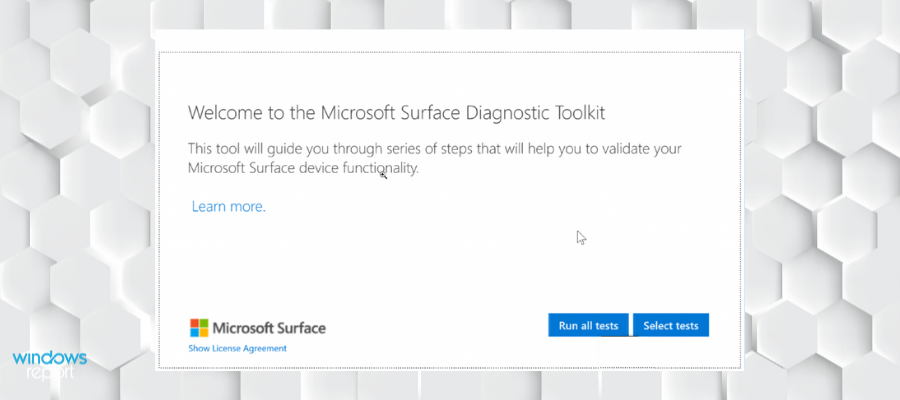
Microsoft выпустила Surface Diagnostic Toolkit — утилиту для автоматической диагностики и исправления распространённых проблем на устройствах Surface, включая Surface Book 2. Скачайте официальную версию с сайта Microsoft и запустите её с правами администратора.
Что делает утилита:
- проверяет состояние драйверов и прошивки;
- скачивает и устанавливает последние обновления, если нужно;
- выполняет набор автоматических исправлений.
Время работы: обычно ~15 минут, но может быть дольше в зависимости от сложности и скорости интернета.
2. Тест памяти с Windows Memory Diagnostic
Ошибки ОЗУ иногда приводят к повышенной нагрузке и перегреву. Проверьте память:
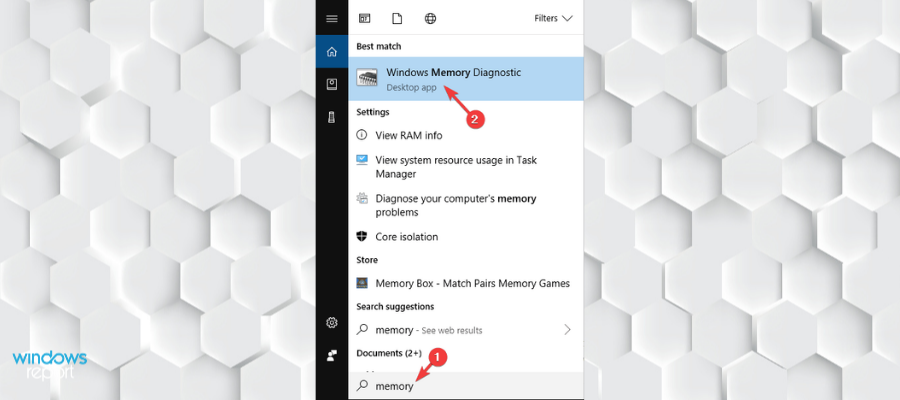
- Введите в поле поиска Cortana «memory» или «память».
- Выберите Windows Memory Diagnostic.
- Нажмите «Перезагрузить и выполнить проверку» (Restart now and check for problems).
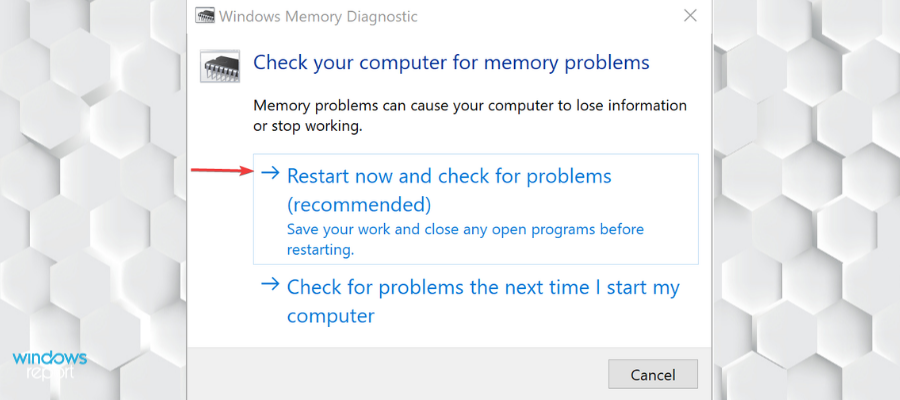
- Устройство перезагрузится и выполнит тесты; результаты появятся после загрузки Windows.
Если тест обнаружил ошибки — замените модуль памяти (обратитесь в сервис) или выполните диагностику у специалиста.
3. Проверка диска на ошибки
Проблемы с диском (битые сектора, повреждённые файлы) могут вызвать повышенную нагрузку и нагрев. Выполните стандартную проверку:
- Откройте Проводник (File Explorer).
- Выберите Этот компьютер (This PC) и диск Local Disk (C:).
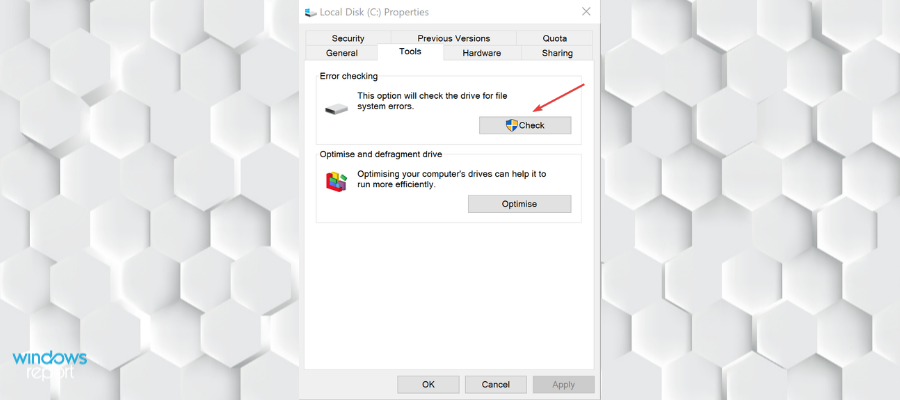
- Правой кнопкой мыши откройте Свойства и вкладку Инструменты (Tools).
- В разделе Проверка ошибок (Error checking) нажмите Проверить (Check).
Альтернатива: специализированные утилиты для сканирования диска и восстановления файлов. Они удобны, но при работе с системным диском будьте осторожны — делайте резервные копии.
4. Смена режима питания
Если ползунок питания установлен в «Best performance», CPU и GPU будут работать на более высоких частотах и генерировать больше тепла. Измените настройку:
- Нажмите на значок батареи в трее и переместите ползунок влево на Recommended или Balanced.
Это уменьшит тепловую нагрузку без резкого падения удобства работы.
5. Загрузка в безопасном режиме
Безопасный режим загружает минимальный набор драйверов и служб — удобно для локализации проблемы.
- Введите msconfig в поиске Windows.
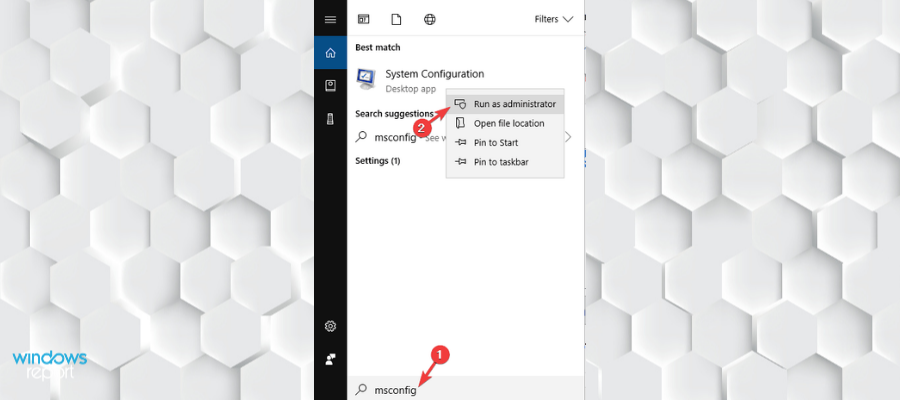
- Откройте System Configuration от имени администратора.
- Перейдите на вкладку Boot.
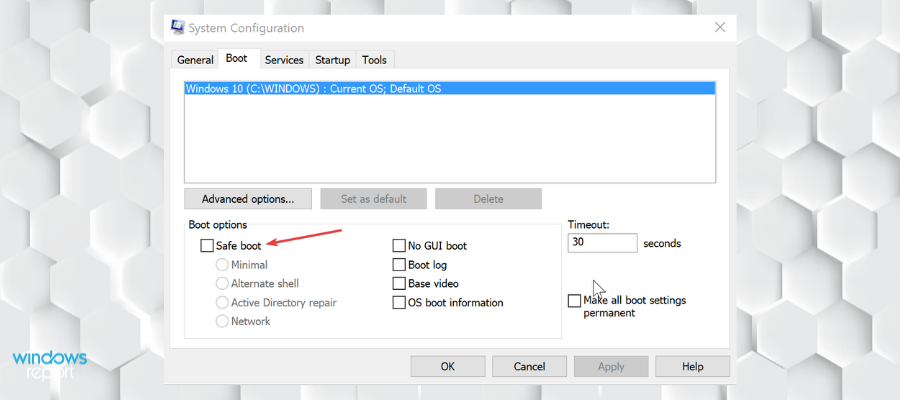
- Отметьте Safe Boot и перезагрузите устройство.
Если в безопасном режиме перегрева нет — причиной скорее всего ПО/драйверы. Если перегрев остаётся — вероятна аппаратная проблема или внешние условия.
Дополнительные рекомендации по обследованию и устранению
- Очистите вентиляционные отверстия и шарниры от пыли. Используйте сжатый воздух аккуратно.
- Используйте жёсткую ровную поверхность при работе — это улучшает охлаждение.
- Следите в Диспетчере задач за процессами с высокой загрузкой CPU (Task Manager). Завершите подозрительные процессы и выполните поиск программ с повышенной активностью.
- Обновите Windows, драйверы и прошивку (BIOS/UEFI/Surface firmware) через Центр обновления Windows или Surface Diagnostic Toolkit.
- Если вы используете тяжёлые игры или рендеринг, дайте устройству отдыхать между длительными сессиями.
- При наличии внешнего охлаждения (вентилятор под ноутбук) используйте его, но выбирайте модели, совместимые с компактными планшетными корпусами.
Когда эти меры не помогут
- Если устройство продолжает дросселировать даже в холодной комнате и в безопасном режиме, вероятно аппаратная неисправность (термопаста, датчики, система охлаждения). Обратитесь в сервисный центр.
- Если Surface Book 2 ещё на гарантии, обращение в официальную поддержку предпочтительнее самостоятельных разборок.
Альтернативные подходы и предостережения
- Утилиты для тонкой настройки энергопотребления и мониторинга (HWMonitor, ThrottleStop и т.п.) помогают диагностировать, но их использование требует аккуратности и понимания рисков. Некоторые вмешательства (снижение защит, разгон/неточные настройки) могут аннулировать гарантию.
- Программное понижение мощности (power limits) или изменение профиля в приложениях для игр — менее рискованный способ уменьшить тепло.
Мини‑методология диагностики (быстрая шпаргалка)
- Оцените окружение: температура комнаты, поверхность, вентиляция.
- Запустите Surface Diagnostic Toolkit и обновления.
- Выполните тест памяти и проверку диска.
- Переключите режим питания и проверьте в Task Manager горящие процессы.
- Загрузитесь в безопасном режиме.
- Если проблема остаётся — фото/видео симптома и обращение в поддержку.
Чек‑лист для пользователя
- Запустил Surface Diagnostic Toolkit
- Проверил память (Windows Memory Diagnostic)
- Просканировал диск на ошибки
- Поменял режим питания на Recommended/Balanced
- Проверил фоновые процессы в Диспетчере задач
- Очистил вентиляционные отверстия
- Протестировал в безопасном режиме
- Обновил систему и драйверы
Чек‑лист для ИТ‑администратора
- Проверить логи системы и события в Event Viewer
- Оценить версию прошивки Surface и драйверов
- Выполнить hardware diagnostics (включая тесты системы охлаждения)
- Проверить целостность системных файлов (sfc /scannow, DISM)
- Подготовить резервные копии и план возврата в сервис
Критерии приёмки
- CPU стабилен при типичных сценариях использования (браузинг, офис, видео) и не теряет производительность по сравнению с ожидаемым характером работы устройства.
- Устройство не показывает повторяющихся ошибок памяти или диска после тестов.
- Если проблема аппаратная — сервис подтвердил замену/ремонт компонентов.
Примечание о конфиденциальности и безопасности
При обращении к сторонним инструментам или сервисам внимательно оцените права, которые они запрашивают. Не доверяйте неизвестным приложениям доступ к системной информации без необходимости.
Когда обратиться в сервис
- наличие аппаратного шума вентилятора, резкое увеличение температуры при лёгкой нагрузке, постоянное дросселирование в безопасном режиме — нужно обращаться в авторизованный сервис.
- если устройство на гарантии — обратитесь в официальную поддержку Microsoft и сохраняйте документы на ремонт.
Краткое резюме
Дросселирование CPU на Surface Book 2 чаще всего связано с перегревом или проблемами ПО. Последовательно выполните диагностику: Surface Diagnostic Toolkit, тест памяти, проверку диска, смену режима питания и безопасную загрузку. Очистка вентиляции, обновление прошивки и мониторинг фоновых процессов обычно решают большинство случаев. При сохранении проблемы обратитесь в сервис.
Ключевые действия: диагностика, устранение перегрева, обновления, обращение в поддержку.

Похожие материалы

Несколько аккаунтов Skype: Multi Skype Launcher

Журнал для работы: повысить продуктивность

Персональные звуки уведомлений на Android

Скачивание шоу Hulu для офлайн‑просмотра

Microsoft Start: персонализированная новостная лента
