
Как исправить ошибку «Something went wrong with your extensions» в Microsoft Edge

Короткое описание проблемы
Сообщение «Something went wrong with your extensions» в Microsoft Edge означает, что один или несколько компонентов расширений не запускаются или браузер не может корректно их загрузить. Причины обычно связаны с несовместимостью версий, повреждёнными файлами приложения, ограничениями учётной записи или конфликтами с политиками/антивирусом.
Важно: ошибка сама по себе не всегда указывает на конкретное расширение — иногда проблема на уровне системы или магазина приложений.
Что делать в первую очередь
- Обновите Windows 10/11.
- Обновите расширения через Microsoft Store или страницу расширений Edge.
- Удалите и снова установите проблемные расширения.
- Завершите процесс Edge, выполните ремонт или сброс приложения.
- Переустановите Microsoft Edge вручную (удаление пакета + регистрация через PowerShell).
Ниже — подробная последовательность с пояснениями, советами, чек-листами и альтернативными методами.
1. Обновите Windows
Microsoft уже выпускал исправления, поэтому первым шагом всегда проверяйте обновления системы.
Шаги:
- Нажмите Пуск → Параметры.
- Откройте «Обновление и безопасность» (или «Центр обновления Windows»).
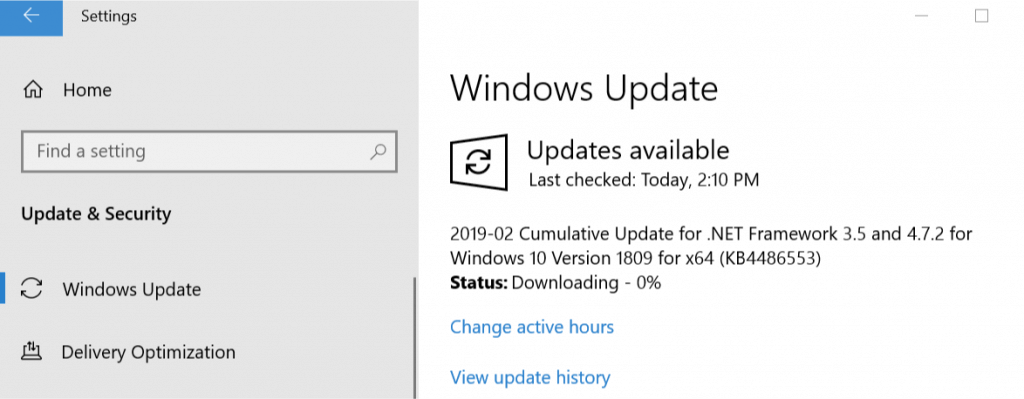
- Нажмите «Проверить наличие обновлений». Скачайте и установите все доступные обновления.
- Перезагрузите компьютер после установки обновлений.
Почему это помогает: обновления могут содержать исправления для подсистем, отвечающих за работу приложений Магазина или инфраструктуры расширений.
Примечание: если устройство управляется организацией — проверьте с администратором, не блокируются ли обновления политиками.
2. Обновите расширения
Устаревшие расширения иногда перестают работать после обновления браузера. Обновите их через Microsoft Store или менеджер расширений Edge.
Шаги:
- Откройте Microsoft Store и найдите нужное расширение.
- Нажмите «Обновить», если доступно.
Альтернатива: в Edge откройте меню → Расширения и проверьте наличие кнопки обновления для установленных дополнений.
3. Удалите и заново установите проблемные расширения
Иногда отдельное расширение повреждено — полная переустановка решает проблему.
Шаги:
- Запустите Microsoft Edge и выберите «Настройки и другое» → «Расширения».
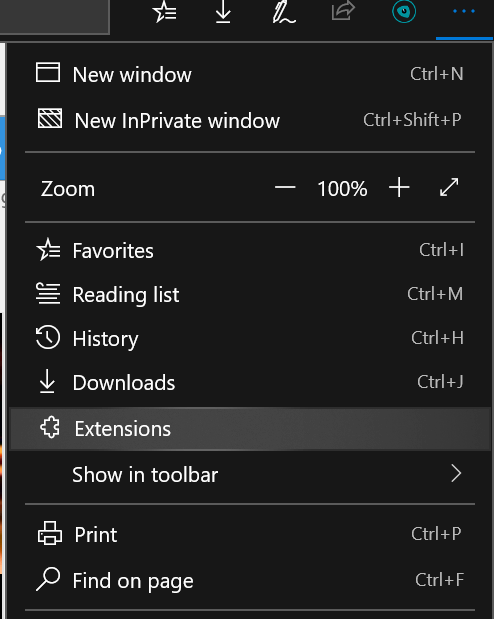
- Найдите проблемное расширение и откройте его параметры.
- Нажмите «Удалить» и подтвердите удаление.
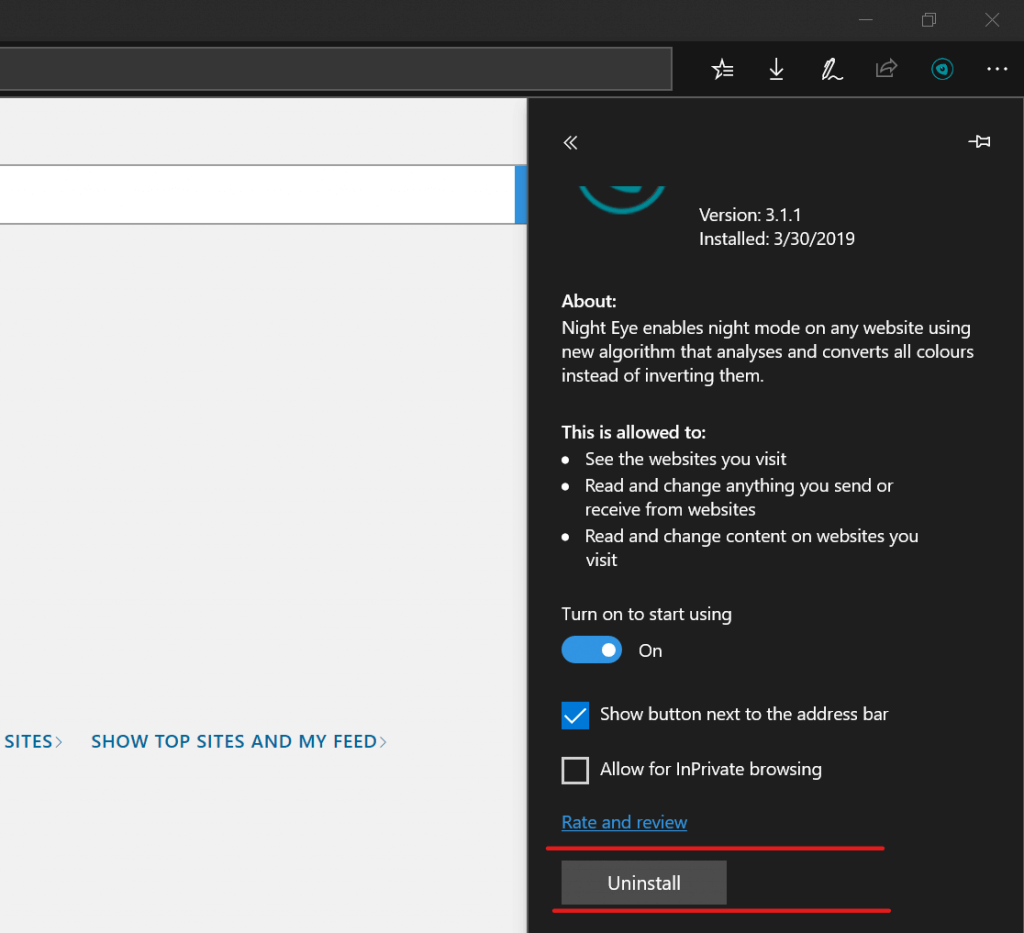
- Закройте Edge, откройте Microsoft Store и установите расширение снова.
- Запустите Edge и проверьте работу расширения.
Совет: если расширение установлено вне магазина (разработчиком), загрузите свежую версию с официального сайта разработчика.
4. Завершите процесс, выполните ремонт и сброс Edge
Edge имеет встроенные инструменты для восстановления приложения без полной переустановки.
Шаги:
- Откройте Пуск → Параметры → Приложения.
- В разделе «Приложения и возможности» найдите Microsoft Edge.
- Откройте «Дополнительные параметры» для Edge.
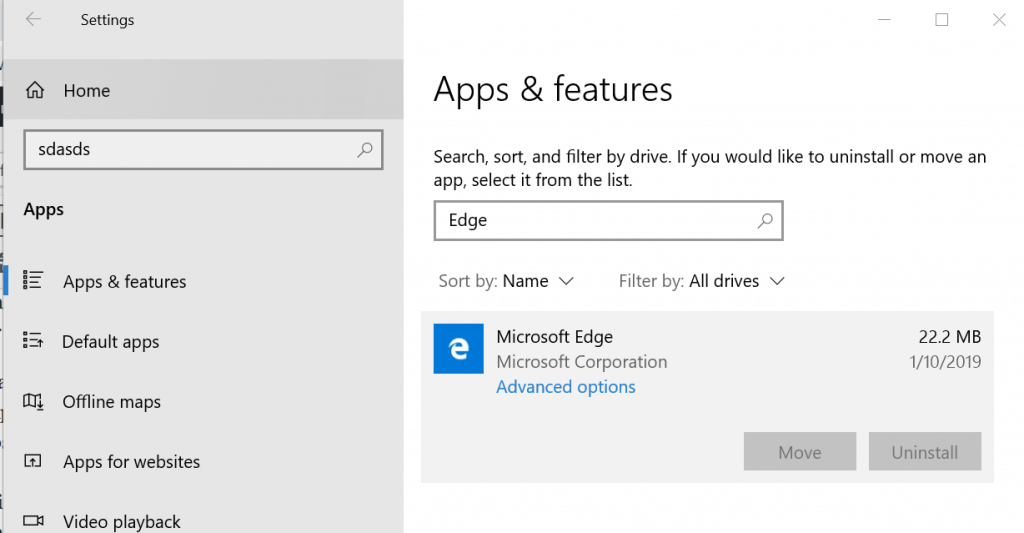
- Проверьте разрешения приложения, например «Информация об аккаунте» — некоторые расширения требуют доступа.
- Нажмите «Завершить», чтобы принудительно закрыть все процессы Edge.
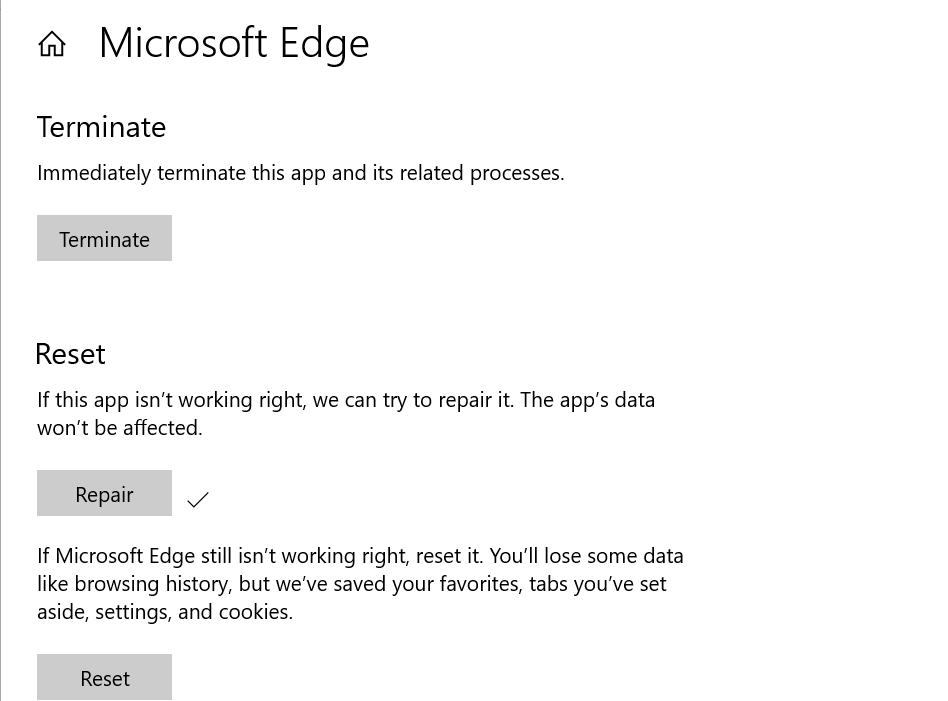
- Нажмите «Восстановить» и дождитесь завершения; после успешного восстановления появится галочка.
- Если восстановление не помогло — нажмите «Сбросить». Это удалит данные приложения, настройки и входы — учтите, что придётся повторно войти в аккаунты.
Важно: сброс удаляет локальные настройки расширений — сохраните настройки заранее, если это критично.
5. Переустановите Microsoft Edge (удаление пакета и регистрация)
Если ничего не помогает, удалите пакет Edge из каталога приложений пользователя и зарегистрируйте его заново через PowerShell.
Шаги по удалению пакета:
- Закройте Microsoft Edge.
- Нажмите Win + R, введите %LocalAppData% и нажмите Enter.

- В Проводнике включите «Скрытые элементы» во вкладке «Вид».
- Откройте папку Packages.
- Найдите пакет Microsoft.MicrosoftEdge_8wekyb3d8bbwe и удалите его.
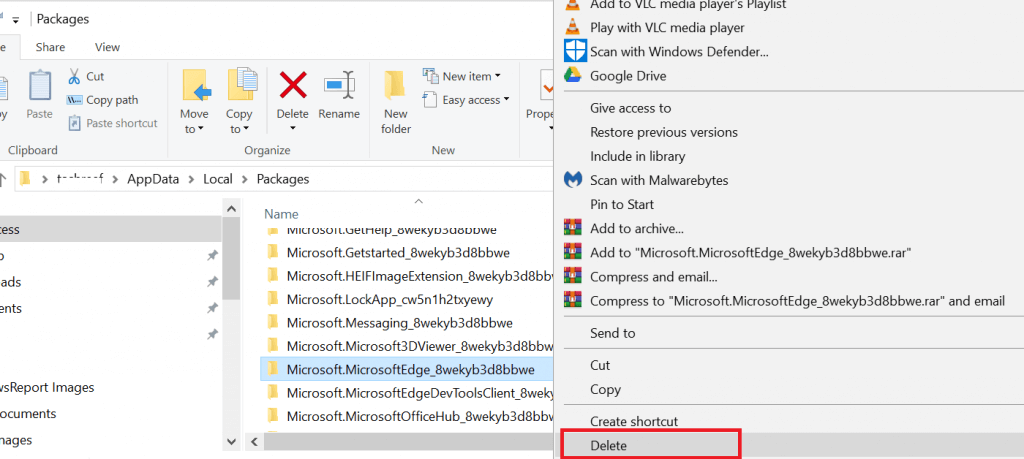
- При запросах на удаление подтвердите действие (Yes) и пропустите файлы, которые система не может удалить.
- Перезагрузите ПК.
Шаги по переустановке через PowerShell (от имени администратора):
- Правой кнопкой по Пуск → PowerShell (Admin).
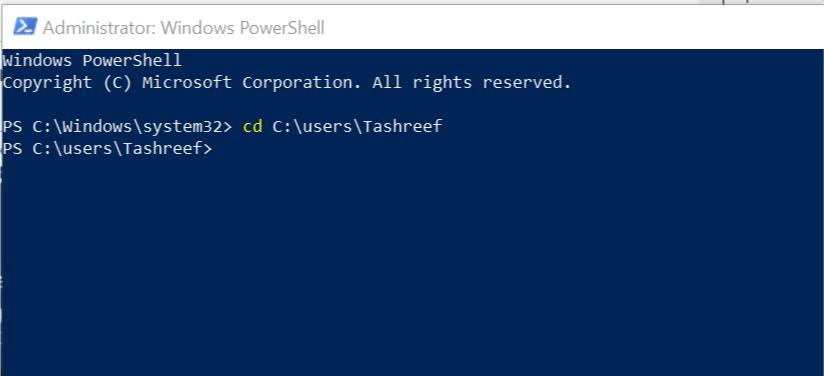
- Перейдите в папку пользователя, заменив username на своё имя учётной записи:
Cd C:\users\username- Выполните команду регистрации пакета Edge:
Get-AppXPackage -AllUsers -Name Microsoft.MicrosoftEdge | Foreach {Add-AppxPackage -DisableDevelopmentMode -Register "$($_.InstallLocation)\AppXManifest.xml" -Verbose}- Дождитесь успешного выполнения и перезагрузите систему.
После этого Edge восстановится в системе вместе с механизмом загрузки расширений.
Когда эти шаги не помогают: возможные причины и обходные пути
- Устройство управляется корпоративными политиками (Group Policy, Intune). В этом случае обратитесь к администратору — исправления на клиенте бессмысленны.
- Антивирус или средство безопасности блокирует выполнение расширений. Временно отключите антивирус и проверьте.
- Повреждён профиль пользователя Edge. Попробуйте создать новый профиль в Edge и установить расширение в нём.
- Расширение несовместимо с текущей версией Edge — проверьте страницу разработчика.
Альтернативные подходы:
- Используйте портативную сборку Chromium или другой профиль браузера для временной работы.
- Если критично одно расширение, рассмотрите аналогичную функциональность через веб-версию или другое расширение.
Ментальные модели и приоритет действий (как думать при диагностике)
- Сначала проверьте внешние факторы: обновления Windows, антивирус, политики.
- Потом самостоятельные элементы: конкретное расширение, его совместимость и состояние установки.
- На уровне приложения — восстановление/сброс Edge.
- Крайняя мера — полная переустановка пакета и регистрация через PowerShell.
Мини-правило: от наиболее лёгкого к наиболее инвазивному.
Чек-лист для техподдержки (роль: инженер уровня 1)
- Уточнить версию Windows и Edge.
- Спросить: появились ли изменения (обновления, установка ПО).
- Попросить пользователя перезагрузить систему.
- Проверить наличие обновлений Windows.
- Обновить расширение/удалить и повторно установить.
- Провести ремонт/сброс Edge.
- Если не помогло — выполнить процедуру удаления пакета и регистрации через PowerShell.
Роль: администратор
- Проверить политики групп и логи сервера обновлений.
- Убедиться, что репозиторий пакетов и подписанные расширения разрешены.
Критерии приёмки
- Ошибка «Something went wrong with your extensions» больше не появляется.
- Расширения загружаются и выполняют назначенные функции.
- Нет побочных ошибок при запуске Edge, учётные записи синхронизируются корректно.
Быстрый план восстановления (SOP — 5 шагов)
- Обновить Windows и Edge.
- Обновить или переустановить проблемное расширение.
- Выполнить ремонт Edge, затем сброс при необходимости.
- Переустановить пакет Edge через PowerShell.
- Если проблема на корпоративном устройстве — проверить политики/обратиться к администратору.
Пример дерева решений (быстрый маршрут)
flowchart TD
  A[Появилась ошибка] --> B{Устройство корпоративное?}
  B -- Да --> C[Обратиться к администратору]
  B -- Нет --> D[Обновления Windows]
  D --> E{Обновления помогли?}
  E -- Да --> Z[Готово]
  E -- Нет --> F[Обновить/переустановить расширение]
  F --> G{Проблема решена?}
  G -- Да --> Z
  G -- Нет --> H[Ремонт Edge]
  H --> I{Ремонт помог?}
  I -- Нет --> J[Сброс Edge]
  J --> K{Сброс помог?}
  K -- Нет --> L[Удалить пакет + PowerShell]
  L --> Z
Короткий глоссарий
- Edge: браузер Microsoft на основе Chromium.
- Пакет (package): каталог приложения в профиле пользователя Windows.
- Восстановление/Сброс: встроенные инструменты Windows для приложений UWP/Store.
Советы по безопасности и приватности
- Перед удалением пакета или сбросом сделайте резервные копии важных данных из профиля Edge (закладки, экспорт паролей).
- После восстановления проверьте разрешения у расширений и отключайте те, которым вы не доверяете.
Итог
Если вы видите «Something went wrong with your extensions» в Edge — последовательно пробуйте обновления, переустановку расширений, восстановление и сброс браузера, а затем переустановку пакета через PowerShell. Для управляемых устройств сначала согласуйте действия с IT‑администратором. Если нужно, используйте чек-лист из этой статьи при обращении в техподдержку.
SUMMARY:
- Проверьте обновления Windows и расширений.
- Удаляйте и переустанавливайте проблемные расширения.
- Используйте ремонт/сброс Edge перед радикальной переустановкой.
- В крайнем случае удалите пакет Microsoft.MicrosoftEdge_8wekyb3d8bbwe и зарегистрируйте Edge через PowerShell.
RELATED STORIES YOU MAY LIKE:
- Топ‑6 деинсталляторов для полного удаления программ из Windows 7
- 5 шагов, чтобы сделать Google поиском по умолчанию в Chromium‑Edge
- Как включить тёмную тему в Chromium Edge

Похожие материалы

Несколько аккаунтов Skype: Multi Skype Launcher

Журнал для работы: повысить продуктивность

Персональные звуки уведомлений на Android

Скачивание шоу Hulu для офлайн‑просмотра

Microsoft Start: персонализированная новостная лента
