
Как исправить ошибку «Something went wrong» в QuickBooks

Ошибка «Something went wrong» в QuickBooks может появиться при разных сценариях: при попытке просмотреть детализированный отчет (profit and loss), при входе в QuickBooks Online, при экспорте данных из локальной версии в облако и в других операциях. Сообщение об ошибке не всегда указывает на внутреннюю проблему QuickBooks — чаще всего причина связана с настройками браузера, сетевыми ограничениями или локальным ПО.
Коротко о причинах
- Браузер: временные файлы, куки, история и настройки безопасности браузера могут мешать корректной загрузке QuickBooks.
- Антивирус или корпоративный фаервол: блокировка соединения с серверами Intuit вызывает ошибку при входе.
- Проблемы на компьютере: повреждённый профиль пользователя, расширения браузера или системные ограничения.
Быстрый план действий
- Войдите через приватное/инкогнито окно.
- Добавьте https://*.intuit.com в доверенные сайты (для Internet Explorer/Edge/Chrome/Firefox).
- Очистите кэш и куки.
- Попробуйте другой браузер или другое устройство.
- Временно отключите антивирус/фаервол для проверки.
Подробные инструкции по шагам
1. Добавление intuit.com в доверенные сайты
Добавление домена Intuit в список доверенных сайтов часто решает проблемы с авторизацией и с загрузкой компонентов. Ниже — пошаговые действия для основных браузеров.
Internet Explorer
- Откройте Internet Explorer.
- Нажмите значок “Инструменты” (gear).
- Выберите “Свойства обозревателя”.
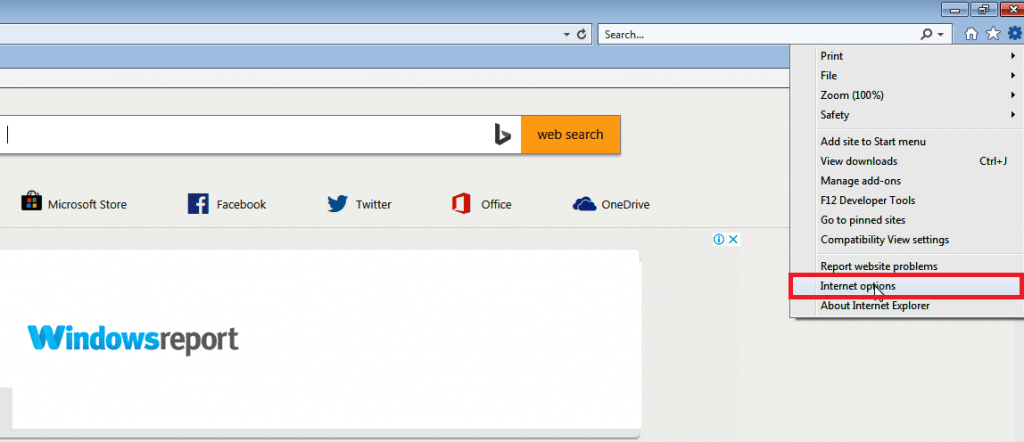
- Перейдите на вкладку “Безопасность” и выберите “Надёжные сайты”.
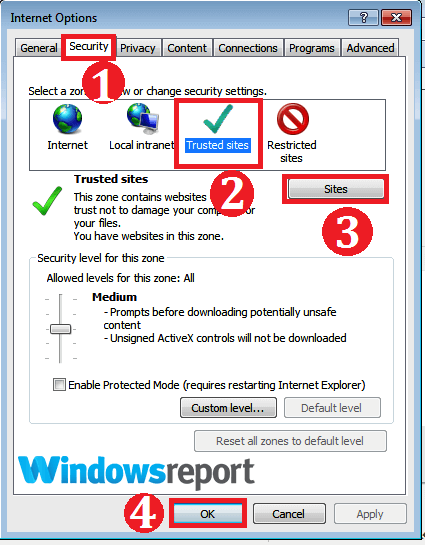
- Нажмите “Сайты”.
- Введите https://*.intuit.com в поле “Добавить этот веб-сайт в зону” и нажмите “Добавить”.
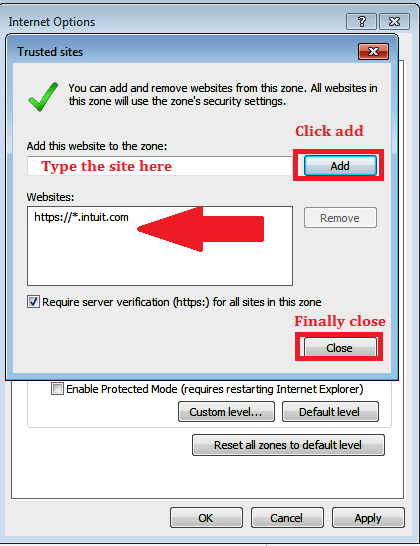
- Закройте окно, нажмите “Применить” и “ОК”.
Важно: даже если вы не используете IE для повседневной работы, многие системные настройки Windows всё ещё могут пользоваться его параметрами.
Google Chrome
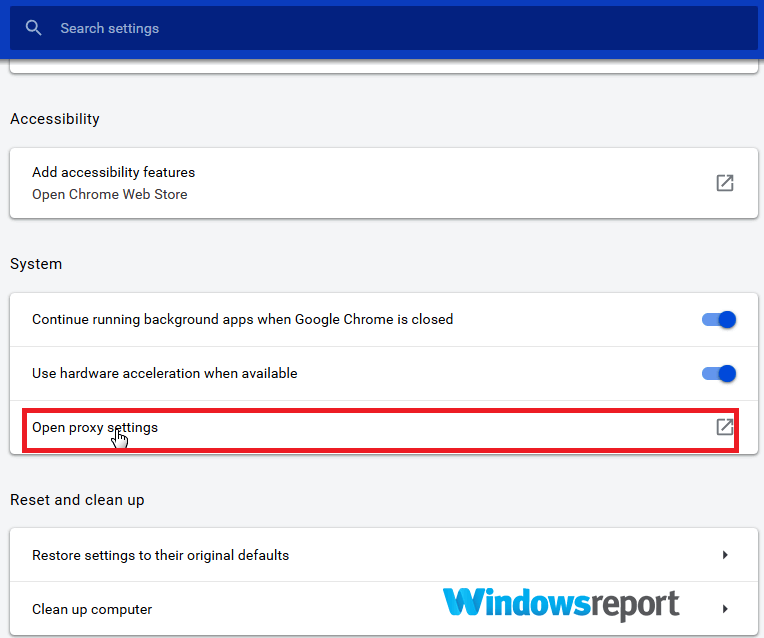
- Откройте Chrome и нажмите меню (три точки в правом верхнем углу).
- Выберите “Настройки” и прокрутите до “Дополнительные”.
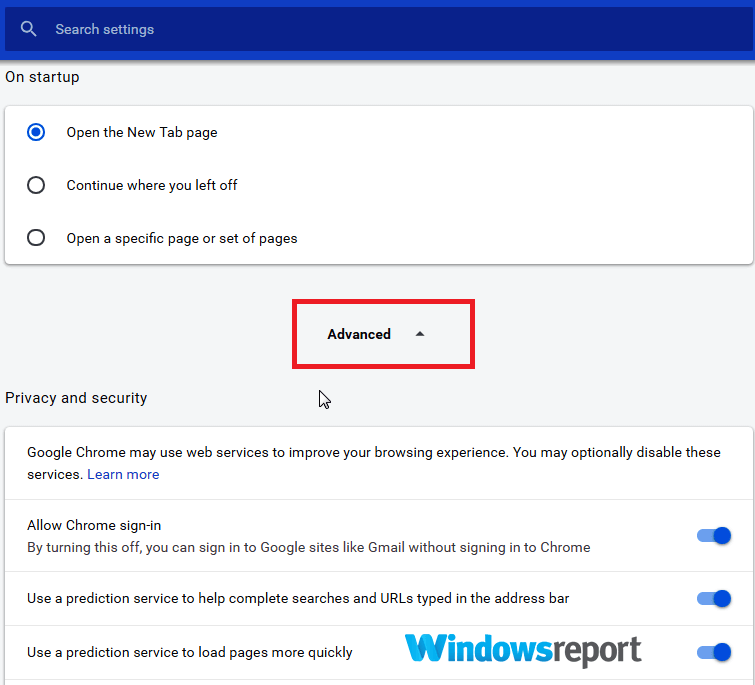
- Откройте системные/прокси-настройки через “Открыть параметры прокси”.
- Дальше повторите шаги добавления сайта в список доверенных в системных параметрах аналогично Internet Explorer.
Firefox
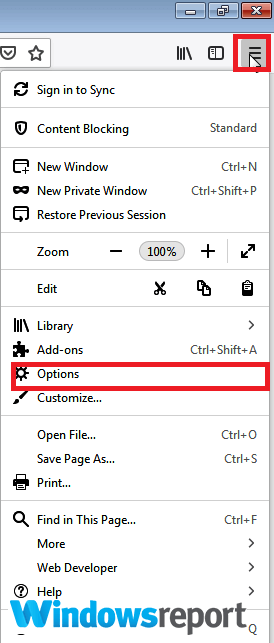
- Откройте меню (три полоски) и выберите “Настройки”.
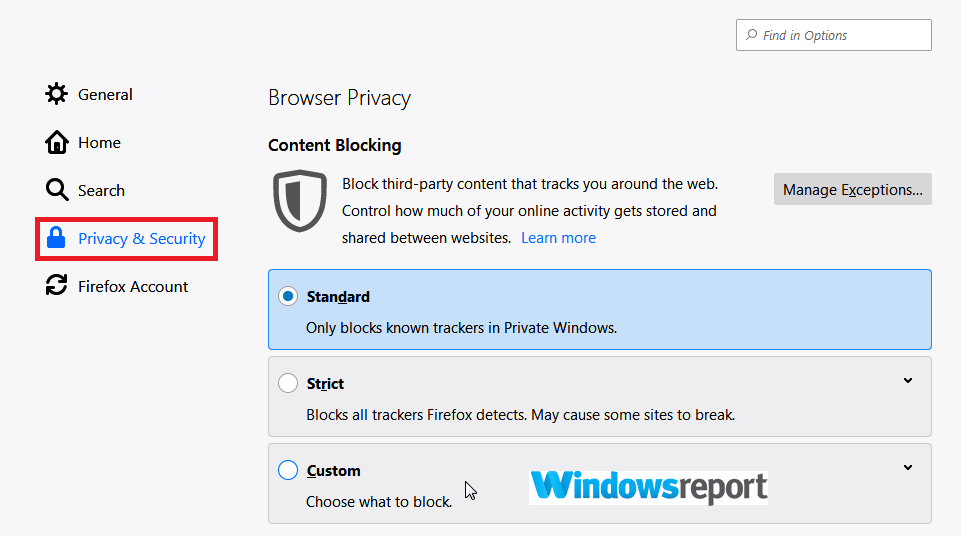
- Перейдите в раздел “Конфиденциальность и защита”.
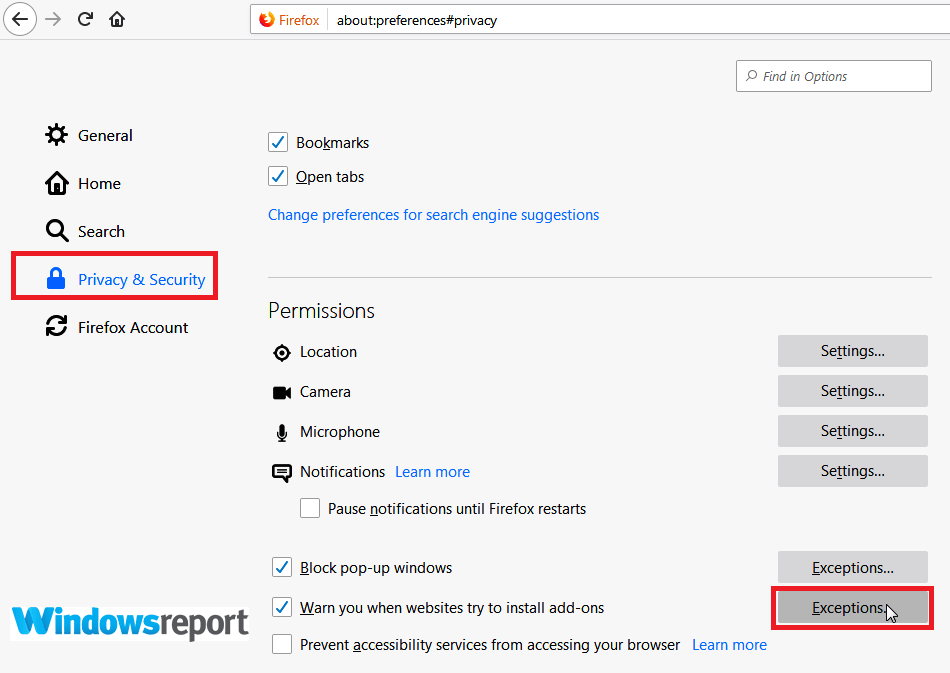
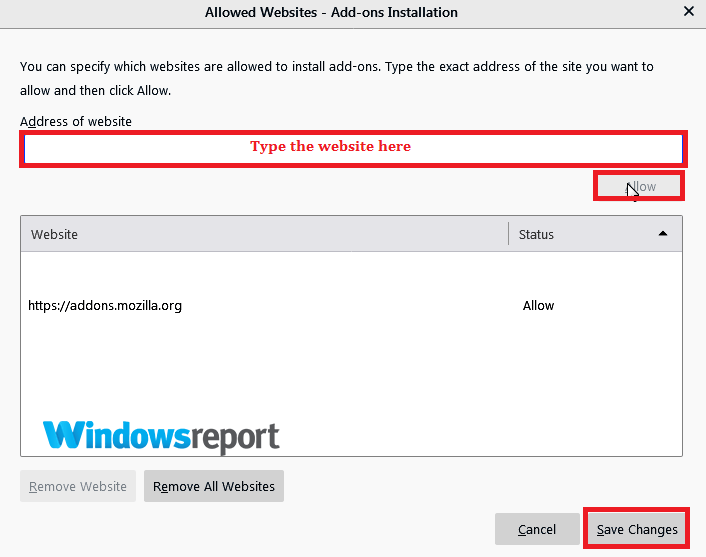
- В секции “Разрешения” нажмите “Исключения” (рядом с надписью про установку дополнений).
- Введите https://*.intuit.com и нажмите “Разрешить”, затем сохраните изменения.
2. Вход через приватное окно
Инкогнито/InPrivate-режим отключает большинство расширений и использует «чистый» набор куки/кеша. Это быстрый способ понять, связана ли проблема с профильными настройками браузера.
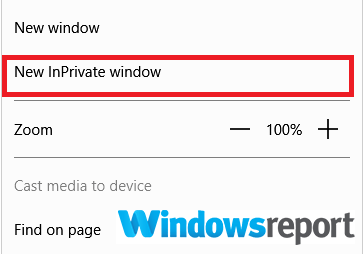
- Microsoft Edge: Откройте меню и выберите “Новое окно InPrivate”.
- Google Chrome: Ctrl+Shift+N
- Firefox / Internet Explorer: Ctrl+Shift+P
В приватном окне посетите https://camps.intuit.com/ и проверьте вход.
3. Очистка кэша и куки
Повреждённый кэш или устаревшие куки часто приводят к ошибкам. Ниже описано, как очистить данные в разных браузерах.
Edge
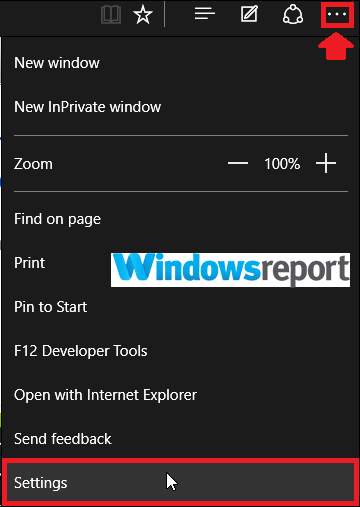
- Откройте Edge, перейдите в “Настройки”.
- Выберите “Выберите, что очищать”.
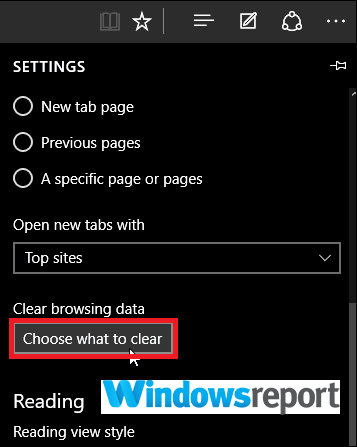
- Отметьте нужные типы данных и нажмите “Очистить”.
Chrome
- Меню → Дополнительные инструменты → Очистить данные просмотров.
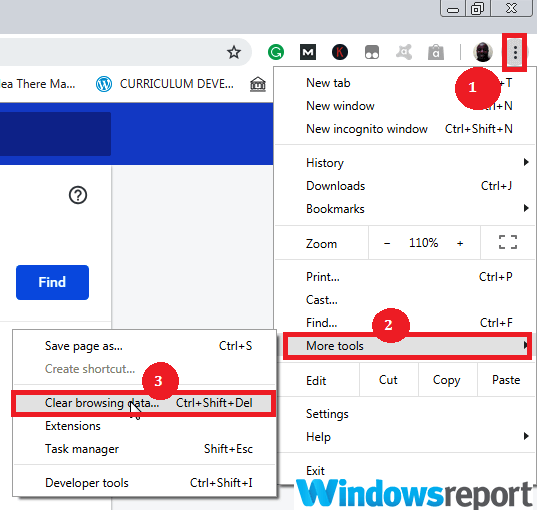
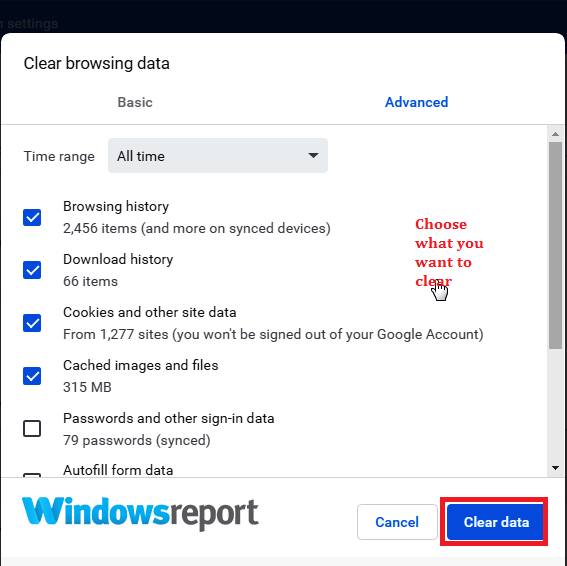
- Выберите диапазон времени (лучше — “За всё время”) и очистите кэш и куки.
Firefox
- Меню → Настройки → Конфиденциальность и защита.
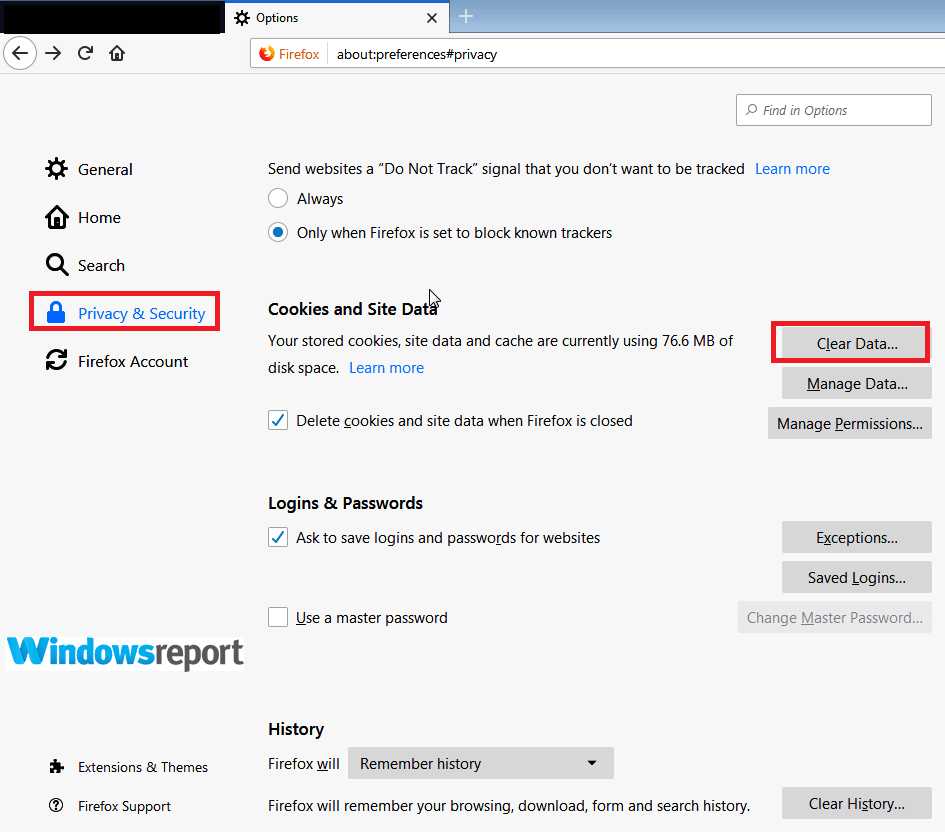
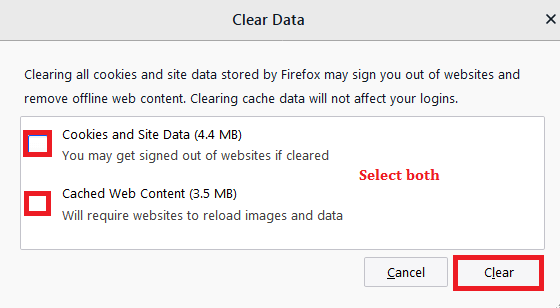
- В разделе “Куки и данные сайтов” нажмите “Очистить данные”.
4. Смена браузера
Иногда проблемы ограничены конкретным браузером или его расширениями. Попробуйте открыть QuickBooks в другом браузере (Chrome ↔ Edge ↔ Firefox). Если на другом браузере всё работает — верните настройки исходного браузера и отключайте расширения по одному, чтобы найти виновника.
5. Временно отключите антивирус и фаервол
Антивирус или корпоративный фаервол могут блокировать элементы сайта Intuit. Временное отключение безопасности помогает проверить это. Если после отключения ошибка исчезает, рассмотрите добавление исключений для доменов Intuit или настройку HTTPS/SSL-сканирования в антивирусе.
Важно: отключайте защиту только для проверки и под контролем политика безопасности вашей организации.
6. Попробуйте другой компьютер или сеть
Чтобы исключить проблему с устройством или локальной сетью, попробуйте выполнить ту же операцию на другом ПК и в другой сети (например, мобильный хот-спот). Если на другом устройстве/сети всё работает, причина локальная.
Когда эти методы не помогают — следующий уровень диагностики
- Проверьте статус сервисов Intuit (страницы статуса сервиса) — иногда проблема на стороне сервера.
- Проверьте системные журналы браузера (DevTools → Console) на ошибки загрузки ресурсов (CORS, 403/401, 500). Это даст подсказки.
- В корпоративной сети обратитесь к администратору сети: прокси/ограничения могут блокировать специфичные пути.
- Если вы экспортируете данные из QuickBooks Desktop в облако, используйте официальный инструмент миграции и убедитесь, что у вас последняя версия QuickBooks и все обновления Windows установлены.
Когда ошибка не связана с QuickBooks — типичные примеры
- Браузерное расширение для блокировки рекламы препятствует загрузке скриптов Intuit.
- Политика организации блокирует внешний доступ к облачным сервисам.
- Устаревший SSL-пакет на машине вызывает ошибки HTTPS.
Быстрая проверка (чек-лист для каждой сессии)
- Приватное окно: ошибка воспроизводится?
- Другой браузер: ошибка воспроизводится?
- Кэш и куки очищены?
- [ ] https://*.intuit.com добавлен в доверенные сайты?
- Антивирус временно отключён для теста?
- Проверен статус Intuit (сервис онлайн)?
- Тот же сценарий воспроизводится на другом устройстве/в сети?
Плейбук для техничного устранения (SOP)
- Сбор информации: точное время ошибки, действие, скриншот, URL.
- Проверка статуса Intuit (онлайн/оффлайн).
- Повтор в приватном окне.
- Проверка на другом браузере и устройстве.
- Очистка кэша и куки в проблемном браузере.
- Добавление https://*.intuit.com в доверенные сайты.
- Временное отключение антивируса и повторная проверка.
- Если проблема сохраняется — собрать консольные логи браузера и обратиться в поддержку Intuit с приложенной информацией.
Решение для разных ролей
- Для пользователя (не-админ): попробуйте приватное окно, смените браузер, очистите кэш. Если не помогло — отправьте скриншоты и логи администратору.
- Для администратора IT: проверьте правила прокси/фаервола, добавьте домен Intuit в белый список, проверьте SSL-inspection, соберите DevTools-логи.
- Для бухгалтера/администратора QuickBooks: убедитесь в актуальности версии QuickBooks Desktop и наличии прав на экспорт/импорт, выполните миграцию через официальный инструмент.
Ментальные модели и подсказки
- Сначала проверьте клиента (браузер/устройство), затем сеть, затем сервер. Это сокращает время на лишние действия.
- Изолируйте одну переменную за раз (браузер, устройство, сеть, антивирус) — так вы быстрее найдёте причину.
Критерии приёмки
- Ошибка больше не появляется при выполнении той же операции в том же окружении.
- Операция успешно завершается в приватном окне и/или после применения исправлений.
- Администратор подтвердил добавление доменов Intuit в белый список и отсутствие блокировок на сетевом уровне.
Решения, которые стоит избегать без проверки
- Полная переустановка Windows/браузера — крайняя мера; сначала исчерпайте менее разрушительные варианты.
- Отключение антивируса навсегда — опасно; используйте временно только для теста.
Минимальный набор логов и данных для обращения в поддержку
- Скриншот ошибки и URL страницы.
- Время и часовой пояс события.
- Консольные логи браузера (DevTools → Console) и вкладка Network с пометкой ошибок.
- Информация об ОС, версиях браузеров, версиях QuickBooks.
Мермайд-диаграмма принятия решения
flowchart TD
  A[Появилась ошибка «Something went wrong»] --> B{Воспроизводится в приватном окне?}
  B -- Да --> C[Проверьте статус сервиса Intuit и логи сервера]
  B -- Нет --> D{Воспроизводится в другом браузере?}
  D -- Да --> E[Очищайте кэш/куки, отключайте расширения]
  D -- Нет --> F[Проверьте антивирус/фаервол и корпоративные правила]
  E --> G{Проблема решена?}
  F --> G
  C --> G
  G -- Да --> H[Закрыть инцидент]
  G -- Нет --> I[Собрать логи и обратиться в поддержку Intuit]
Короткий глоссарий (1 строка каждому термину)
- Кэш: локальные временные файлы браузера, ускоряющие загрузку страниц.
- Куки: небольшие файлы с данными о сессии и предпочтениях сайта.
- InPrivate/Incognito: режим браузера, который не использует сохранённые куки/кэш.
- SSL-inspection: проверка зашифрованного трафика антивирусом/прокси.
Заключение
Ошибка «Something went wrong» в QuickBooks чаще всего вызвана локальными настройками браузера, блокировками со стороны антивируса или сетевыми ограничениями. Системный подход — приватное окно, очистка кэша, добавление домена Intuit в список доверенных и поэтапная диагностика — обычно решает проблему. Если всё перечисленное не помогло, соберите консольные логи и обратитесь в поддержку Intuit, приложив детальную информацию.
Важно: при работе в корпоративной сети вовлекайте IT-администратора — многие ограничения на стороне организации требуют прав администратора для изменения.
Итоговые рекомендации: начните с простого (приватное окно и очистка), затем переходите к сетевым и системным проверкам по чек-листу и SOP из этой статьи.

Похожие материалы

Несколько аккаунтов Skype: Multi Skype Launcher

Журнал для работы: повысить продуктивность

Персональные звуки уведомлений на Android

Скачивание шоу Hulu для офлайн‑просмотра

Microsoft Start: персонализированная новостная лента
