
Как исправить ошибку драйвера клавиатуры в Windows 10
Клавиатура, которая перестаёт реагировать, часто связана с проблемой драйвера. В Windows 10 есть набор быстрых приёмов, которые помогают восстановить работу устройства. Ниже — подробное руководство: предварительные проверки, быстрые исправления и более продвинутые шаги для системных администраторов и продвинутых пользователей.
Кому это руководство подходит
- Домашние пользователи, у которых клавиатура перестала работать.
- IT‑специалисты, которые обслуживают рабочие станции под Windows 10.
- Техники, которым нужно быстро диагностировать и устранить неисправность.
Определение: драйвер клавиатуры — это программный модуль Windows, который управляет взаимодействием между аппаратной клавиатурой и операционной системой.
Предварительные шаги (что сделать в первую очередь)
- Попробуйте подключить другую клавиатуру (если есть). Это быстро исключит аппаратную проблему.
- Если клавиатура беспроводная — замените батареи и убедитесь, что приёмник правильно подключён.
- Подключите клавиатуру к другому USB‑порту (включая порты на задней панели десктопа).
- Если есть возможность, подключите клавиатуру к другому компьютеру.
- Сделайте резервную копию важных данных, особенно если собираетесь править реестр или переустанавливать драйверы.
Важно: перед изменением реестра создайте точку восстановления системы: Пуск → Введите «Создать точку восстановления» → Создать.
Быстрые исправления (пошагово)
1. Переустановите драйвер клавиатуры через Диспетчер устройств
- Щёлкните правой кнопкой по кнопке «Пуск» и выберите «Диспетчер устройств».
- Разверните категорию «Клавиатуры».
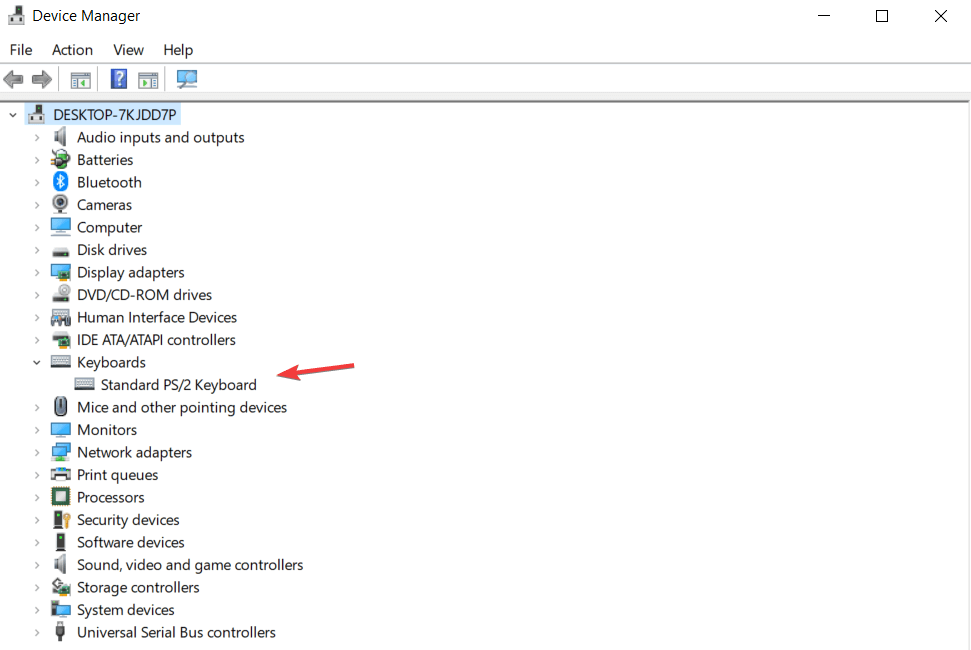
- Найдите вашу клавиатуру, щёлкните по ней правой кнопкой и выберите «Удалить устройство».
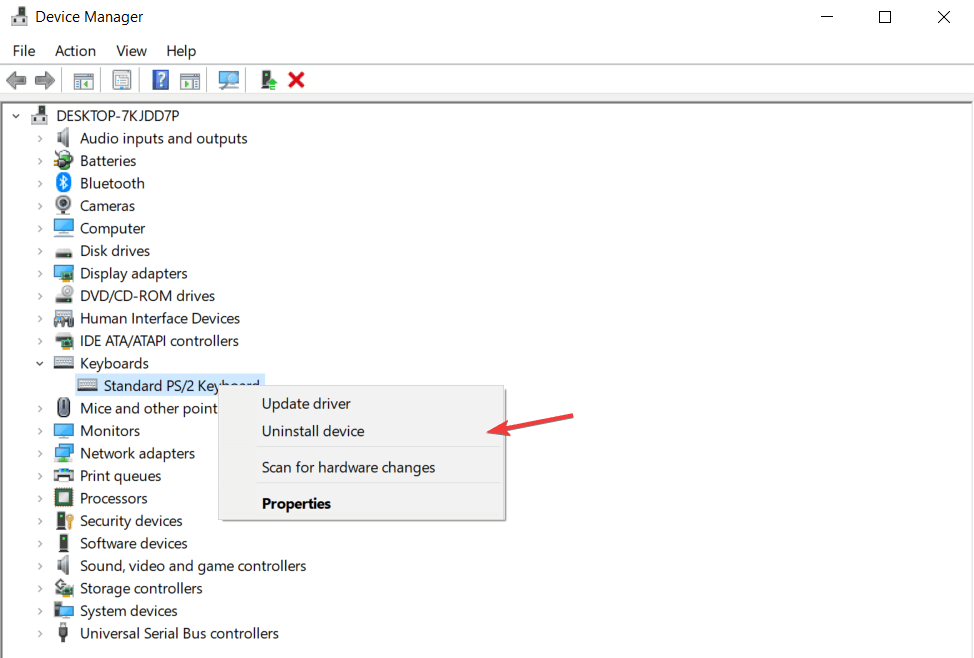
- Подтвердите удаление и перезагрузите компьютер.
После перезагрузки Windows автоматически установит стандартный драйвер. Часто этого достаточно.
Важно: если при удалении драйвера система предлагает также удалить программное обеспечение драйвера, отмечайте этот пункт только если вы планируете установить драйвер заново вручную.
Автоматическое обновление драйверов сторонними утилитами
Существуют сторонние программы‑обновители драйверов. Они удобны для одновременного обновления множества драйверов. Но будьте осторожны: скачивайте ПО только с проверенных ресурсов. Неподходящие драйверы могут вызвать нестабильность системы.
Совет: предпочтительнее использовать официальный сайт производителя клавиатуры или сайт производителя материнской платы для загрузки драйверов.
2. Проверьте клавиатуру на механические повреждения
Если внутрь клавиатуры попала жидкость, она может требовать замены. Осмотрите кабель на предмет оголённых проводов и повреждений. Для беспроводных устройств проверьте состояние батарей и контактов.
Когда заменять клавиатуру:
- Видимые следы коррозии или следы жидкости под клавишами.
- Перекусы или переломы кабеля.
- Неисправность нескольких клавиш, в то время как драйвер корректен.
3. Проверьте подключение клавиатуры
Убедитесь, что USB‑кабель вставлен в рабочий USB‑порт. Для PS/2 клавиатур используйте соответствующий круглый порт (обычно помечен иконкой клавиатуры). Для беспроводных клавиатур следуйте инструкции производителя по сопряжению.
Если порт USB на передней панели не работает, попробуйте задние порты материнской платы.
4. Проверьте стандартный драйвер Windows
Windows содержит стандартный драйвер клавиатуры. Если установлен сторонний драйвер, удалите его и дайте системе установить стандартный после перезагрузки.
- Через Диспетчер устройств удалите устройство как описано выше.
- Перезагрузите ПК, дождитесь автоматической установки драйвера.
5. Установите фирменное ПО производителя
Если у клавиатуры есть «продвинутые» функции (макросы, мультимедиа‑клавиши), они часто требуют фирменного драйвера или утилиты. Скачивайте ПО только с официального сайта производителя клавиатуры.
6. Обновите драйвер через Диспетчер устройств
- Нажмите правой кнопкой по «Пуск» → «Диспетчер устройств».
- Разверните «Клавиатуры».
- Правой кнопкой по устройству → «Обновить драйвер».
- Выберите «Автоматический поиск обновлённого программного обеспечения для драйвера» и следуйте подсказкам.
- Перезагрузите компьютер.
Если система сообщает «Лучшее программное обеспечение драйвера уже установлено», попробуйте вручную указать драйвер с сайта производителя.
7. Используйте командную строку и реестр (для продвинутых пользователей)
Иногда Windows не активирует порт контроллера клавиатуры. Исправление через командную строку поможет переинициализировать службу i8042prt (ps/2 контроллер). Действуйте осторожно — ошибки в реестре опасны.
- Откройте экранную клавиатуру (Пуск → Экранная клавиатура), если аппаратная клавиатура не работает.
- Через Пуск найдите «Командная строка», щёлкните правой кнопкой и выберите «Запуск от имени администратора».
- Вставьте и выполните команду:
reg add "HKEY_LOCAL_MACHINE\SYSTEM\CurrentControlSet\Services\i8042prt" /v Start /t REG_DWORD /d 1 /f- Перезагрузите компьютер и проверьте работу клавиатуры.
Редактирование реестра
- Нажмите Пуск → Выполнить → введите regedit и нажмите Enter.
- В Редакторе реестра нажмите «Правка» → «Найти» и введите kbdclass.
- Найдите ключи с именем UpperFilters. Если они есть, дважды щёлкните по ним и оставьте в поле только kbdclass, затем нажмите ОК.
- Повторяйте поиск, пока не проверите все вхождения UpperFilters.
- Закройте редактор реестра.
- В Диспетчере устройств удалите клавиатуру и перезагрузите ПК.
Если вы не уверены в действиях с реестром — попросите IT‑специалиста.
8. Средство устранения неполадок «Оборудование и устройства»
- Откройте Панель управления → Устранение неполадок.
- Выберите «Просмотр всех задач» → «Оборудование и устройства».
- Запустите средство и следуйте инструкциям.
Средство автоматически обнаружит и исправит некоторые конфигурационные несовпадения.
9. Установка драйвера в режиме совместимости
Если производитель не поддерживает Windows 10, установочный пакет можно запустить в режиме совместимости:
- Правой кнопкой по установочному файлу → «Свойства».
- Вкладка «Совместимость» → установить «Запустить программу в режиме совместимости» и выбрать предыдущую версию Windows.
- Запустить установку и перезагрузить ПК.
Что делать, если ничего не помогло
- Подключите внешнюю (временную) USB‑клавиатуру и проверьте систему.
- Попробуйте загрузиться в безопасном режиме. Если в безопасном режиме клавиатура работает — проблема, вероятно, в стороннем драйвере или ПО автозапуска.
- Используйте точку восстановления до появления проблемы.
- Если и это не помогло — замените клавиатуру.
Альтернативные подходы и дополнительные рекомендации
- Виртуальная клавиатура: Пуск → Экранная клавиатура — временное решение, если физическая клавиатура недоступна.
- Восстановление системы: если проблема началась после установки ПО или обновления Windows, откат к точке восстановления может устранить её.
- Обновление BIOS/UEFI: в редких случаях устаревший микрокод может мешать инициализации контроллера клавиатуры. Обновляйте BIOS только при отсутствии другого выбора и с соблюдением инструкций производителя.
Решения для разных сценариев (когда какой метод применять)
- Аппаратная неисправность (жидкость/механика) → заменить клавиатуру.
- Клавиатура работает на другом ПК → проблема в ОС/драйвере текущей машины → применяйте переустановку драйвера и правки реестра.
- Клавиатура не определяется на всех ПК → аппаратная неисправность кабеля/перехватчика → заменить устройство или кабель.
Модель принятия решений (короткая)
- Проверить питание/подключение.
- Подключить другое устройство для проверки.
- Переустановить/обновить драйвер через Диспетчер устройств.
- Использовать средство устранения неполадок и проверку реестра.
- Заменить аппаратное устройство.
flowchart TD
  A[Не работает клавиатура] --> B{Работает на другом ПК?}
  B -- Да --> C[Переустановить драйвер в Windows 10]
  B -- Нет --> D[Проверить физические повреждения]
  C --> E{После переустановки работает?}
  E -- Да --> F[Готово]
  E -- Нет --> G[Использовать реестр/средство устранения]
  G --> H{Работает?}
  H -- Да --> F
  H -- Нет --> I[Заменить клавиатуру]
Чеклист для роли: Домашний пользователь
- Подключил клавиатуру к другому порту.
- Попробовал другую клавиатуру.
- Переустановил драйвер через Диспетчер устройств.
- Проверил батареи (для беспроводной).
- Использовал экранную клавиатуру как временное решение.
Чеклист для роли: IT‑администратор
- Проверил события в «Просмотр событий Windows» (Event Viewer) на ошибки драйверов.
- Проверил групповые политики, которые могли блокировать установку драйверов.
- Протестировал устройство в безопасном режиме и в чистой загрузке.
- При необходимости применил пакетное обновление драйверов по сети.
Критерии приёмки (как понять, что проблема решена)
- Клавиатура корректно распознаётся в «Диспетчере устройств» без предупреждений.
- Все клавиши реагируют и вводятся в текстовом редакторе.
- Специальные функции (Fn, мультимедиа) — работают, если предусмотрено аппаратно.
Мини‑методология диагностики (коротко)
- Изолировать аппаратную и программную части.
- Исключить простые причины (питание, порт).
- Переустановить драйверы и проверить реестр.
- Использовать системные средства восстановления при необходимости.
Тестовые случаи для проверки после исправления
- Подключение клавиатуры при выключенном ПК и загрузка.
- Ввод текста в Блокноте, проверка всех букв и специальных клавиш.
- Проверка сочетаний Ctrl/Alt/Shift.
- Переключение раскладки и проверка ввода символов.
Совместимость и заметки по миграции
- Старые драйверы от Windows 7/8 могут работать через режим совместимости, но не гарантируют поддержку всех возможностей.
- Для корпоративных инсталляций используйте подписанные драйверы, чтобы избежать конфликтов с политиками безопасности.
Опасности и меры предосторожности
- Редактирование реестра без резервной копии может привести к неработоспособности системы.
- Скачивайте драйверы только с официальных сайтов или из Windows Update.
- Обновление BIOS несёт риск; выполняйте его только при ясной необходимости.
Часто встречающиеся ошибки и когда описанные способы не помогут
- Если клавиатура частично работает (несколько клавиш) — это чаще механическая или контактная проблема.
- Если проблема проявляется только при подключении к определённому USB‑контроллеру — проверьте драйверы чипсета материнской платы.
- Если клавиатура перестала работать после пролива жидкости — механическая замена предпочтительнее ремонта.
Короткий глоссарий
- Драйвер — программный модуль, управляющий устройством.
- Диспетчер устройств — встроенный инструмент Windows для управления оборудованием.
- Реестр — база настроек Windows.
Краткий итог
Если клавиатура не работает в Windows 10, следуйте плану: проверьте подключение и питание, попробуйте другую клавиатуру, переустановите драйвер через Диспетчер устройств, примените встроенные средства устранения неполадок и, при необходимости, исправьте параметры реестра или установите драйвер в режиме совместимости. В большинстве случаев это возвращает клавиатуру в рабочее состояние.
Если вы применили какой‑то конкретный шаг и он помог — напишите, какой именно, в комментариях. Это поможет другим пользователям быстрее решать похожие проблемы.
Дополнительные материалы и ссылки по теме:
- Как исправить ситуацию, когда клавиатура печатает неправильные символы
- Как исправить неработающую камеру Lenovo в Windows 11
- Решение: картинки не отображаются в Epson FastFoto ff-680w

Похожие материалы

Несколько аккаунтов Skype: Multi Skype Launcher

Журнал для работы: повысить продуктивность

Персональные звуки уведомлений на Android

Скачивание шоу Hulu для офлайн‑просмотра

Microsoft Start: персонализированная новостная лента
