
Как исправить ошибку 0x800070002c-0x3000d при обновлении до Windows 10
TL;DR
Если при обновлении с Windows 7 или 8 появляется ошибка 0x800070002c-0x3000d, попробуйте: временно удалить антивирус, отключить лишние USB‑устройства, выполнить чистую загрузку, запустить средство устранения неполадок обновления и при необходимости отключить брандмауэр. В качестве альтернативы — обновиться через Media Creation Tool или проверить диск на ошибки.
О проблеме кратко
Ошибка 0x800070002c-0x3000d обычно возникает при попытке обновления старой системы (Windows 7/8) до Windows 10. Симптомы: процесс обновления прерывается, установщик возвращает код ошибки, установка откатывается или зависает на этапе подготовки. Причины могут быть разные: сторонние средства защиты, несовместимые драйверы или устройства, проблемы с файловой системой, конфликты в службах автозагрузки.
Важно: перед началом любых действий сделайте резервную копию важных данных и создайте точку восстановления или образ системы.
Подготовка — что сделать перед вмешательством
- Сохраните важные файлы на внешний диск или в облако.
- Запишите текущую версию Windows и архитектуру (32/64‑бит).
- Отключите ненужные внешние устройства (USB‑накопители, принтеры, кардридеры).
- Проверьте наличие свободного места на системном диске (рекомендуется минимум 20–30 ГБ для обновлений).
Шаги по устранению ошибки 0x800070002c-0x3000d
1. Удалите сторонний антивирус и дефрагментируйте диск
Сторонние антивирусы и средства безопасности часто блокируют доступ установщика к файлам. Полностью удалите их через “Программы и компоненты” или официальный деинсталлятор производителя. После удаления перезагрузите ПК и запустите дефрагментацию (или оптимизацию) диска:
- Откройте Проводник → ПК → правый клик по диску C: → Свойства → Вкладка “Сервис” → “Оптимизировать”.
- Запустите оптимизацию для HDD. Для SSD дефрагментация не требуется — используйте только оптимизацию/trim.
После этого попробуйте повторить обновление.
2. Отключите USB‑устройства и отключите все периферийные USB
Перед установкой отключите все лишние USB‑устройства: внешние HDD, принтеры, сканеры, контроллеры, кардридеры, USB‑Dongle и т. п. Это снижает риск конфликтов драйверов.
Также можно временно отключить неиспользуемые устройства в Диспетчере устройств:
- Откройте Диспетчер устройств.
- Найдите раздел “Контроллеры универсальной последовательной шины (USB)” или конкретные устройства (кардридер и т. п.).
- Правый клик → “Отключить устройство” для тех, которые не нужны во время установки.
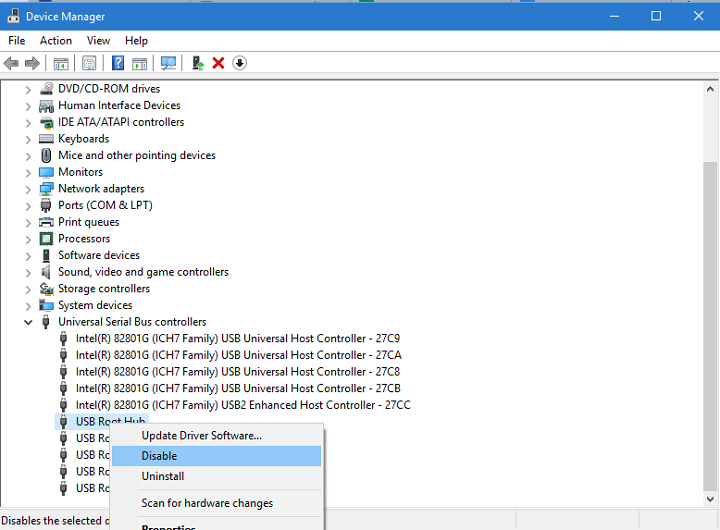
После успешного обновления можно снова включить устройства.
3. Выполните чистую загрузку (Clean Boot)
Чистая загрузка отключает ненужные автозапускаемые программы и сторонние службы, которые могут мешать установщику.
- Нажмите Win + R, введите msconfig и нажмите Enter.
- На вкладке “Автозагрузка” отключите все элементы автозапуска (или откройте Диспетчер задач → Автозагрузка и отключите).
- Перейдите во вкладку “Службы”, поставьте галочку “Не отображать службы Microsoft” и нажмите “Отключить все”.
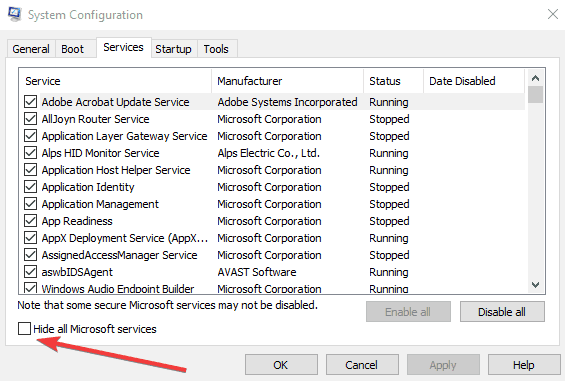
- Примените изменения и перезагрузите компьютер.
- Отключите интернет после того, как установщик скачал все необходимые файлы (отключите кабель Ethernet или выключите Wi‑Fi). Это предотвращает повторную загрузку и конфликтующие обновления во время установки.
После успешного обновления восстановите обычные настройки автозагрузки.
4. Запустите средство устранения неполадок Центра обновления Windows
Встроенный инструмент автоматически сканирует и исправляет типичные проблемы с обновлениями.
- Откройте “Параметры” → “Обновление и безопасность” → “Устранение неполадок” → “Дополнительные средства устранения неполадок” → “Центр обновления Windows” → Запустить средство устранения неполадок.
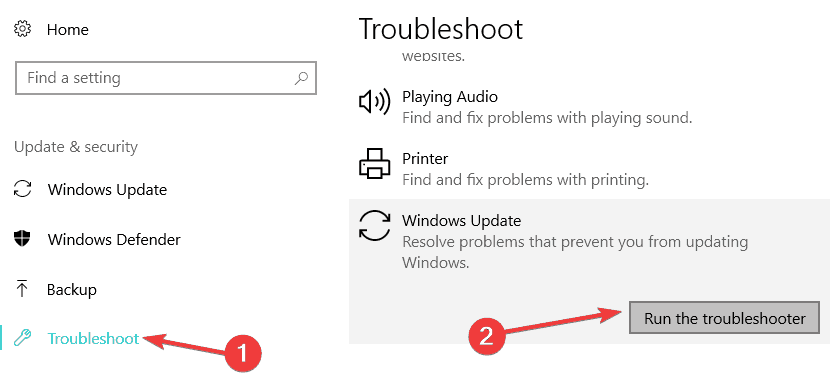
После выполнения перезагрузите компьютер и повторите попытку обновления.
5. Временно отключите брандмауэр и встроенную защиту
Если предыдущие шаги не помогли, временно отключите брандмауэр и антивирусную защиту:
- Для встроенного Защитника Windows: Параметры → “Обновление и безопасность” → “Безопасность Windows” → “Защита от вирусов и угроз” → Параметры защиты → Отключите в реальном времени.
- Для сторонних продуктов — используйте интерфейс программы или деинсталлятор.
После завершения установки не забудьте включить защиту обратно.
Альтернативные подходы, если стандартные шаги не помогают
- Используйте Media Creation Tool (официальный инструмент Microsoft) для обновления: скачайте ISO и запустите установщик из работающей системы.
- Выполните in-place upgrade с ISO (монтируйте ISO, запустите setup.exe и выберите “Сохранить файлы и приложения”).
- Проверьте диск на ошибки: откройте командную строку от администратора и выполните chkdsk C: /f /r, затем перезагрузите.
- Запустите sfc /scannow для проверки целостности системных файлов.
- Обновите драйверы чипсета, контроллеров USB и дисков с сайта производителя материнской платы или OEM.
Когда эти шаги не помогут — возможные причины
- Физические проблемы с жестким диском (сектора, SMART‑ошибки).
- Серьёзно повреждённая система или отсутствующие ключевые компоненты Windows Update.
- Несовместимость стороннего оборудования (старые контроллеры, RAID‑контроллеры без драйверов для Windows 10).
Если подозреваете аппаратную проблему — проверьте SMART, выполните тесты производителя накопителя и при необходимости замените диск.
Пошаговый чеклист перед повторной попыткой обновления
- Резервная копия важных данных завершена.
- Все внешние USB‑устройства отключены.
- Сторонний антивирус полностью удалён или отключён.
- Выполнена дефрагментация/оптимизация диска (для HDD).
- Выполнена чистая загрузка и скрыты службы Microsoft.
- Запущено средство устранения неполадок обновления.
- Диск проверен командой chkdsk и sfc выполнен.
- Попытка обновления через Media Creation Tool (если обычный путь не сработал).
Критерии приёмки
- Установка завершилась без ошибок и система загрузилась в Windows 10.
- Все устройства и драйверы функционируют корректно.
- Данные пользователя доступны и целы.
Быстрая методика отката при неудаче
- Если установщик откатил изменения автоматически — ПК должен загрузиться в прежнюю систему. Проверьте данные.
- Если система не загружается — используйте загрузочную флешку с Windows и выберите “Восстановление системы” → Восстановление при загрузке или “Восстановление образа”.
- Если у вас есть образ диска — восстановите из него.
Модель принятия решения (схема)
flowchart TD
  A[Начало: ошибка 0x800070002c-0x3000d] --> B{Удалён антивирус?}
  B -- Да --> C{USB отключены?}
  B -- Нет --> D[Удалить антивирус, перезагрузить]
  C -- Да --> E{Чистая загрузка выполнена?}
  C -- Нет --> F[Отключить USB устройства и повторить]
  E -- Да --> G{Запуск средства устранения неполадок?}
  E -- Нет --> H[Выполнить clean boot]
  G -- Да --> I[Попытка обновления]
  G -- Нет --> J[Запустить средство устранения неполадок]
  I --> K{Успех?}
  K -- Да --> L[Готово]
  K -- Нет --> M[Использовать Media Creation Tool / проверить диск]
Примечания и советы
- Не забывайте включить интернет после завершения установки и проверки системы для скачивания обновлений безопасности.
- Если не уверены, как удалить антивирус — воспользуйтесь официальными инструментами деинсталляции от вендора.
- При работе с chkdsk и sfc учитывайте, что это может занять значительное время.
Короткое резюме
Ошибка 0x800070002c-0x3000d обычно связана с конфликтами ПО или оборудованием. Последовательное применение: удаление антивируса, отключение USB‑периферии, чистая загрузка, средство устранения неполадок и временное отключение защиты часто решают проблему. Если ничего не помогает — используйте Media Creation Tool или проверьте диск на ошибки.
Важно: всегда делайте резервные копии и возвращайте все службы и защитные средства после успешного обновления.

Похожие материалы

Несколько аккаунтов Skype: Multi Skype Launcher

Журнал для работы: повысить продуктивность

Персональные звуки уведомлений на Android

Скачивание шоу Hulu для офлайн‑просмотра

Microsoft Start: персонализированная новостная лента
