
Как исправить тормоза в эмуляторе Andy на ПК

В этой статье пошагово разобрано, почему эмулятор Andy может тормозить, какие настройки изменить и какие альтернативы и методики диагностики использовать. В конце находятся чек-листы, критерии приёмки и план отката.
Основная цель статьи
Эта статья предназначена для владельцев ПК и техников, которые используют эмулятор Android Andy на Windows и сталкиваются с низкой производительностью, зависаниями или проблемами запуска. Здесь вы найдёте диагностические шаги, набор практических исправлений и рекомендации по резервным вариантам.
Кому это поможет
- Игрокам, которые запускают мобильные игры на ПК
- Разработчикам и тестировщикам Android-приложений
- Системным администраторам и энтузиастам, настраивающим виртуальные среды
Почему Andy может тормозить
Краткое объяснение проблемы: Andy — эмулятор, который работает поверх виртуальной машины. Производительность зависит не только от самого приложения, но и от конфигурации хоста: выделяемых CPU/ОЗУ, настроек GPU, конфликтующих виртуализаций, состояния антивируса и температуры системы. Если какой‑то из этих компонентов ограничен или конфликтует, эмуляция будет работать медленнее.
Ключевые факторы:
- Недостаточно выделенных ядер CPU и памяти (ОЗУ)
- Конфликты с установленными гипервизорами (VirtualBox, Hyper-V)
- Антивирус и фоновые сканирования
- Неправильный GPU (интегрированная вместо дискретной)
- Эмулятор установлен на HDD вместо SSD
- Оверлокинг, перегрев и троттлинг
- Виртуализация (VT-x/AMD‑V) отключена в BIOS
Быстрый план действий (шаги в порядке приоритетности)
- Закройте Andy и выделите ему больше ядер CPU и ОЗУ в настройках.
- Выключите Hyper‑V и удалите сторонние установки VirtualBox (или полностью переустановите правильно).
- Включите аппаратную виртуализацию в BIOS/UEFI (VT‑x/AMD‑V).
- Отключите временно антивирус или добавьте Andy в исключения.
- Убедитесь, что Andy использует дискретную видеокарту (если есть).
- Поставьте Andy на SSD и переключите план питания на «Высокая производительность».
- Мониторьте температуру CPU/GPU и проверьте троттлинг.
- Если ничего не помогает — попробуйте ImportOVA или альтернативный эмулятор (LDPlayer, BlueStacks, Nox).
Подробные инструкции по каждому шагу
1. Рассмотрите переход на другой эмулятор
Andy — достойный эмулятор, но в ряде конфигураций другие программы могут работать стабильнее и быстрее. Попробуйте LDPlayer, BlueStacks или Nox на своей машине и сравните производительность. Это быстрый способ понять, проблема в Andy или в конфигурации системы.
Когда это уместно:
- Если Andy не поддерживает необходимые функции или постоянно конфликтует с вашей конфигурацией.
- Если вам важна максимальная производительность в играх.
Когда это не поможет:
- Если системная проблема (переизбыток фоновых процессов, перегрев) — она проявится и в других эмуляторах.
2. Настройка параметров Andy
Пошагово:
- Полностью закройте Andy.
- В строке поиска Windows введите andy и выберите Andy Launcher.
- Нажмите кнопку Параметры Andy.
- Включите опцию Пользовательское количество ядер CPU и нажмите Готово.
- Откройте VM Options и задайте количество ядер и объём ОЗУ для Andy.
- Нажмите Установить рядом с количеством ОЗУ и затем Готово.
- Дополнительно: в Параметры Andy попробуйте изменить настройки Виртуального GPU и снизить разрешение рендеринга.
Советы по подбору значений:
- ОЗУ: выделяйте 30–60% от общей ОЗУ системы, но не более доступного объёма; оставляйте систему с минимум 4 ГБ свободной.
- Ядра CPU: обычно 2–4 ядра достаточно для большинства задач; при наличии 6+ физических ядер можно выделить 3–4.
- Разрешение: если цель — производительность, снизьтe разрешение до 720p или 1280×720.
Примеры плохих конфигураций:
- Выделено 1 ядро и 512 МБ ОЗУ — эмулятор будет фризить.
- Выделено почти всё ОЗУ — хост ОС станет нестабильной.
3. Проверьте антивирус

Антивирусное ПО иногда блокирует или сканирует файлы эмулятора в реальном времени, что приводит к тормозам.
Что делать:
- Временно отключите антивирусные сканеры и проверяющие модули и проверьте производительность.
- Если после отключения всё стало быстрее — добавьте папку установки Andy и процессы Andy.exe в исключения антивируса.
- В крайнем случае, удалите конфликтующий антивирус и замените его на более лёгкое решение.
Важно: при отключении антивируса соблюдайте осторожность — не запускайте сомнительные APK и не открывайте неизвестные ссылки.
Рекомендация: используйте встроенные средства Windows Defender с правильно настроенными исключениями, если сторонний антивирус постоянно мешает.
4. Удалите VirtualBox (если конфликтует)
Andy использует виртуальную платформу и при наличии отдельной установленной версии VirtualBox может возникнуть конфликт версий.
Как удалить:
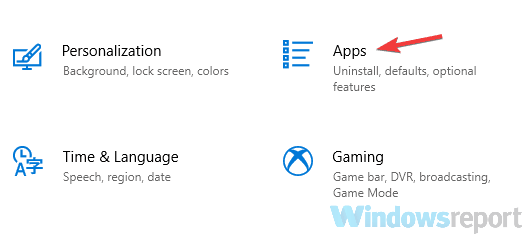
- Откройте приложение Параметры и перейдите в раздел Приложения. Быстрый способ — нажать Windows + I.
- В списке установленных приложений найдите VirtualBox, выберите его и нажмите Удалить.
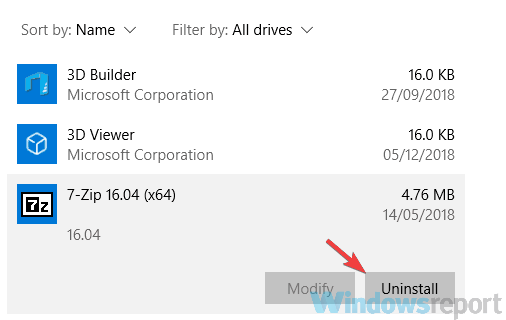
Если стандартное удаление не помогает — воспользуйтесь специализированным деинсталлятором, который удалит остаточные файлы и ключи реестра.
Почему это важно:
- Несовместимые версии VirtualBox нарушают работу виртуальной среды Andy.
- Полное удаление и затем установка Andy обеспечит корректную версию VirtualBox под Andy.
5. Используйте функцию ImportOVA

Иногда простая переинициализация виртуальной машины через ImportOVA решает проблемы с зависаниями.
Шаги:
- Откройте HandyAndy > Настройки.
- Найдите опцию ImportOVA.
- Выполните импорт и перезапустите Andy.
Пояснение: ImportOVA восстанавливает или заменяет виртуальный контейнер эмулятора, что помогает при повреждённых виртуальных образах.
6. Включите виртуализацию в BIOS/UEFI
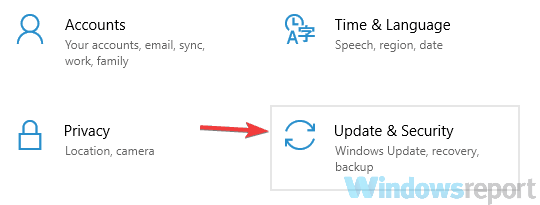
Инструкция по быстрому доступу в UEFI через Windows:
- Откройте Параметры → Обновление и безопасность.
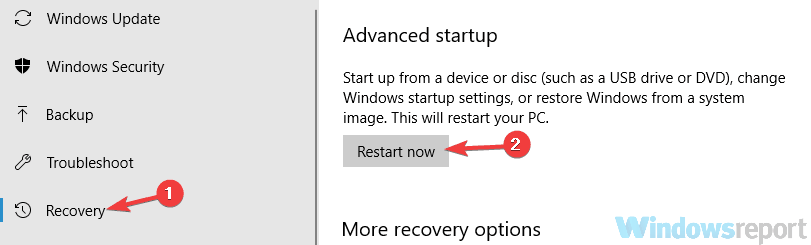
- Выберите Восстановление и нажмите Перезагрузить сейчас в разделе «Особые варианты загрузки».
- Выберите Устранение неполадок → Дополнительные параметры → Параметры встроенного ПО UEFI и нажмите Перезагрузить.
- В BIOS включите параметр Virtualization Technology / Intel VT‑x / AMD‑V / SVM.
Примечания:
- Не все материнские платы поддерживают виртуализацию; проверьте документацию материнки.
- После включения перезагрузите систему и проверьте работу Andy.
7. Отключите Hyper‑V
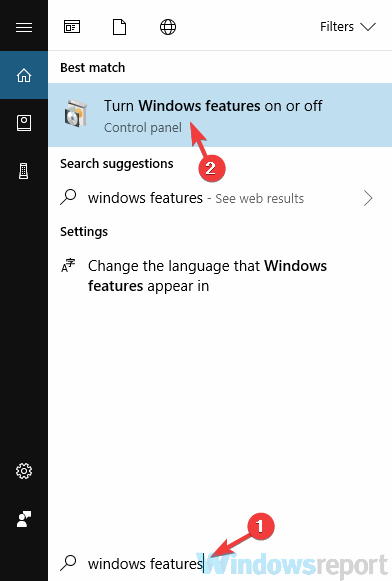
Инструкция:
- Нажмите Windows + S, введите включение или отключение компонентов Windows и откройте соответствующий пункт.
- В списке найдите Hyper‑V и снимите галочку.
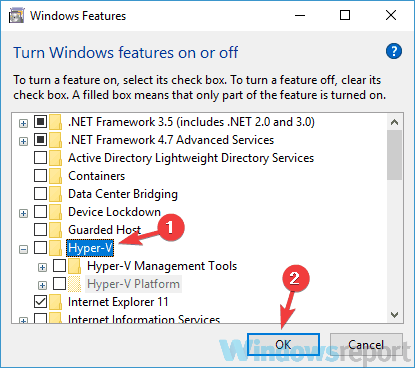
- Нажмите ОК и перезагрузите ПК.
Почему это важно: Hyper‑V создаёт свою виртуальную среду, которая может мешать другим гипервизорам (VirtualBox/Andy). Полное отключение Hyper‑V часто устраняет конфликты.
8. Проверьте температуру ПК

Если CPU или GPU перегреваются, система автоматически снижает частоты (троттлинг), и производительность падает.
Что делать:
- Используйте мониторинг температуры (AIDA64, HWMonitor, MSI Afterburner).
- Очистите корпус и вентиляторы от пыли с помощью сжатого воздуха.
- Проверьте термопасту и при необходимости замените.
- Обеспечьте хороший поток воздуха в корпусе; при ноутбуках используйте охлаждающую подставку.
Когда это критично:
- Если в простое температуры близки к 70–80 °C — ищите проблему с охлаждением.
9. Переключитесь на план питания «Высокая производительность»
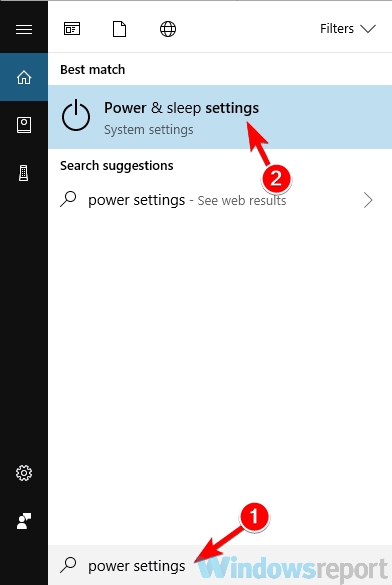
Шаги:
- Введите в поиске Windows параметры питания и выберите Параметры питания и спящего режима.
- Нажмите Дополнительные параметры питания.
- Выберите план Высокая производительность.
Эффект: Windows перестаёт экономить энергопотребление и позволяет CPU/GPU работать на полных частотах.
Замечание: для ноутбуков это увеличит энергопотребление и сократит время автономной работы.
10. Убедитесь, что Andy использует дискретную GPU
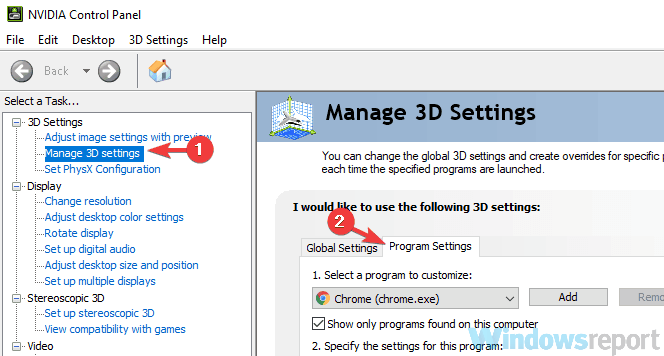
Для Nvidia:
- Откройте NVIDIA Control Panel.
- Перейдите в Управление 3D‑параметрами → Программные параметры.
- Найдите Andy.exe в списке или добавьте его вручную и выставьте «Высокопроизводительный процессор NVIDIA».
Для AMD: используйте аналогичные настройки в Catalyst Control Center или Radeon Settings.
Почему это важно: если Andy запускается на интегрированной графике, производительность в графически нагруженных приложениях будет значительно ниже.
11. Установите Andy на SSD

HDD ограничивает скорость чтения/записи и может замедлять загрузку виртуальных образов и операций ввода‑вывода. Перенесите Andy на SSD и проверьте улучшение.
Как переносить:
- Полная переустановка Andy с указанием каталога на SSD — самый надёжный метод.
- При переносе вручную скопируйте виртуальные образы и поправьте пути в настройках (если это поддерживается).
12. Попробуйте LDPlayer как альтернативу

LDPlayer ориентирован на игры и часто показывает высокую производительность на слабых и средних ПК. Если Andy не даёт нужной скорости, протестируйте LDPlayer или другие эмуляторы и сравните FPS и стабильность.
Критерии выбора альтернативы:
- Поддерживаемые версии Android
- Управление клавиатурой и контроллером
- Использование дискретной GPU
- Поддержка мультиинстансов и макросов
Что делать, если ничего не помогает
Контрольный список для глубокого анализа:
- Проверьте логи Andy и Windows на предмет ошибок при запуске (Event Viewer).
- Выполните чистую загрузку Windows (msconfig → выборочное включение служб) и протестируйте Andy без сторонних служб.
- Проверьте целостность системных файлов Windows (sfc /scannow).
- Выполните тесты памяти (MemTest86) и диска (CHKDSK, SMART).
- Попробуйте запустить Andy на другом ПК с похожими параметрами — сравните поведение.
Если после этих шагов проблемы сохраняются, возможно, причина аппаратная — старый процессор, недостаток ядер, ограниченная память или устаревшая графика.
Мини‑методология диагностики (короткий SOP)
- Репликация: повторите проблему и запишите точные шаги, которые её вызывают.
- Сегментация: отключите антивирус, Hyper‑V и другие гипервизоры.
- Настройка: последовательно изменяйте один параметр — ОЗУ, ядра, GPU, диск.
- Тестирование: измерьте время загрузки и FPS, посмотрите на использование CPU/GPU/IO.
- Валидация: верните систему в исходное состояние и проверьте, сохраняется ли улучшение.
Роль‑ориентированные чек‑листы
Чек‑лист для геймера:
- Выделено не менее 2–4 ядер CPU
- ОЗУ: 3–6 ГБ выделено эмулятору (в зависимости от общей ОЗУ)
- Andy установлен на SSD
- План питания — Высокая производительность
- Дискретная GPU назначена для Andy
- Разрешение игры снижено при необходимости
Чек‑лист для разработчика:
- Включена виртуализация в BIOS
- Hyper‑V отключён
- VirtualBox версии, совместимой с Andy, нет или установлена корректно
- Логи Andy проверены на ошибки
- Тестируем приложение на нескольких эмуляторах
Чек‑лист для системного администратора:
- Полный аудит установленных гипервизоров
- Исключения в антивирусе для Andy
- Мониторинг температур и троттлинга
- Политика управления питанием прописана
Критерии приёмки
Чтобы считать проблему решённой, проверьте следующее:
- Эмулятор загружается без задержек и не падает в течение 15–30 минут активной работы.
- FPS и отзывчивость сопоставимы с альтернативными эмуляторами на том же ПК.
- Использование CPU/GPU стабильно и не достигает 100% на длительное время без явной необходимости.
- Температуры CPU/GPU в пределах нормальных рабочих значений (обычно < 85 °C при нагрузке).
План отката при неудачных изменениях
Если после правок система стала нестабильна:
- Восстановите исходные параметры в Andy (ядерность, ОЗУ, GPU).
- Включите Hyper‑V обратно, если он был отключён и нужен другим приложениям.
- Переустановите удалённый антивирус или верните настройки исключений.
- Откат BIOS к предыдущим значениям, если вы меняли параметры прошивки.
- Если делались изменения в реестре или с помощью деинсталлятора — восстановите резервную копию.
Тест‑кейсы и критерии приёмки
Тест‑кейс 1: Старт приложения
- Шаги: запустить Andy, загрузить стандартное приложение (например, браузер внутри Andy).
- Ожидаемый результат: загрузка в течение 30–60 секунд, отсутствие крашей.
Тест‑кейс 2: Игровая сессия 15 минут
- Шаги: запустить игру и играть 15 минут с мониторингом FPS и температуры.
- Ожидаемый результат: FPS не проседает ниже 60% от ожидаемого, температура в пределах нормы.
Тест‑кейс 3: Параллельная работа
- Шаги: запустить Andy и несколько фоновых приложений на хосте.
- Ожидаемый результат: хост остаётся отзывчив, эмулятор работает стабильно.
Сравнение альтернатив (кратко)
- LDPlayer: ориентирован на игры, часто лучший FPS на средних машинах.
- BlueStacks: широкая поддержка приложений, иногда требователен к ресурсам.
- Nox: гибкие настройки, удобен для макросов и мультиинстансов.
Выбор зависит от приоритетов: производительность vs. функциональность.
Безопасность и приватность
- Эмуляторы работают с Android‑окружением, в котором вы можете запускать APK. Устанавливайте только проверенные приложения.
- Добавляйте Andy в исключения антивируса с осторожностью — не отключайте защиту навсегда.
- Следите за тем, какие разрешения запрашивают приложения внутри эмулятора.
1‑строчный словарь
- Виртуализация: аппаратная или программная технология для запуска виртуальных машин.
- Hyper‑V: встроенный в Windows гипервизор Microsoft.
- VirtualBox: сторонний гипервизор от Oracle.
- ImportOVA: импорт виртуального образа (OVA/OVF).
Быстрый чек‑лист действий на одну страницу
- Выход из Andy → Параметры Andy: увеличить CPU/ОЗУ → Перезагрузка.
- Проверить и отключить Hyper‑V → Удалить лишние версии VirtualBox.
- Включить VT‑x/AMD‑V в BIOS → Перезагрузка.
- Назначить дискретную GPU → Переключить план питания на Высокую производительность.
- Поставить Andy на SSD → Мониторить температуру.
Часто задаваемые вопросы
Почему Andy не запускается после установки VirtualBox?
Потому что Andy использует собственную версию VirtualBox, а существующая установка может конфликтовать. Решение: удалить все внешние версии VirtualBox и переустановить Andy.
Поможет ли замена HDD на SSD сразу устранить лаги?
Если причина связана с медленным вводом‑выводом (загрузка образа, своп), то да — заметный эффект будет. Но если проблема в CPU/GPU или виртуализации, SSD не решит эти узкие места.
Можно ли запустить Android‑эмулятор без включённой виртуализации в BIOS?
Некоторые эмуляторы могут работать в программной эмуляции, но производительность будет значительно ниже. Рекомендуется включить VT‑x/AMD‑V.
Что безопаснее: отключить антивирус или добавить Andy в исключения?
Добавление в исключения более безопасно. Отключать антивирус целиком стоит только на короткое время для тестирования.
Заключение
Andy — мощный инструмент, но его производительность тесно связана с настройками хост‑системы. Пересмотрите выделение ресурсов (CPU/ОЗУ), проверьте конфликтующие гипервизоры, обеспечьте нормальное охлаждение и дайте программе доступ к дискретной графике и SSD. Если после всех шагов проблема не решается, переход на альтернативный эмулятор или апгрейд аппаратной части — разумные дальнейшие шаги.
[wl_navigator]

Похожие материалы

Несколько аккаунтов Skype: Multi Skype Launcher

Журнал для работы: повысить продуктивность

Персональные звуки уведомлений на Android

Скачивание шоу Hulu для офлайн‑просмотра

Microsoft Start: персонализированная новостная лента
