
Почему AirPods звучат тихо и как это исправить
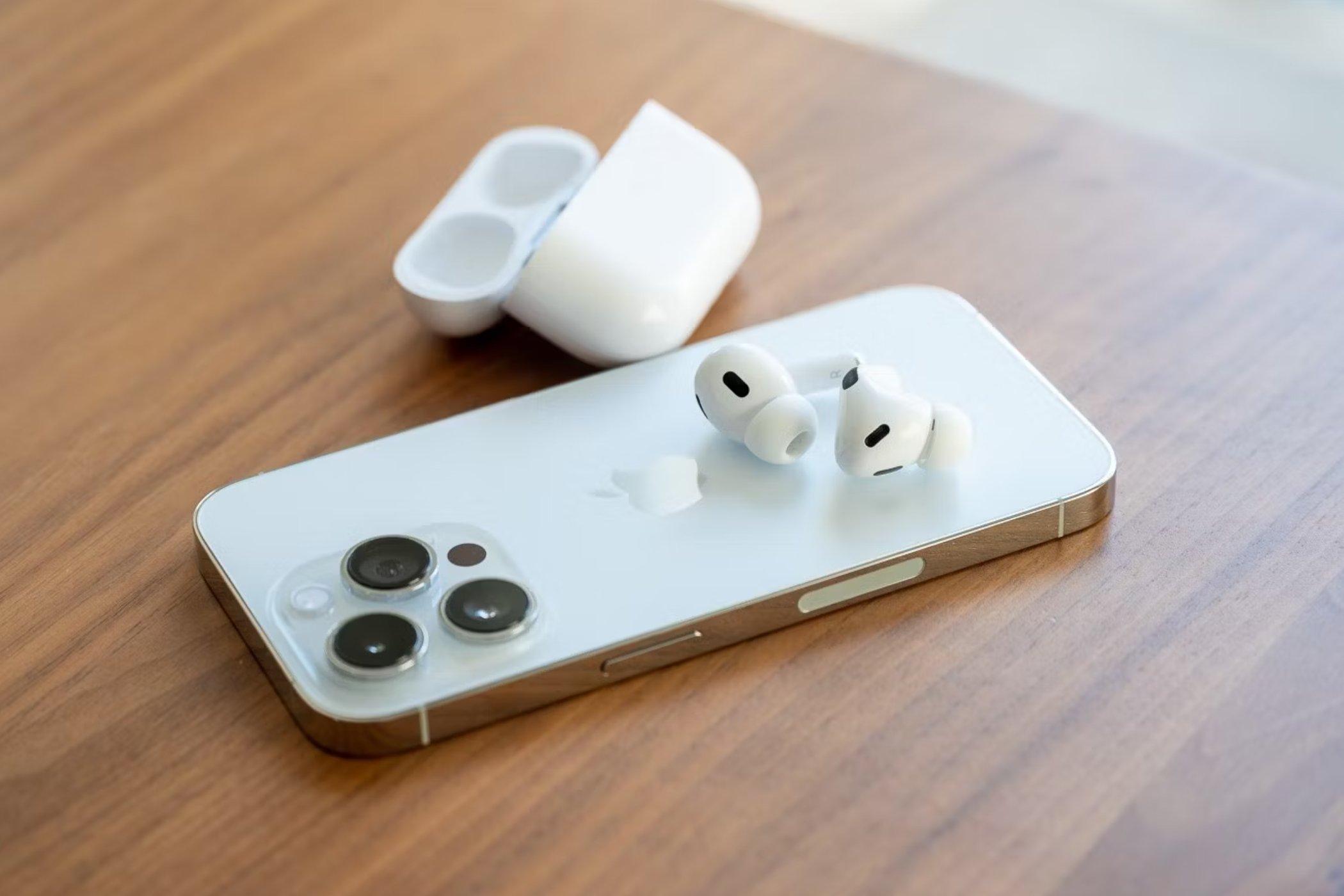
Короткий обзор (Что вы найдёте в статье)
- Быстрая проверка громкости и отклика кнопок
- Как правильно чистить AirPods и чехол
- Тест посадки амбушюр для AirPods Pro
- Переключение между ANC, Transparency и обычным режимом
- Отключение Headphone Safety и влияние этого на громкость
- Проверка эквалайзера, Dolby Atmos и Sound Check
- Что делать, если один наушник тише
- Калибровка громкости, сброс и повторная пара
- Пошаговый план действий (SOP) и чеклисты
- Методика тестирования и критерии приёмки
- Дерево решений и рекомендации для техников
Важно: большинство проблем с «тихим звуком» решаются простыми действиями — очисткой, проверкой настроек и балансом каналов. Аппаратные проблемы встречаются реже, но бывают — в таких случаях нужна диагностика.
Быстрая проверка: реагируют ли AirPods на управление громкостью
- Убедитесь, что AirPods подключены к iPhone/iPad/Mac по Bluetooth.
- На iPhone нажмите кнопку громкости вниз один раз — звук в наушниках должен уменьшиться.
- Нажмите кнопку громкости вверх — звук должен повыситься.
Если кнопки не реагируют:
- Проверьте, включён ли Bluetooth на устройстве.
- Проверьте заряд наушников и кейса.
- Попробуйте перезагрузить iPhone/iPad/Mac.
- Попробуйте управлять громкостью через Siri: “Привет, Siri, сделай громче”.
- На AirPods Pro (2‑го поколения) используйте свайп на ножке (если включено), на AirPods Max — цифровая коронка.
Примечание: если аппаратные кнопки iPhone не работают, управление громкостью всё равно может идти через Control Center или Siri.
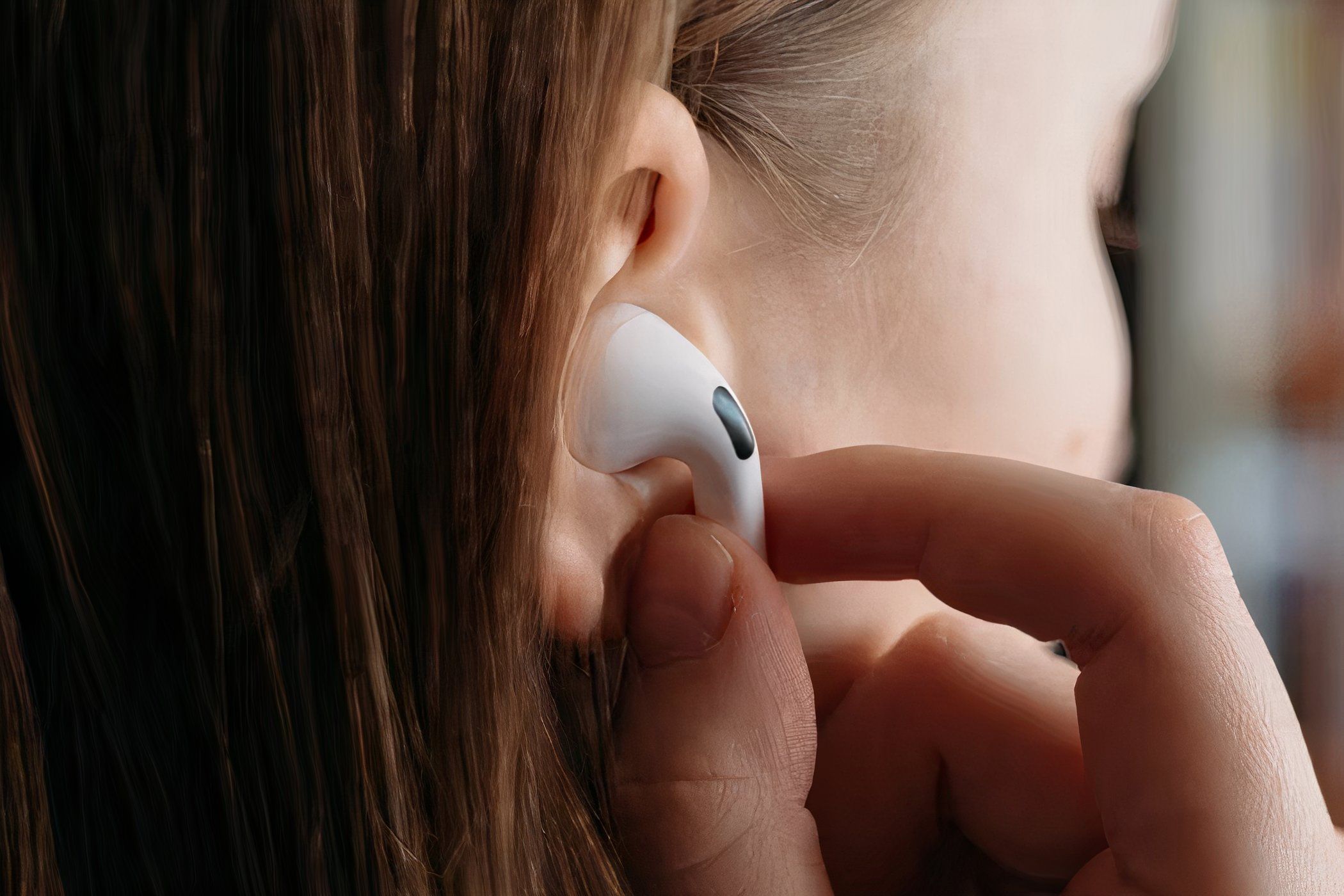
Очистка AirPods: почему это важно
Проблема: ушная сера, пыль и грязь на решётках излучателей и в отверстиях портов снижают громкость и искажают звук.
Пошаговый SOP для очистки (без воды):
- Выключите наушники и выньте их из ушей.
- Протрите внешние поверхности мягкой сухой безворсовой салфеткой.
- Для AirPods Pro снимите силиконовые амбушюры и промойте их тёплой мыльной водой, затем полностью высушите перед установкой.
- Осторожно выньте загрязнения с сетки динамика сухой ватной палочкой или щёточкой с мягкой щетиной. Не нажимайте сильно и не просовывайте предметы глубоко в корпус.
- При стойких пятнах используйте 70% изопропиловый спиртовой салфетку для внешних гладких частей (не для текстильных элементов AirPods Max).
- Для AirPods Max: текстильный купол и амбушюры не обрабатывать спиртом; используйте безворсовую ткань, слегка смоченную мыльным раствором, и быстро протрите, затем полностью просушите перед использованием.
- Никогда не погружайте наушники и кейс в воду и не промывайте струёй воды.
Важно: аккуратность при очистке — ключ к предотвращению повреждений. Чистка может вернуть значительную часть громкости и чёткости звука.
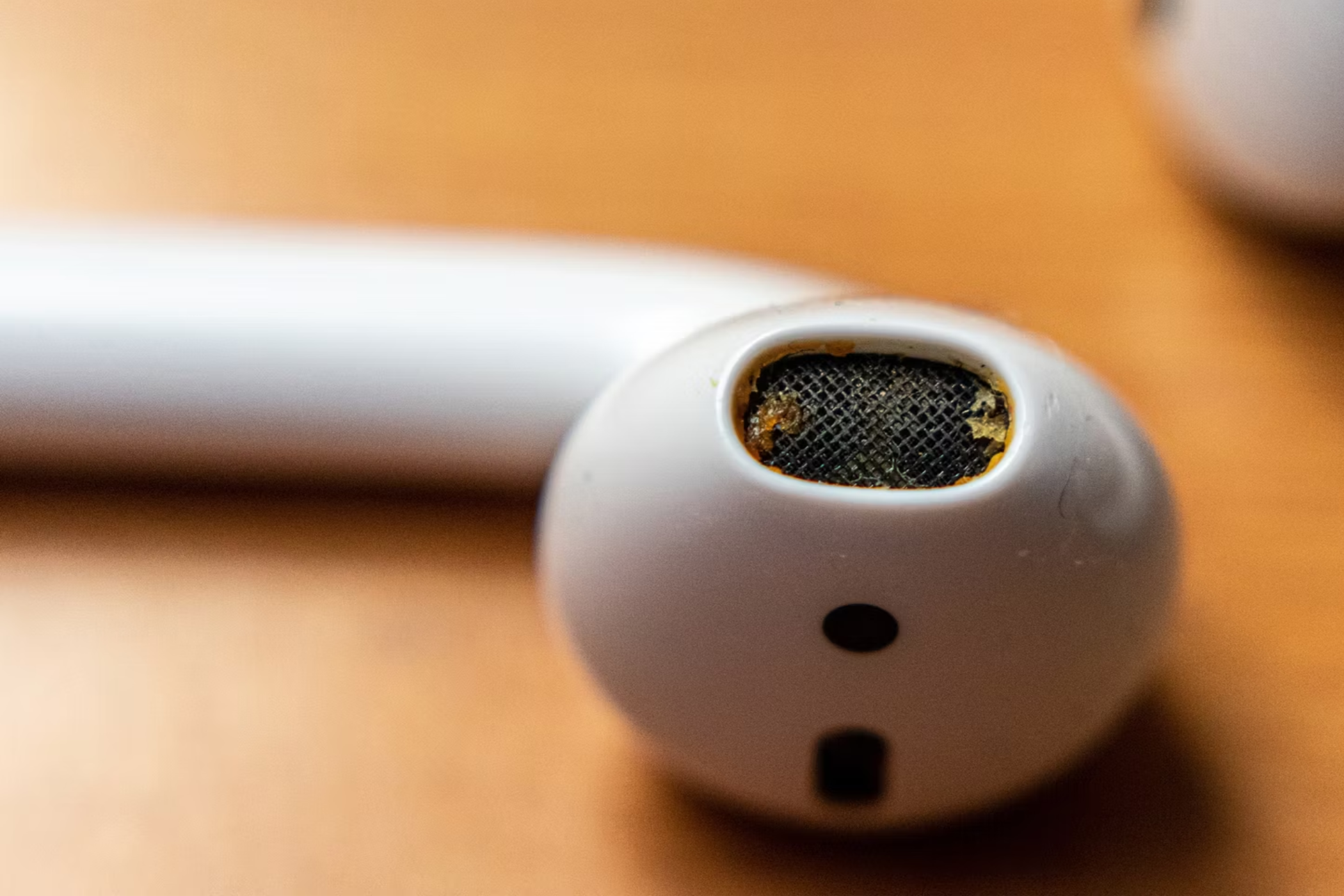
Тест посадки амбушюр (Ear Tip Fit Test) для AirPods Pro
Плохо подобранные амбушюры приводят к утечке звука и потере басов — следовательно, субъективная громкость падает.
Как пройти тест:
- Подключите AirPods Pro к iPhone.
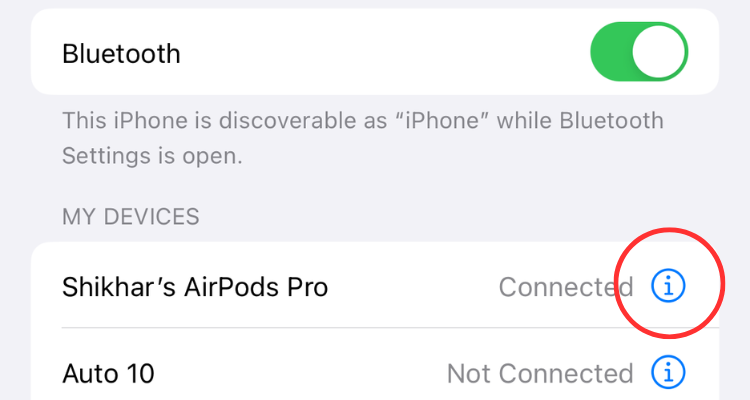
- Откройте Настройки > [ваши] AirPods > значок информации (i).
- Найдите “Тест посадки амбушюров” и запустите его.
- Следуйте подсказкам приложения: оно воспроизведёт тестовый сигнал и оценит посадку каждого амбушюра.
Если тест показывает плохую посадку — поменяйте на другой размер амбушюров и повторите. Правильная посадка должна давать плотное уплотнение и заметный прирост басов.
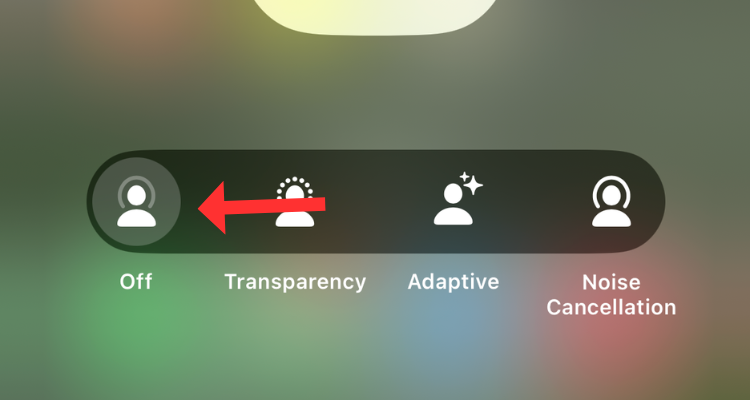
Переключение между режимами прослушивания
AirPods Pro и AirPods Max поддерживают три режима: активное шумоподавление (ANC), прозрачность и стандартный режим (пасивная изоляция). Иногда ANC или прозрачность влияют на восприятие громкости и деталей.
Как проверить:
- Откройте Control Center (скачете вниз справа на iPhone с Face ID) и нажмите и удерживайте ползунок громкости — появятся иконки режимов. Переключайтесь по очереди и слушайте разницу.
- На Mac — нажмите иконку звука в строке меню или в настройках звука выберите свои AirPods и переключите режим.
Совет: если звук кажется приглушённым в режиме “Transparency”, попробуйте обычный режим — зачастую он даёт более плотный и громкий звук.
Headphone Safety: почему iPhone может снижать громкость
Headphone Safety контролирует длительную акустическую нагрузку и может автоматически снижать уровень громкости до ~85 дБ. Это полезно для здоровья, но иногда вы хотите временно поднять громкость выше этого ограничения.
Как отключить:
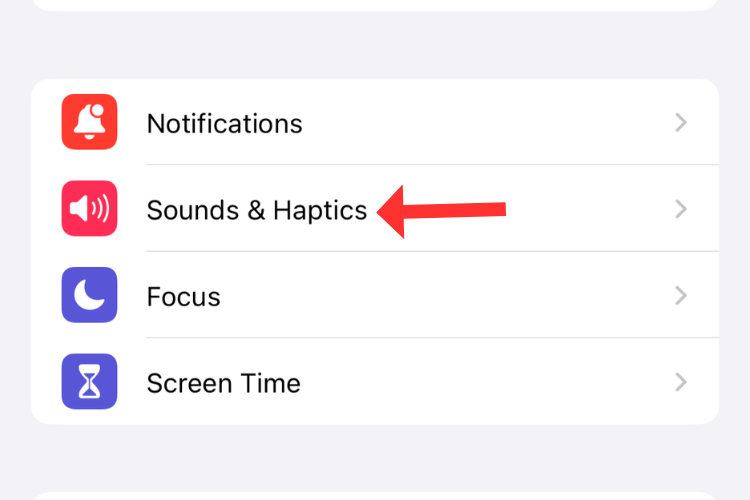
- Настройки > Звук и тактильные сигналы.
- Нажмите “Безопасность наушников”.
- Отключите “Уведомления о наушниках” и “Снижать громкость при опасной нагрузке”.
Примечание по безопасности: длительное прослушивание на высокой громкости увеличивает риск потери слуха. Отключайте ограничение лишь при необходимости и ненадолго.
Проверка эквалайзера и других аудионастроек
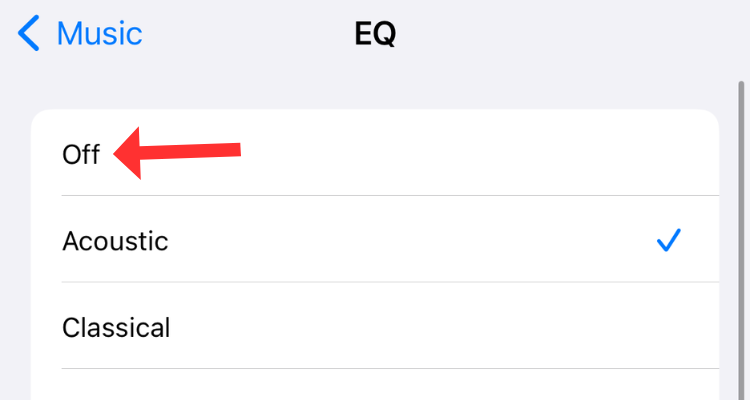
Некоторые пресеты эквалайзера и функции Apple Music (EQ, Dolby Atmos, Sound Check) могут ограничивать громкость или усиливать/приглушать частоты, что субъективно снижает громкость.
Как проверить и сбросить:
- Настройки > Музыка > EQ -> выберите “Выключено”.
- Отключите Dolby Atmos в тех же настройках (если включён).
- Отключите “Sound Check” (проверка громкости) — это выравнивает разные треки по уровню, что может снизить пики.
- На Mac: Музыка > Настройки > Воспроизведение -> отключите “Усилитель громкости” и “Sound Check”.
После изменений протестируйте несколько разных треков и стриминговых приложений — иногда проблема проявляется только в конкретном приложении.
Если один наушник тише: баланс, перезаход и аппаратный сбой
Причины:
- Неправильный баланс L/R в настройках Accessibility.
- Временная рассинхронизация между наушниками.
- Механические загрязнения в одном из наушников.
- Аппаратная неисправность.
Шаги для устранения:
- Выньте и снова вставьте оба наушника.
- Положите наушники в кейс, закройте и подождите 10–20 секунд, затем подключите снова.
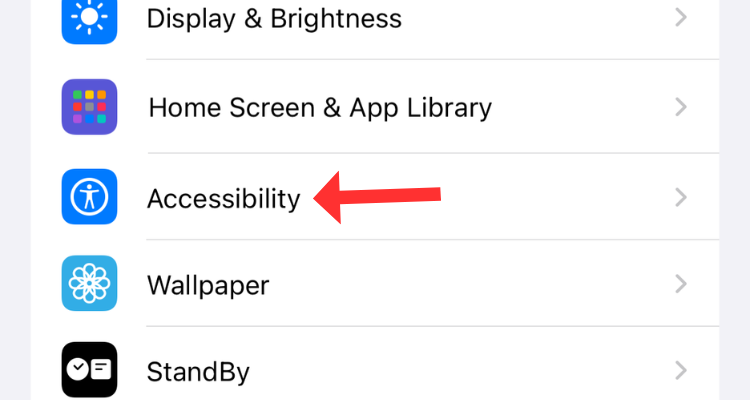
- Проверьте баланс: Настройки > Универсальный доступ > Аудио/Видео, ползунок “Баланс” должен быть по центру (0.00).
- Если баланс в норме и перезагрузка не помогла — почистите сетку динамика и проведите тест другого устройства (другой iPhone, iPad или Mac).
- Если при подключении к другому устройству проблема остаётся — вероятнее всего аппаратный дефект.
Калибровка громкости между устройствами
Если вы часто переключаете AirPods между iPhone, iPad и Mac, возможна рассогласованность максимальных уровней громкости. Простейшая калибровка:
- Подключите AirPods к iPhone. Воспроизведите трек и снизьте громкость до нуля (кнопка громкости вниз).
- Отключите Bluetooth (Control Center) — звук должен перейти на динамики iPhone.
- Воспроизведите тот же трек и снова снизьте громкость до нуля на iPhone.
- Включите Bluetooth и снова подключите AirPods. Теперь минимальные уровни синхронизированы.
Это «сбивает» запомненные значения громкости и часто помогает восстановить ожидаемые диапазоны громкости.
Сброс AirPods и повторное сопряжение
Если программные методы не помогли, выполните сброс к заводским настройкам:
- Поместите оба наушника в кейс и закройте крышку. Подождите 30 секунд.
- Откройте крышку, в iPhone: Настройки > Bluetooth > Ваши AirPods > значок (i) > “Забыть это устройство”.
- На кейсе удерживайте кнопку настройки до появления белого мигания индикатора, затем дождитесь появления всплывающего окна сопряжения на iPhone.
- Следуйте инструкциям на экране и заново подключите AirPods.
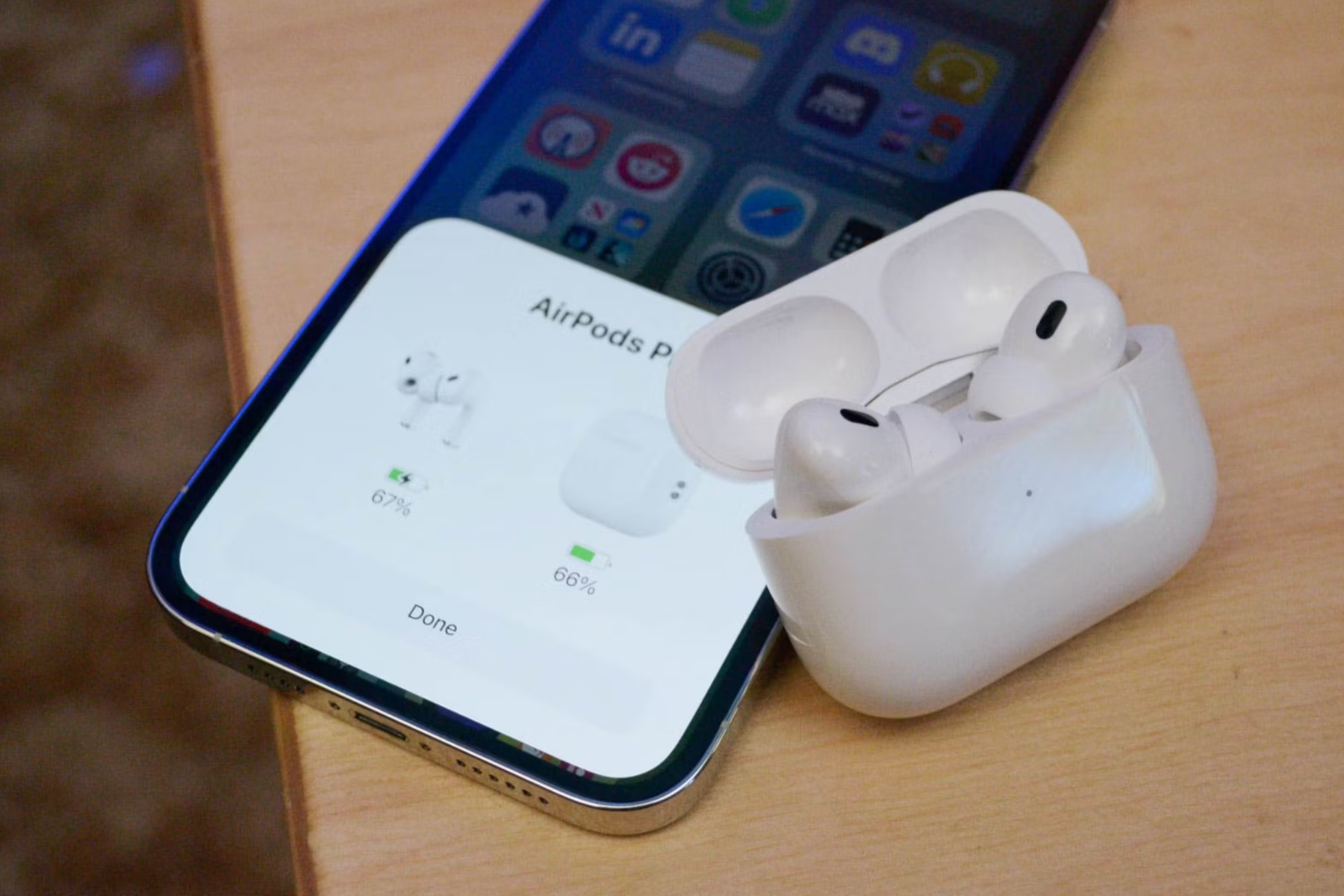
После повторного сопряжения проверьте громкость и баланс.
Что делать, если ничего не помогает: диагностика и сервис
Если после всех шагов звук остаётся тихим, вероятны аппаратные проблемы: повреждён динамик, повреждение платы, коррозия контактов или заводской брак. Следующие действия:
- Записаться на диагностику в авторизованный сервис Apple или через поддержку Apple.
- Сделать предварительную проверку: протестируйте на другом устройстве, попробуйте использовать разные профили EQ и режимы, сохраните логи и снимите короткое видео, где демонстрируется проблема (полезно для техников).
- Если гарантия действует — сервис покроет ремонт или замену в рамках гарантийной политики Apple.
Важно: не пытайтесь разбирать AirPods самостоятельно — это может аннулировать гарантию и повредить устройство.
Дополнительные стратегии и альтернативные подходы
- Использование сторонних приложений для управления звуком: некоторые приложения предлагают тонкую регулировку эквалайзера и усиление (boost). Это может помочь, но будьте осторожны: усиление выше безопасных уровней вредно для слуха.
- Аппаратный усилитель/ЦАП: при подключении через внешние USB‑ЦАПы или специальные усилители для наушников (на Mac или ПК) можно получить более высокую громкость и лучшее качество. Такой подход актуален для аудиофилов и редко нужен для AirPods.
- Переход на проводные наушники или другие беспроводные модели: если вам нужна постоянная высокая громкость и уверенное качество, подумайте о смене гарнитуры.
Контрпример: если тонкие, приглушённые высокие частоты — это желаемый эффект EQ, то «плохая громкость» в реальности — творческий выбор звукового профиля.
Методика тестирования и критерии приёмки
Минимальная тестовая методика (для пользователя):
- Тест‑трек 1: поп/вокал (чёткое восприятие голоса без искажений).
- Тест‑трек 2: электронная музыка с насыщенным басом (проверка низких частот).
- Тест‑трек 3: подкаст/аудиокнига (читаемый голос, отсутствие шипения).
Критерии приёмки:
- Уровень громкости достигает комфортного уровня без искажений.
- Баланс L/R равен (0.00) при отключённых всяких балансных настройках.
- Нет заметной потери баса или резких провалов на частотах.
- Наушники одинаково реагируют на управление громкостью и переключения режимов.
Чеклист: что выполнить перед обращением в сервис
- Очистили колпачки и сетки динамиков
- Проверили посадку амбушюров (если Pro)
- Отключили Headphone Safety и Sound Check для теста
- Сбросили EQ и отключили Dolby Atmos
- Перекалибровали громкость (описанная методика)
- Сбросили и заново спарили AirPods
- Попробовали на другом устройстве
Соберите эти шаги в одно сообщение при обращении в поддержку — это ускорит диагностику.
Роль‑базовые рекомендации
Для обычного пользователя:
- Пройдите все пункты чеклиста. Если не помогло — сервис.
Для IT‑специалиста/техника:
- Проверьте прошивку AirPods (в Настройки > Bluetooth > (i) > Версия прошивки).
- Проведите A/B тесты на разных платформах и с разными источниками (TIDAL/Spotify/Apple Music/local).
- Соберите лог соединения Bluetooth и снимите спектрограмму тест‑сигналов, если возможно.
Для сервисного инженера:
- Выполните визуальный осмотр контактов и мембран.
- Тестируйте на заводских тестовых сигналах — проверьте отклик динамика.
- При необходимости замените модуль динамика или направьте на заводскую замену.
Дерево решений (Mermaid)
flowchart TD
  A[Пользователь жалуется: тихий звук]
  A --> B{Отвечают ли кнопки громкости?}
  B -- Да --> C{Один наушник тише?}
  B -- Нет --> D[Проверить Bluetooth и заряд -> Перезагрузить устройство]
  C -- Да --> E[Проверить баланс в Универсальном доступе -> Очистить]
  C -- Нет --> F{Пробовали на другом устройстве?}
  F -- Нет --> G[Подключить к другому устройству и проверить]
  F -- Да --> H{Проблема сохраняется на другом устройстве?}
  H -- Да --> I[Сброс и повторное сопряжение]
  H -- Нет --> J[Проверить настройки EQ/Headphone Safety/Dolby]
  I --> K{Проблема решена?}
  K -- Да --> L[Готово]
  K -- Нет --> M[Запись на диагностику в сервис Apple]
  J --> K
  D --> K
  E --> K
Примеры тестов и кейсов приёмки
- Тест стабильности громкости: воспроизвести 10‑минутный трек на полной громкости в трех режимах (ANC, Transparency, Off) — нет клиппинга, перегрева или резкого падения громкости.
- Тест L/R: моно‑трек сначала левый канал, затем правый — уровни равны.
- Тест при разных приложениях: Apple Music, Spotify, YouTube — звук сопоставим, без существенных отклонений.
Что может пойти не так: частые причины отказа и их проявления
- Засор сетки динамика: приглушённость, потеря басов, шипение.
- Разрыв мембраны/механическое повреждение: характерный треск, постоянная потеря одного канала.
- Проблемы Bluetooth/прошивки: периодические рассинхронизации, пропадание звука на короткие интервалы.
- Ограничения iOS (Headphone Safety, Sound Check): внезапное снижение громкости при длительном прослушивании.
Короткая таблица совместимости и версия прошивок
Факты:
- AirPods любой модели совместимы с iPhone, iPad и Mac, но функции (например, жесты, тест посадки, ANC) зависят от модели и версии iOS.
- Обновление прошивки AirPods происходит автоматически, когда наушники подключены и находятся рядом с iPhone.
Совет: убедитесь, что iPhone и AirPods имеют последние обновления — иногда баги с громкостью исправляются в прошивках.
Мини‑глоссарий (1 строка на термин)
- ANC — активное шумоподавление, уменьшает внешние шумы.
- Transparency — режим, передающий звук внешнего мира внутрь наушника.
- EQ — эквалайзер, профиль частотной коррекции.
- Sound Check — функция Apple Music для выравнивания громкости треков.
Быстрый анонс для социальных сетей
OG заголовок: Слишком тихо? Как вернуть громкость AirPods
OG описание: Пошаговое руководство по проверке настроек, очистке, калибровке и сбросу AirPods — восстановите громкость за 10–20 минут.
Итог: начните с простых шагов — проверка громкости, очистка и тест посадки амбушюров решают большинство проблем. Если после всех указанных действий громкость остаётся низкой — пора идти в сервис: аппаратная диагностика выявит дефекты и подскажет путь ремонта или замены.

Похожие материалы

Несколько аккаунтов Skype: Multi Skype Launcher

Журнал для работы: повысить продуктивность

Персональные звуки уведомлений на Android

Скачивание шоу Hulu для офлайн‑просмотра

Microsoft Start: персонализированная новостная лента
