
Фильтрация твитов в веб-интерфейсе Twitter

Быстрые ссылки
- Фильтрация в веб‑интерфейсе Twitter
- Фильтрация конкретных пользователей
Как технарь, я не склонен следовать массовым модам, но лента в Twitter может быстро наполняться тем, что вам не интересно. Ниже — пошаговое руководство по фильтрации твитов в веб‑интерфейсе Twitter с помощью пользовательского скрипта. Поскольку это скрипт для пользователей, Internet Explorer не поддерживается; в этом случае лучше использовать клиент вроде TweetDeck.
Что нужно подготовить
- Chromium‑браузер (Chrome, Opera) или Firefox.
- Менеджер пользовательских скриптов: Tampermonkey (рекомендуется) или Greasemonkey для Firefox.
- Ссылка на страницу проекта Tweetfilter (установочный скрипт) — перейти и нажать «Install».
Важно: используйте проверенные менеджеры скриптов (Tampermonkey/Greasemonkey). Они дают контроль над разрешениями и упрощают отключение скриптов.
Установка и первые шаги
- Установите Tampermonkey/Greasemonkey в ваш браузер.
- Перейдите на страницу расширения Tweetfilter и нажмите «Install» (или «Установить»).
- После установки на странице Twitter появится поле для фильтрации. Введите ключевое слово или выражение и нажмите Enter.
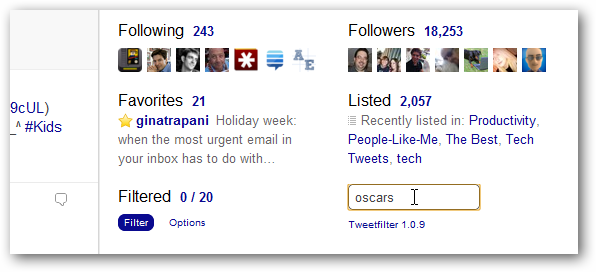
Кнопка Options/Настройки переключает панель параметров. Кнопка Filter включает/выключает механизм фильтрации.
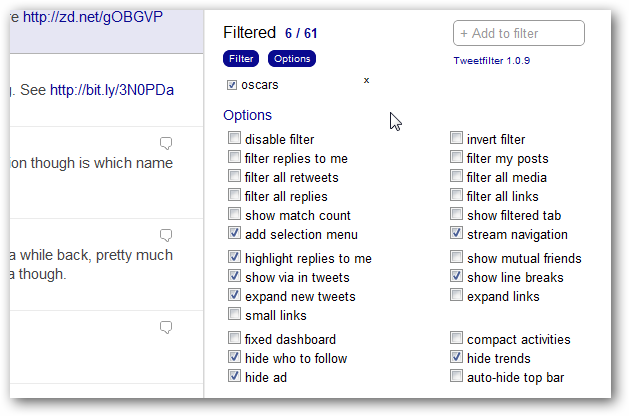
Примеры фильтров и синтаксис
- Простое ключевое слово: football — скроет твиты, содержащие «football».
- Фраза в кавычках: “game tonight” — точное соответствие фразы.
- Фильтрация пользователя: @@username — скрывает все твиты указанного пользователя (работает в скрипте).
- Отрицание: -word — исключает твиты с этим словом (если поддерживается скриптом).
Пример: чтобы скрыть упоминания @rosa, введите @@rosa в поле фильтра и нажмите Enter.
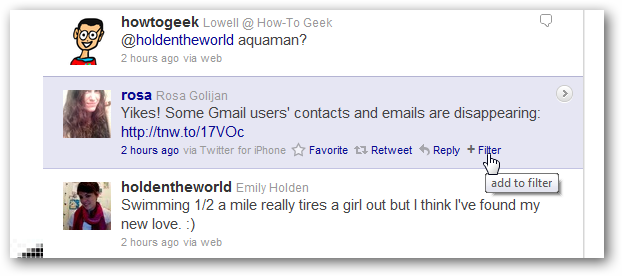
Примечание: @rosa здесь используется только в иллюстративных целях — автор считает её забавной, но пример показывает работу фильтра.
Опции и полезные настройки
- Отключите «Show filtered tab» если не хотите отдельной вкладки с отфильтрованными твитами.
- Скрывайте блок «Тренды» и «Кого читать», чтобы очистить интерфейс.
- Комбинируйте несколько фильтров: слова, фразы и пользователи.
Когда это не сработает
- Страницы или клиенты, которые динамически загружают контент вне контекста страницы (некоторые десктоп‑клиенты) — скрипт работает только в поддерживаемых браузерах.
- Если Twitter изменит DOM или классы элементов в интерфейсе, скрипт может потребовать обновления.
- Скрипт не влияет на уведомления и сообщения на других устройствах (мобильное приложение может показывать контент иначе).
Альтернативные подходы
- Встроенная функция «Mute» в Twitter — официальная и синхронизируется с аккаунтом.
- Использовать TweetDeck: там есть собственные фильтры по словам/пользователям и более продвинутые колонки.
- Браузерные расширения для контента (adblock‑подобные) — через фильтрацию CSS/селекторов можно скрывать блоки.
Мини‑методология: как подобрать фильтры быстро
- Наблюдайте 3–5 дней, чтобы выделить повторяющиеся раздражители.
- Начните с точных фраз, затем расширяйте до ключевых слов.
- Проверяйте вкладку «Filtered» (если включена), чтобы убедиться, что не скрыты важные твиты.
- Поддерживайте список: раз в неделю просматривайте и корректируйте фильтры.
Роли и чек‑листы
Обычный пользователь:
- Установить Tampermonkey/Greasemonkey.
- Ввести первые 3 фильтра (слово, фраза, @@пользователь).
- Отключить «Show filtered tab», если не нужно.
«Мощный» пользователь / модератор:
- Настроить комбинации слов и исключений.
- Автоматически обновлять скрипт при изменениях Twitter.
- Хранить резервную копию фильтров (файл/заметка).
Критерии приёмки
- Фильтр скрывает целевые твиты в ленте в течение сессии.
- Опция включения/выключения фильтра работает корректно.
- Не затрагиваются важные уведомления или личные сообщения.
Быстрые советы по отладке
- Если фильтрация внезапно перестала работать — проверьте, не обновился ли Twitter, и обновите скрипт.
- Временно отключите другие расширения, которые могут мешать (Content Security Policy, adblock и т. п.).
- Используйте отдельный профиль браузера для тестирования новых скриптов.
Решающее дерево: стоит ли использовать Tweetfilter?
flowchart TD
  A[Ненужные твиты раздражают?] -->|Да| B{Вы в браузере?}
  B -->|Нет| C[Используйте TweetDeck или мобильные mute]
  B -->|Да| D{Можно установить Tampermonkey?}
  D -->|Нет| C
  D -->|Да| E[Установите Tweetfilter и настройте фильтры]
  E --> F{Доволен результатом?}
  F -->|Да| G[Оставить настройки]
  F -->|Нет| H[Корректировать фильтры или перейти на официальные mute]
Безопасность и приватность
- Скрипт выполняется в контексте страницы и получает доступ к DOM; проверьте исходный код перед установкой.
- Используйте официальные менеджеры скриптов, чтобы управлять разрешениями и обновлениями.
Кому это полезно
- Тем, кто хочет быстро очистить личную ленту от повторяющегося шума.
- Модераторам и активным пользователям, которые мониторят обсуждения.
- Тем, кто предпочитает клиент‑ориентные решения вместо серверной фильтрации.
Итог
Tweetfilter — удобный инструмент для локальной фильтрации твитов в веб‑интерфейсе Twitter. Он прост в установке и даёт гибкость: от скрытия отдельных пользователей до фильтрации по фразам. Если вы используете Twitter в браузере и хотите чистую ленту — это быстрое и эффективное решение. Альтернативы: встроенные mute, TweetDeck и расширения для браузера.
Ключевые шаги: установить Tampermonkey/Greasemonkey, установить Tweetfilter, вводить фильтры и корректировать опции.
Дополнительные ресурсы: страница проекта Tweetfilter (userscripts.org) — на ней описан более продвинутый синтаксис фильтров и опций.

Похожие материалы

Несколько аккаунтов Skype: Multi Skype Launcher

Журнал для работы: повысить продуктивность

Персональные звуки уведомлений на Android

Скачивание шоу Hulu для офлайн‑просмотра

Microsoft Start: персонализированная новостная лента
