
Как убрать рекламу в uTorrent
Torrent — это пиринговая (peer-to-peer) передача файлов по протоколу BitTorrent. Она позволяет распространять большие объёмы медиаконтента через торрент‑файлы и магнет‑ссылки.
Важно: в ряде стран доступ к торрент‑сайтам ограничен по причинам защиты авторских прав. Для доступа к заблокированным ресурсам пользователи иногда применяют VPN. Соблюдайте местное законодательство при скачивании контента.
Что нужно знать перед началом
- Коротко о терминах: торрент‑клиент — программа для загрузки и раздачи торрент‑файлов; uTorrent — один из популярных клиентов.
- Бесплатная версия uTorrent содержит встроенную рекламу; платная версия убирает её и даёт премиум‑поддержку.
- Метод в этом руководстве отключает рекламу через внутренние флаги приложения без покупки подписки. При обновлениях приложения поведение флагов может меняться.
Важно: не используйте подозрительные патчи или взломанные сборки. Они могут содержать вредоносный код.
Содержание
- Скачать и установить uTorrent
- Отключить рекламу через Advanced
- Альтернативные подходы и когда метод не сработает
- Контрольный список и критерии приёмки
- Короткое резюме и советы по безопасности
Скачать и установить uTorrent
- Откройте страницу загрузки uTorrent для Windows в браузере. Пользователям Mac откройте страницу для macOS.
- Нажмите «Download uTorrent Web» для сохранения установщика.
- Запустите Мастер установки uTorrent и последовательно нажимайте кнопки Next (Далее).
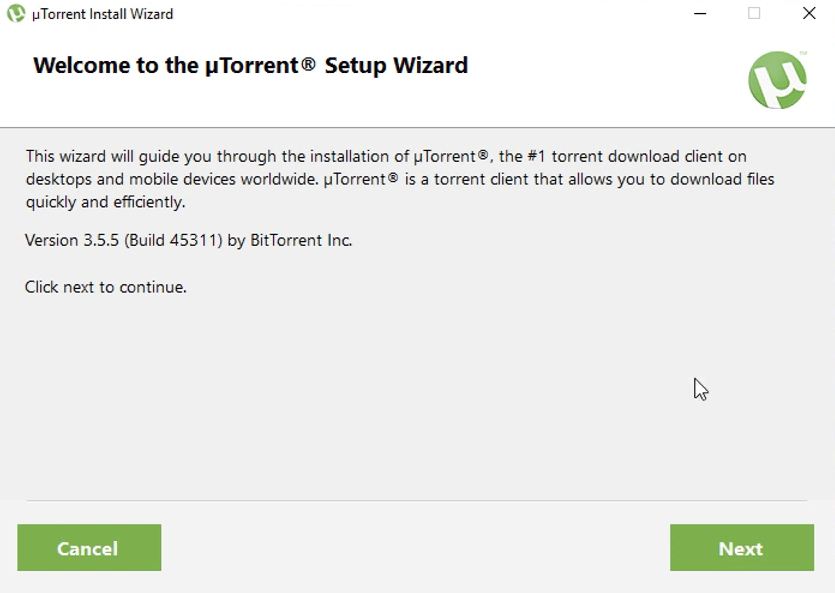
- Нажмите Agree (Согласен).
- Для отказа от установки дополнительного ПО выбирайте варианты Decline (Отклонить).
- Отметьте чекбоксы Create Desktop icons и Start menu, чтобы создать ярлыки.
- Нажмите Next (Далее).
- На дополнительных параметрах отметьте Add an exception for uTorrent in Windows Firewall, чтобы добавить исключение в брандмауэр.
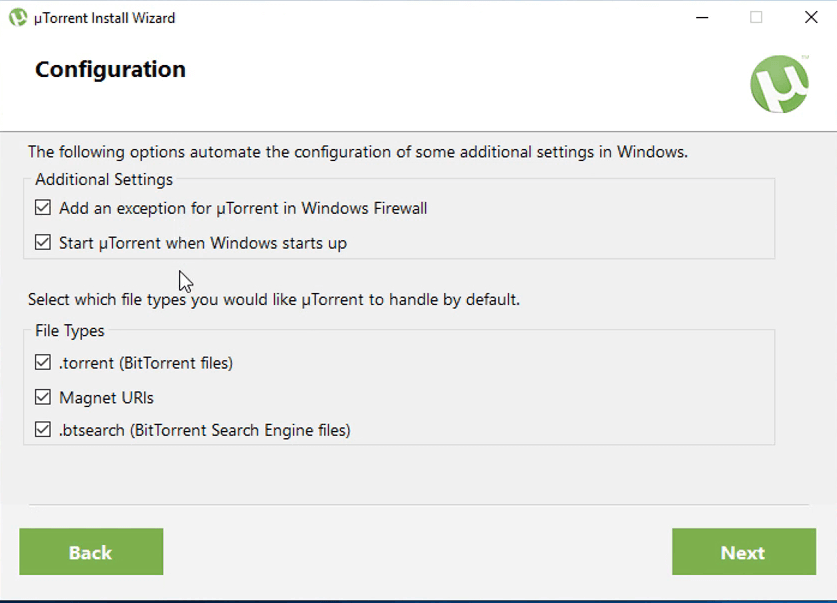
- Выберите все ассоциируемые типы файлов (File Types).
- Нажмите Next (Далее) для установки.
- По завершении нажмите Finish (Завершить).
Как отключить рекламу в uTorrent
Далее показан надёжный способ убрать рекламу в бесплатной версии через внутренние настройки.
- Откройте uTorrent.

- Нажмите меню Options (Параметры) в левом верхнем углу.
- Выберите Preferences (Настройки).
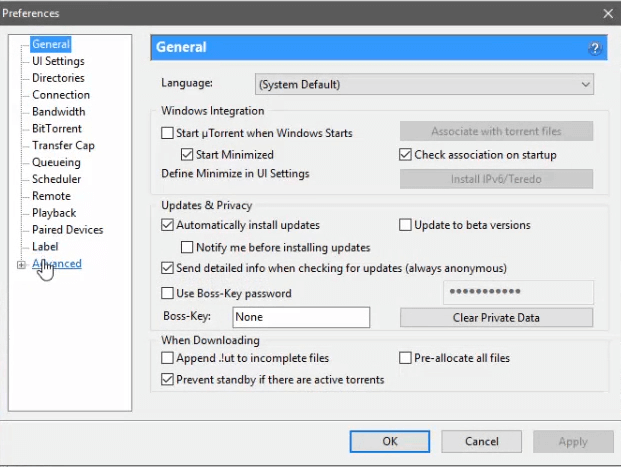
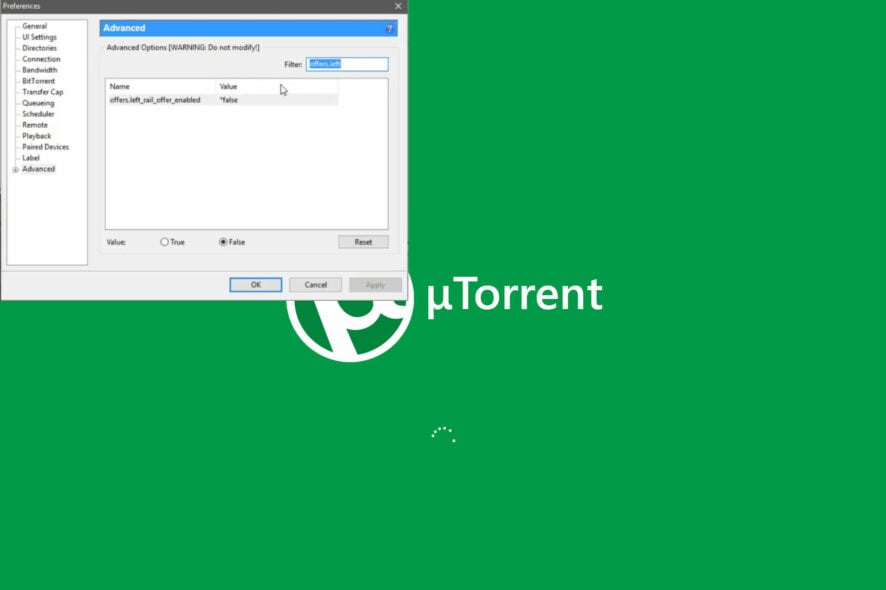
- В окне Preferences откройте раздел Advanced (Дополнительно).
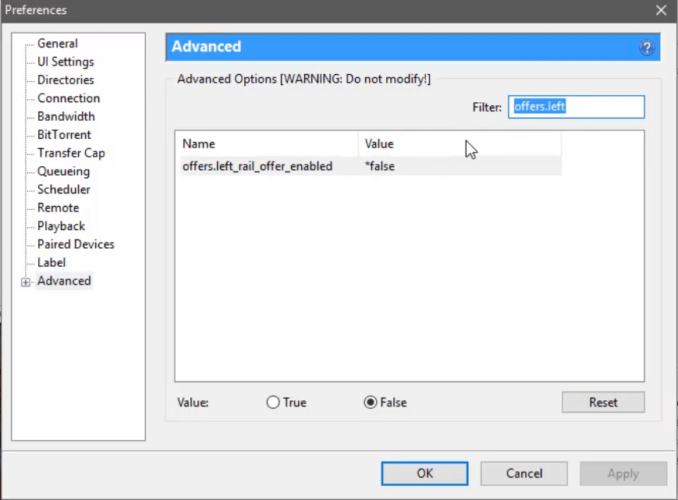
- В поле Filter (Поиск) по очереди введите и найдите следующие флаги (в точности):
offers.left_rail_offer_enabledoffers.sponsored_torrent_offer_enabledgui.show_plus_upsellbt.enable_pulsegui.show_notorrents_nodeoffers.content_offer_autoexec
- Для каждого из найденных флагов установите значение
False. - Нажмите Apply (Применить).
- Нажмите OK, чтобы закрыть окно настроек.
- Закройте приложение uTorrent через крестик или меню, затем в трее щёлкните правой кнопкой на иконке uTorrent и выберите Exit (Выход).
- Подтвердите действия кнопкой Yes (Да) при запросе.
- Перезапустите uTorrent. Реклама должна исчезнуть.
Примечание: при следующем обновлении uTorrent некоторые флаги могут вернуться к стандартным значениям. Повторите процедуру после обновления при необходимости.
Альтернативные подходы
- Купить официальную версию без рекламы («Upgrade to Ad‑free») прямо через Options > Get uTorrent — самый безопасный и долгосрочный путь.
- Системный блокировщик рекламы (например, расширение в браузере) работает только для веб‑интерфейса uTorrent Web и не всегда убирает объявления в десктопном клиенте.
- Блокировка доменов рекламы через hosts или брандмауэр — возможна, но требует обновлений списка доменов и может ломать функциональность автообновлений или метрик.
- Переключиться на другой клиент BitTorrent без рекламы (qBittorrent — популярная бесплатная альтернатива без встроенной рекламы).
Когда метод не сработает
- Если вы используете uTorrent Web (браузерную версию), внутренние флаги десктопного клиента не применяются.
- После крупного апдейта разработчик может удалить или переименовать флаги — тогда способ станет неэффективным.
- Модифицированные сборки программы или сторонние тулзы могут вести себя иначе.
Риски и рекомендации по безопасности
- Не скачивайте «патчи» или «кряки» из ненадёжных источников — это частая точка заражения вредоносом.
- Используйте антивирус и проверяйте цифровые подписи установщика.
- При загрузке торрентов внимательно проверяйте раздачи и комментарии — в файлах может быть вредоносный контент.
- VPN повышает приватность, но не делает незаконную загрузку легальной.
Контрольный список перед выполнением
- Скачан официальный установщик с сайта uTorrent.
- Создана точка восстановления системы или есть резервная копия важных данных.
- Понимаете, какие флаги меняете и где их искать.
- После изменений перезапустили приложение и проверили отсутствие рекламы.
Критерии приёмки
- Реклама больше не отображается в интерфейсе клиента после перезапуска.
- Функции загрузки и раздачи работают корректно.
- При проверке в Preferences флаги оставлены в значении
False.
Короткое резюме
Отключение рекламы в бесплатной версии uTorrent возможно через Advanced‑настройки — достаточно найти перечисленные флаги и поставить им значение False. Это быстрый и бесплатный способ, но при обновлениях клиента потребуется повторять процедуру. Безопаснее и стабильнее — купить официальную версию без рекламы или использовать альтернативный клиент без встроенных рекламных модулей.
Важно: избегайте сторонних взломов и патчей, пользуйтесь официальным сайтом и сохраняйте осторожность при скачивании торрентов.
Глоссарий (1 строка):
- Torrent — файл или ссылка, содержащие метаданные для скачивания контента через протокол BitTorrent.
Если этот гид был полезен — оставьте комментарий ниже.

Похожие материалы

Несколько аккаунтов Skype: Multi Skype Launcher

Журнал для работы: повысить продуктивность

Персональные звуки уведомлений на Android

Скачивание шоу Hulu для офлайн‑просмотра

Microsoft Start: персонализированная новостная лента
