
Как быстро освободить место в OneDrive: 6 реальных шагов
Быстрые ссылки
Очистить корзину OneDrive
Удалить крупные или ненужные файлы
Оптимизировать параметры синхронизации OneDrive
Очистить вложения из почты Outlook
Перенести файлы на внешний накопитель или в другой облак
Рассмотреть обновление тарифа
Важно: удалённые файлы сначала попадают в Корзину OneDrive и продолжают занимать место, пока вы её не опустошите.
Краткое объяснение термина
OneDrive — облачное хранилище Microsoft для файлов и вложений Outlook; файлы синхронизируются между устройствами и учётной записью в облаке.
1. Очистите корзину OneDrive
Когда вы удаляете файл в OneDrive, он перемещается в Корзину. Элементы в Корзине считаются занятой квотой, поэтому их нужно удалять окончательно.
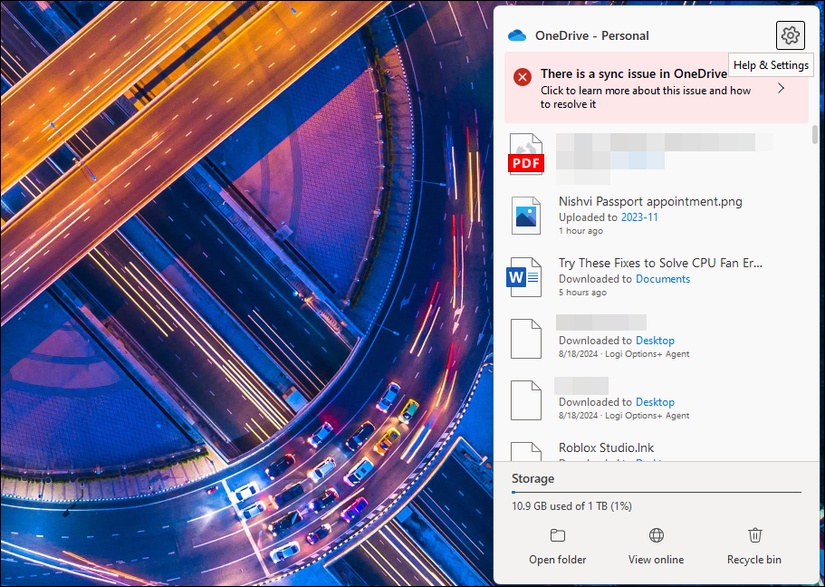
Как очистить Корзину на Windows:
- Нажмите правой кнопкой мыши на значок OneDrive в трее (правый нижний угол экрана).
- Выберите Корзина.
- Просмотрите список, чтобы не потерять важные документы.
- Нажмите Очистить корзину или выберите отдельные элементы и нажмите Удалить.
Если у вас нет приложения на рабочем столе, войдите в OneDrive через браузер и нажмите значок Корзина в левой навигации.
Мобильные инструкции:
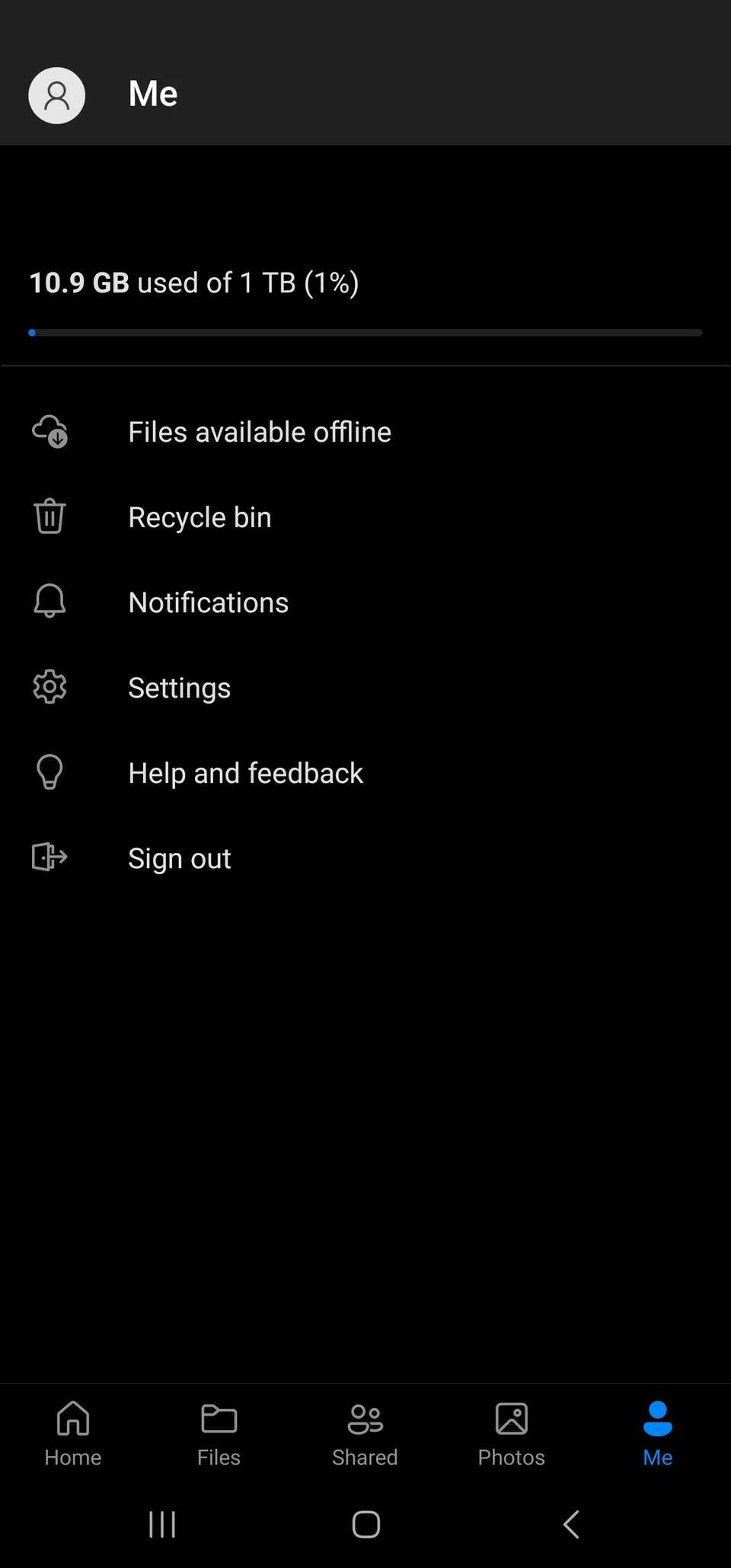
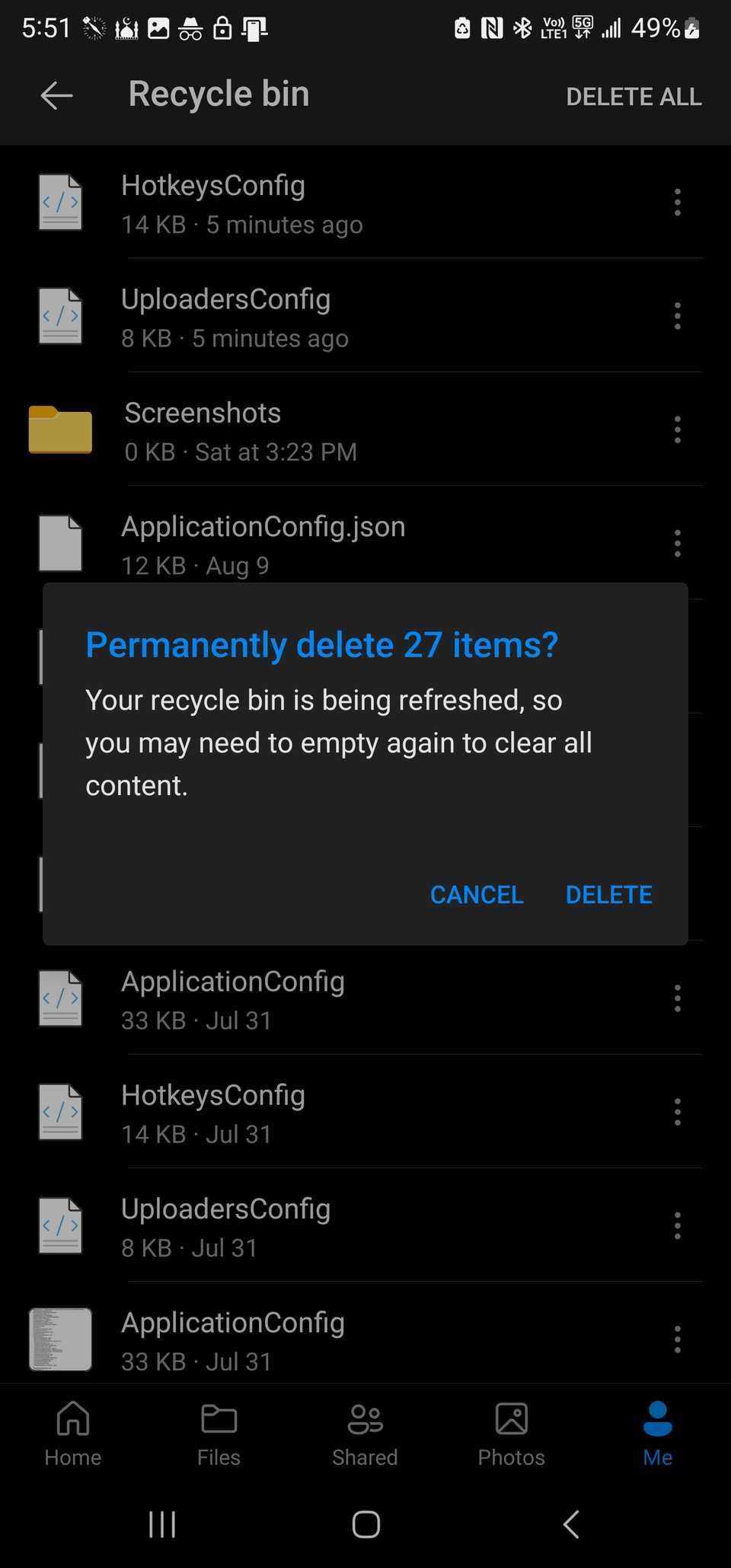
- Android: вкладка Я → Корзина → Удалить всё.
- iOS: нажмите профиль в левом верхнем углу → Корзина → выберите файлы → Удалить.
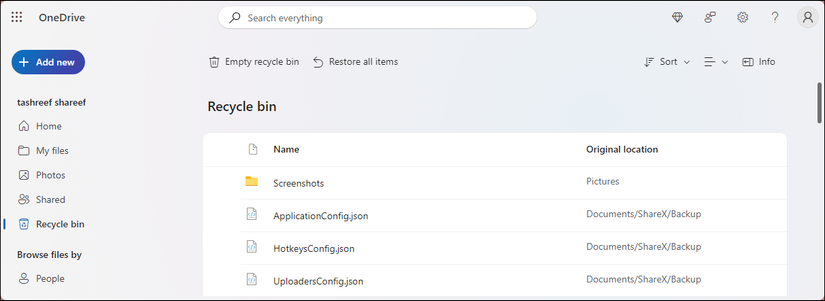
Совет: перед массовой очисткой используйте сортировку по дате или размеру, чтобы быстрее найти старые и громоздкие файлы.
2. Найдите и удалите крупные и ненужные файлы
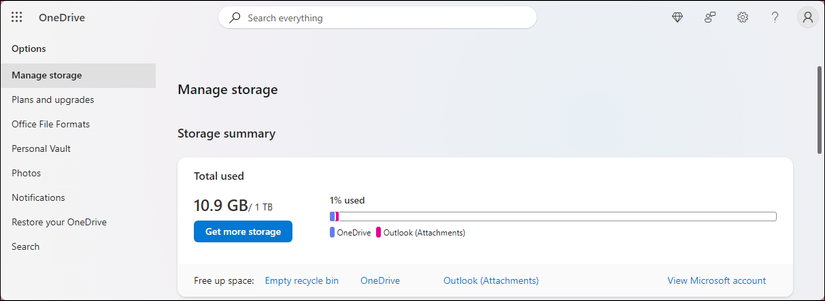
После очищения Корзины следующий шаг — понять, что именно занимает место. Для этого используйте инструмент управления хранилищем OneDrive.
Как найти большие файлы:
- Нажмите правой кнопкой на значок OneDrive в трее → Настройки → Управление хранилищем.
- Откроется веб-страница OneDrive с разбивкой по типам данных и списком файлов, отсортированных по размеру.
- Просмотрите самые большие элементы и удалите или перенесите те, которые не нужны.
Важный момент: удаление файла из облака также удалит его с синхронизированных устройств. Если вы хотите сохранить файл локально, сначала переместите его из папки OneDrive на локальный диск.
Быстрое копирование на локальный диск:
- Откройте папку OneDrive (двойной клик по значку OneDrive в трее).
- Выберите файл/папку → Ctrl+C → перейдите в локальную папку → Ctrl+V.
- После подтверждения, что копия в безопасности, удалите файл из OneDrive и опустошите Корзину.
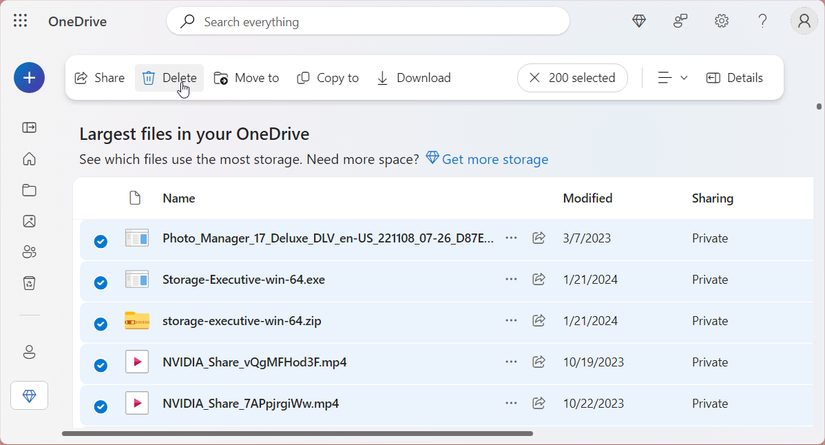
Выборочная очистка фотографий:
Огромную долю квоты часто занимают фото- и видеотеки. Перейдите в раздел Фото в OneDrive, отсортируйте по размеру или дате и удалите дубликаты и неактуальные снимки.
3. Оптимизируйте параметры синхронизации OneDrive
По умолчанию OneDrive синхронизирует стандартные папки: «Документы», «Рабочий стол», «Изображения». Это удобно, но быстро расходует квоту. Отключите ненужные папки от автоматического бэкапа.
Шаги для включения выборочной синхронизации:
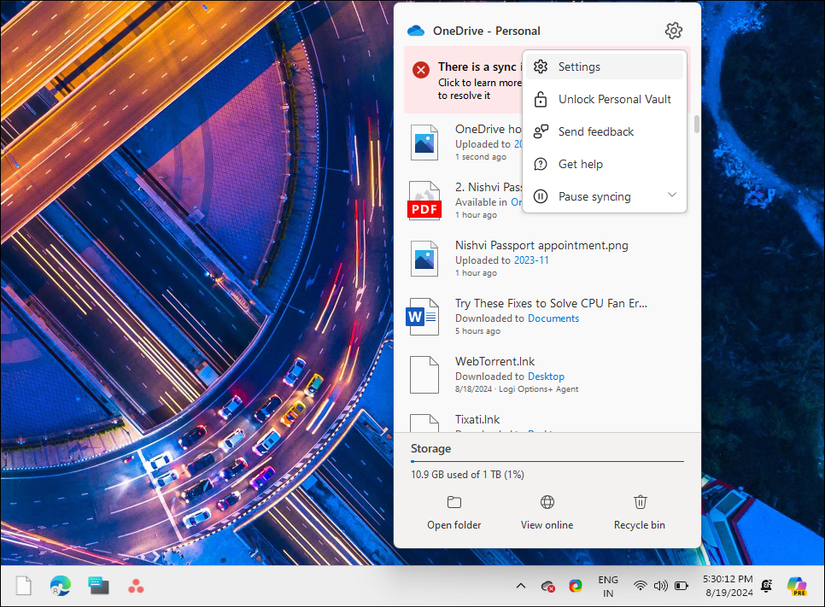
- Нажмите правой кнопкой на OneDrive в трее → Настройки.
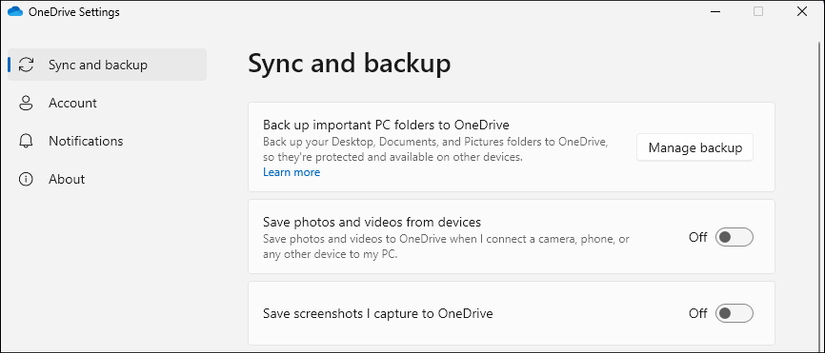
- Перейдите на вкладку Синхронизация и резервное копирование → Управление резервным копированием.
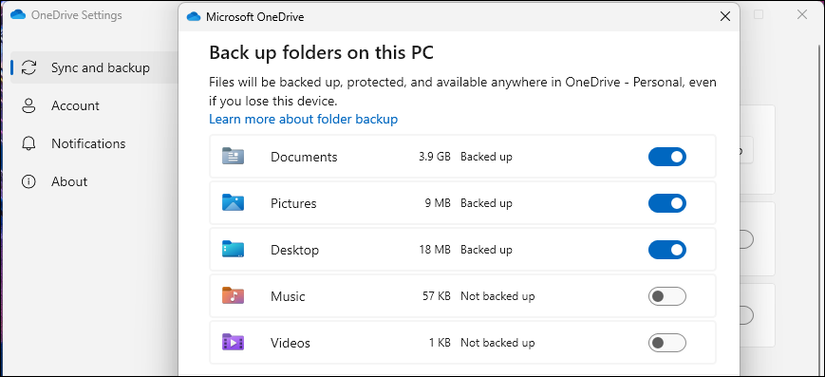
- Отключите переключатели для папок, которые не надо сохранять в облаке, и подтвердите Остановить резервное копирование.
- Нажмите Закрыть.
Рекомендации:
- Не храните большие проекты и медиатеку в стандартной папке «Документы», если это не требуется.
- Используйте функцию «Файлы по требованию» (Files On-Demand), чтобы хранить копии только в облаке и загружать их по запросу.
4. Удалите вложения из Outlook и освободите место под письма
Раньше Outlook приходилось хранить вложения в своём хранилище, теперь вложения могут учитывать квоту OneDrive. Писем с большими вложениями часто становится много, поэтому периодически чистите почту.
Как убрать вложения:
- В OneDrive на вебе: Настройки → Параметры → Управление хранилищем → кликните по ссылке Outlook (Attachments).
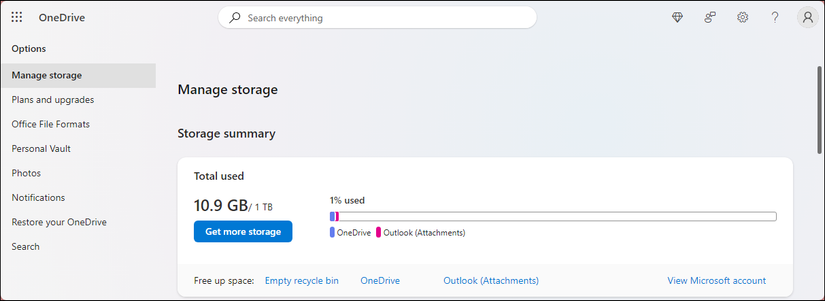
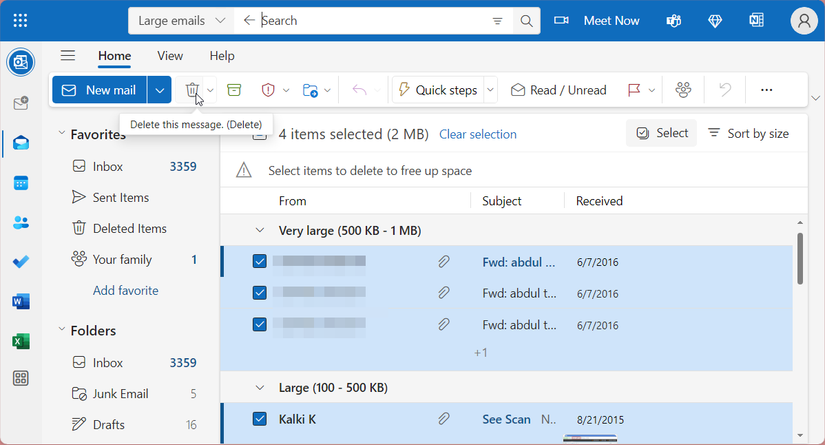
- Откроется веб-интерфейс Outlook со списком писем, содержащих вложения.
- Просмотрите письма, сохраните важные вложения локально или в другом облаке, затем удалите сами письма.
- Перейдите в Удалённые (Deleted Items) и окончательно очистите папку.
Совет: если вы хотите сохранить саму переписку, но убрать вложение — скачайте вложение и прикрепите ссылку на локальную версию или на другой облачный сервис.
5. Перенесите архивы на внешний диск или в другой облачный сервис
Если у вас много данных — резервные копии, проекты, медиаконтент — разумно держать их не в основном OneDrive, а на внешнем диске или в сервисе с большим бесплатным объёмом (например, Google Диск предлагает 15 ГБ бесплатно).
Варианты переноса:
- Внешний диск (HDD/SSD) — раз и навсегда: безопасно, нет подписки, но нужно делать регулярные бэкапы.
- Второй облачный сервис — удобно для распределения нагрузки и доступа с любого устройства.
Практический чеклист для переноса файлов:
- Скопируйте выбранные папки из OneDrive в локальную папку на ПК.
- Подключите внешний диск и переместите туда копии.
- Проверьте целостность файлов (откройте несколько случайных файлов).
- Удалите файлы из OneDrive и опустошите Корзину.
Важно: не удаляйте файлы из OneDrive, пока не убедитесь, что копия на внешнем носителе доступна и читаема.
6. Рассмотрите обновление тарифного плана
Если вы регулярно упираетесь в лимит, имеет смысл перейти на платный план. Microsoft часто включает дополнительное место в тарифы Microsoft 365.
Примеры на момент публикации (указаны в оригинальной валюте автора):
- Microsoft 365 базовый: 100 ГБ за $19.99 в год (включая другие преимущества).
- Microsoft 365 Personal: 1 ТБ за $6.99 в месяц с доступом к премиальным приложениям.
Если вам требуется большой объём для рабочих проектов, подписка часто экономнее и удобнее, чем постоянное управление множеством архивов вручную.
Как действовать быстро — пошаговое руководство (SOP)
Цель: вернуть синхронизацию и возможность получать письма в Outlook за 15–30 минут.
- Откройте OneDrive в трее → Настройки → Управление хранилищем.
- Перейдите в Корзину и опустошите её.
- На странице «Управление хранилищем» посмотрите список «Самые большие файлы». Удалите или временно переместите 1–3 самых больших файла.
- Проверьте Outlook → Удалите крупные письма с вложениями или скачайте вложения локально.
- Если места всё ещё не хватает, временно отключите синхронизацию папок (Синхронизация и резервное копирование → Управление резервным копированием → Остановить).
- Перезапустите OneDrive — синхронизация возобновится при наличии свободного места.
Критерии приёмки:
- OneDrive снова синхронизирует файлы.
- Входящие Outlook получают письма с вложениями.
- Занятое место уменьшилось на ожидаемую величину (например, на объём удалённого файла).
Ролевые чек-листы
Для администратора IT:
- Проверить квоты пользователей и политики хранения.
- Отключить автоматическое резервное копирование системных папок у массово затронутых сотрудников.
- Настроить централизованную архивацию для больших проектов.
Для продвинутого пользователя:
- Включить «Файлы по требованию».
- Настроить регулярный экспорт больших вложений Outlook в локальное хранилище.
- Использовать скрипты для поиска и архивации больших файлов.
Для обычного пользователя:
- Очистить Корзину.
- Удалить старые фото и видео или перенести их в Google Диск/внешний диск.
- Отключить резервное копирование папок, которые не нужны в облаке.
Ментальные модели и приоритеты
- Экономия места: удаляйте то, что можно легко восстановить или воспроизвести (временные файлы, дубликаты).
- Защита важных данных: сначала создайте локальные копии, затем удаляйте из облака.
- Стоимость vs удобство: платный тариф — это стоимость времени, объясните бизнесу, сколько часов экономит подписка.
Когда описанные приёмы не помогут
- Если в организации есть политика, автоматически сохраняющая все письма и вложения в облако — решение за IT.
- Если вы сотрудничаете с людьми, отправляющими большие вложения постоянно, единственная долговременная мера — повышение тарифа или переход на более вместимый облачный сервис.
Безопасность и конфиденциальность
- Перед переносом или удалением данных проверьте юридические и корпоративные требования по хранению (GDPR, локальные правила хранения данных).
- Если файлы содержат персональные данные, шифруйте локальные архивы и ограничьте доступ к ним.
- Удалённые файлы в корзине можно восстановить только в течение установленного периода; убедитесь, что окончательное удаление соответствует политике организации.
Мини-методология для принятия решения (Impact × Effort)
- Низкий уровень усилий/высокое влияние: очистить Корзину, удалить 1–3 крупнейших файла, очистить папку «Удалённые» в Outlook.
- Средний: остановить резервное копирование крупных папок, перенести архивы на внешний диск.
- Высокий: смена тарифа или массовая миграция в другой облачный сервис.
Диагностическая схема (решение в формате дерева)
flowchart TD
  A[Проблема: OneDrive переполнен] --> B{Корзина опустошена?}
  B -- Нет --> C[Опустошить Корзину]
  B -- Да --> D{Найден большой файл '>500 МБ'?}
  D -- Да --> E[Переместить на локальный диск или удалить]
  D -- Нет --> F{Outlook не получает вложения?}
  F -- Да --> G[Очистить вложения Outlook]
  F -- Нет --> H{Нужно регулярное место?}
  H -- Да --> I[Рассмотреть платный тариф или второй облачный сервис]
  H -- Нет --> J[Оптимизировать синхронизацию папок и включить Files On-Demand]
Глоссарий (1 строка на термин)
- Корзина: временное хранилище удалённых файлов в OneDrive, элементы в ней занимают место до окончательного удаления.
- Files On-Demand: функция OneDrive, показывающая файлы в проводнике без загрузки их содержимого на диск.
- Резервное копирование папок: автоматический бэкап «Рабочего стола», «Документов», «Изображений» в облако.
Короткая памятка на случай экстренной очистки (на 2 минуты)
- Откройте OneDrive → Корзина → Очистить.
- На вебе — Управление хранилищем → удалить 1–2 самых больших файла.
- Outlook → удалить крупные письма с вложениями → очистить Удалённые.
- Перезапустить OneDrive.
Итог
Очистка OneDrive — сочетание быстрых действий (очистить корзину, удалить крупные файлы) и долгосрочных привычек (выборочная синхронизация, регулярные бэкапы на внешний диск или второй облачный сервис). Для командных сценариев привлеките админов и установите политику хранения. Если ваш рабочий процесс регулярно требует большого пространства, подумайте об апгрейде тарифного плана.

Если нужно — могу подготовить компактную инструкцию для рассылки сотрудникам, шаблон политики хранения или скрипт для поиска больших файлов на общем диске.

Похожие материалы

Несколько аккаунтов Skype: Multi Skype Launcher

Журнал для работы: повысить продуктивность

Персональные звуки уведомлений на Android

Скачивание шоу Hulu для офлайн‑просмотра

Microsoft Start: персонализированная новостная лента
