
Как установить Java на Windows 10 и 11
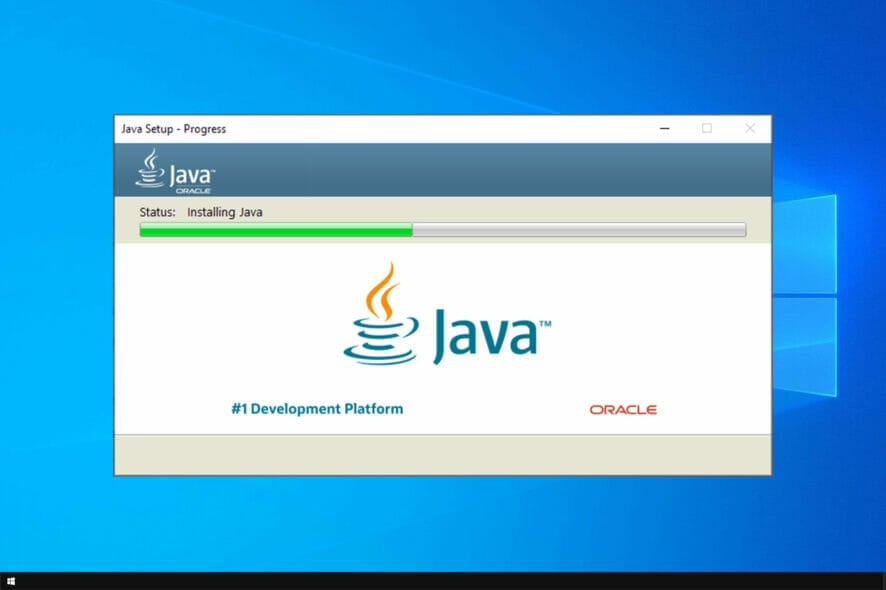
Java — компонент, который требуется некоторым приложениям. В этой статье подробно объясняем, как скачать и установить Java на Windows 10 и 11, какие риски учитывать и какие есть альтернативы.
Кому нужна Java
- Большинство настольных приложений на Windows не требуют Java.
- Если вы запускаете программу, написанную на Java (файл .jar или инсталлятор, который требует Java), то она потребует установленную Java.
- Раньше Java использовали в браузерах через плагин, но современные браузеры плагин не поддерживают, поэтому для веб-сайтов Java почти не нужна.
Важно: устанавливайте Java только из официальных источников или проверенных сборок OpenJDK.
Как скачать Java для Windows 10 и 11
Скачать установщик с официального сайта
- Перейдите на официальный сайт Java (Oracle) или на страницу поставщика OpenJDK.
- Выберите вариант для Windows — обычно помечен как “Windows Online” или “Windows x64 Installer”.
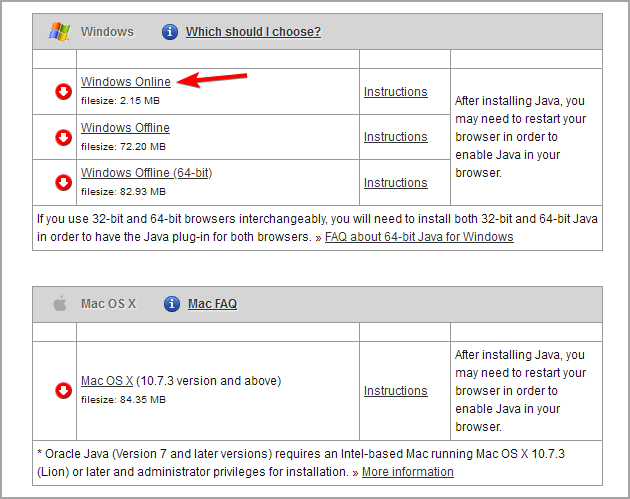
- Укажите папку для сохранения файла загрузки.
- Дождитесь завершения загрузки и запустите скачанный файл.
- Нажмите кнопку Install (Установить) в мастере установки.
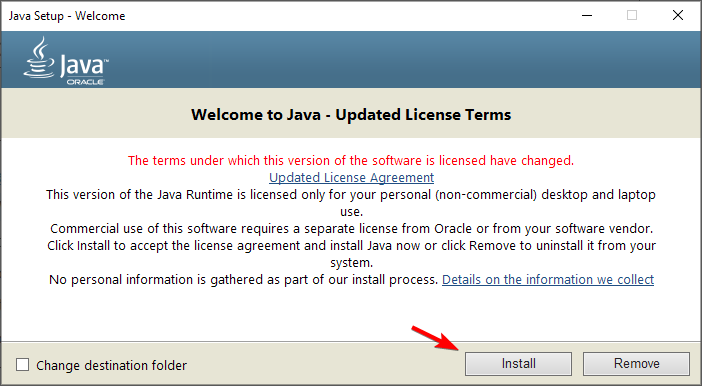
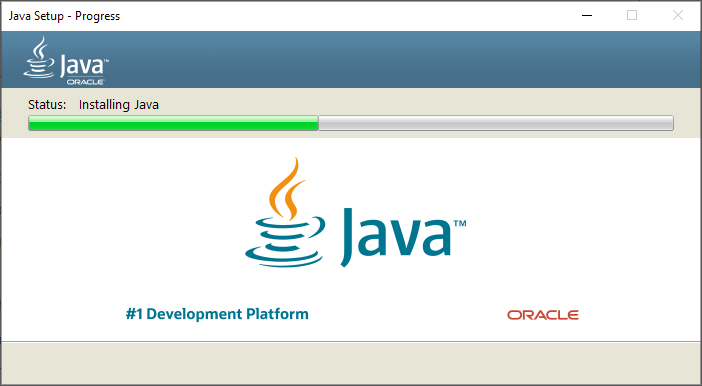
- Установщик скачает нужные компоненты и подготовит файлы.
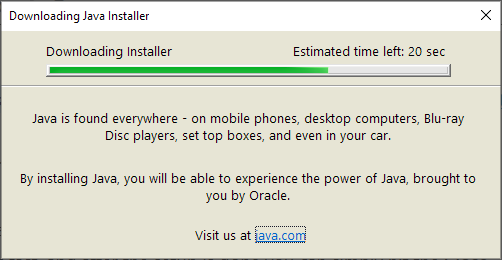
- После скачивания начнётся процесс установки. Подождите, пока он завершится.
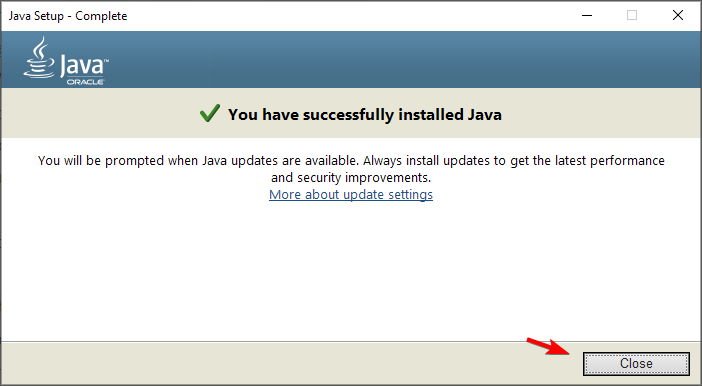
- По окончании нажмите Close (Закрыть) чтобы выйти из мастера.
Установка на Windows 11
Процесс установки на Windows 11 такой же, как на Windows 10: скачайте установщик, запустите .exe и следуйте подсказкам мастера. Интерфейс мастера не зависит от версии Windows.
Что делать после установки
- Проверьте установку: откройте Командную строку и введите:
java -versionКоманда выведет версию установленной Java.
- Если вы разработчик, установите также JDK (комплект разработчика) и настройте переменную окружения JAVA_HOME на путь к JDK.
Альтернативы и версии Java
- Oracle JDK — официальная сборка от Oracle. Часто требует лицензионного соглашения для коммерческого использования.
- OpenJDK — свободная реализация Java; многие дистрибутивы поставляются с поддержкой и обновлениями.
- AdoptOpenJDK / Eclipse Temurin — популярные сборки OpenJDK с длительной поддержкой.
Выбирайте сборку в зависимости от требований приложения и лицензии.
Когда Java не нужна — примеры
- Простые нативные приложения (например, EXE) не используют Java.
- Современные веб-приложения обычно работают без Java-плагина.
- Если программа предоставляет свою JRE в папке приложения, отдельную систему Java устанавливать не обязательно.
Безопасность и обновления
Java безопасна при установке самой по себе. Но следует:
- Устанавливать последние патчи и обновления безопасности.
- Не включать устаревшие браузерные плагины и апплеты.
- Скачивать Java только с официальных сайтов или проверенных репозиториев.
Совет: для серверов и критичных рабочих мест используйте сборки с длительной поддержкой (LTS) и автоматическое обновление.
Тесты и приёмка
Критерии приёмки после установки Java:
- java -version возвращает ожидаемую версию.
- Переменная JAVA_HOME установлена (для JDK).
- Приложение, требующее Java, запускается корректно (тестовый запуск .jar работает).
Тонкости и распространённые ошибки
- “Could not create the Java virtual machine” — обычно связано с неверными параметрами памяти в ярлыках запуска. Уменьшите значение Xmx в параметрах.
- Ошибка 1603 при установке — системный код установки Windows; попробуйте запуск от имени администратора.
Роль-based чек-листы
Для конечного пользователя:
- Скачал установщик с официального сайта.
- Запустил установку и закрыл мастер.
- Проверил java -version.
Для разработчика:
- Установил JDK, настроил JAVA_HOME.
- Обновил PATH, чтобы команда java и javac была доступна.
- Прогнал сборку и тесты.
Для администратора IT:
- Выбрал поддерживаемую сборку (LTS).
- Настроил централизованное обновление или политику развертывания.
- Провёл проверку совместимости приложений.
Мини-методология установки (шпаргалка)
- Определите требуемую сборку (Oracle vs OpenJDK).
- Скачайте соответствующий инсталлятор для Windows x64.
- Запустите .exe от имени пользователя с правами установки.
- Проверьте java -version и настройте переменные среды при необходимости.
- Тест: запустите целевое приложение.
Отладка и откат
- Если приложение не запускается после обновления Java, установите предыдущую версию и проверьте совместимость.
- Храните копии установщиков и инструкции по откату в репозитории IT.
Частые вопросы
Нужно ли мне устанавливать Java, если браузер просит плагин?
Нет. Плагин устарел и не поддерживается в современных браузерах. Устанавливать Java только ради браузерного плагина не стоит.
Безопасно ли устанавливать Java?
Да, если вы скачиваете её из официальных источников. Поддерживайте актуальность и отключайте ненужные расширения.
Как запустить JAR-файл?
Откройте командную строку в папке с JAR и выполните:
java -jar имя_файла.jarЧто делать при ошибке установки 1603?
Попробуйте запустить установщик от имени администратора. Если ошибка сохраняется, проверьте журналы установки Windows и временные папки.
Дополнительные материалы
- Could not create the Java virtual machine [Fixed]
- Java error 1603: Update/Install did not complete [Solved]
- How to run JAR file on Windows
Краткое резюме
- Установка Java на Windows 10 и 11 проста: скачайте, запустите и следуйте мастеру.
- Выбирайте сборку с учётом лицензии и поддержки (OpenJDK для большинства задач подходит).
- Проверяйте java -version и настраивайте JAVA_HOME для разработчиков.
Спасибо за чтение. Если руководство было полезным, оставьте комментарий и укажите, какую версию Java вы установили.

Похожие материалы

Несколько аккаунтов Skype: Multi Skype Launcher

Журнал для работы: повысить продуктивность

Персональные звуки уведомлений на Android

Скачивание шоу Hulu для офлайн‑просмотра

Microsoft Start: персонализированная новостная лента
