
Как навести порядок в приложении «Фото» iOS 18
Зачем это делать
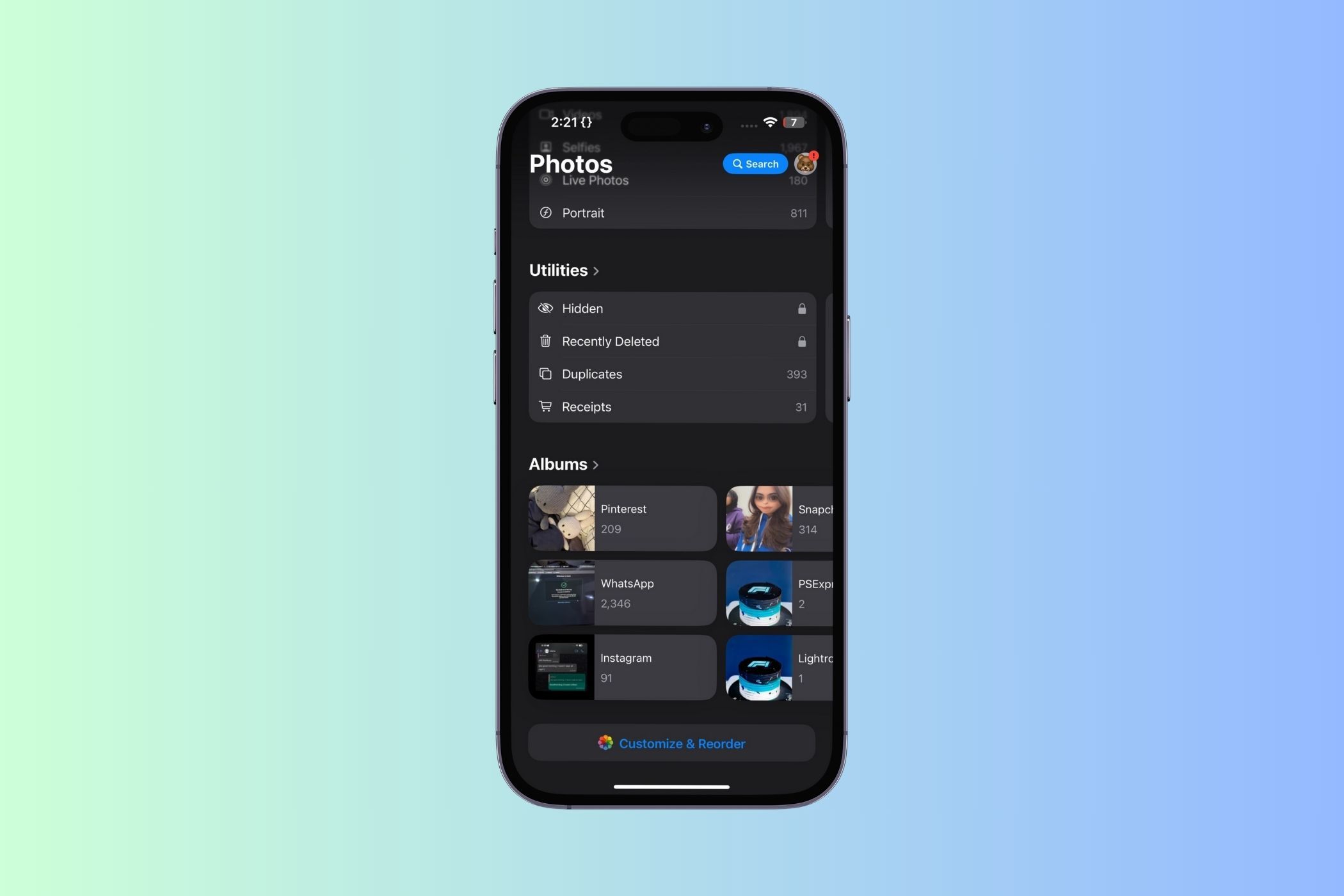
После обновления до iOS 18 многие пользователи жалуются, что приложение «Фото» стало сложнее в навигации: коллекции, подборки и альбомы теперь показаны в одной плоскости. Это ломает привычную мышечную память — вы не сразу находите «Избранное» или нужный альбом. Простая реорганизация интерфейса возвращает контроль и экономит время.
Скрыть и упорядочить коллекции
iOS 18 объединила отдельные вкладки в единый вид. Коллекции — это элементы вроде «Недавние дни», «Люди», «Воспоминания», «Избранные» и другие. Их можно скрыть или переставить по порядку.
Важно: прежде чем скрывать, решите, хотите ли полностью убрать коллекцию или просто переместить её вниз.
Шаги
- Откройте приложение Фото на iPhone.
- Прокрутите экран книзу до конца и нажмите Настроить и упорядочить.
- В списке снимите флажки у тех коллекций, которые не хотите видеть.
- Чтобы вернуть стандартный вид в любой момент, нажмите Сбросить на той же странице.
- Чтобы вернуть интерфейс, близкий к прежнему, оставьте отмеченными только Совместные альбомы, Люди и места, Типы медиа и Утилиты.
- Чтобы переставить коллекции, долго нажмите значок с тремя линиями справа от названия и перетащите элемент на нужную позицию.
- Нажмите крестик в правом верхнем углу, чтобы выйти и сохранить изменения.


Закреплённые коллекции
Если вы часто используете альбом «Избранное» или другой раздел, закрепите его в Пinned Collections, чтобы он всегда был под рукой.
Примечание: если пункт «Закреплённые коллекции» скрыт, сначала включите его через «Настроить и упорядочить».
Как изменить закреплённые коллекции
- Прокрутите экран библиотеки вниз и найдите раздел Закреплённые коллекции.
- Нажмите Изменить рядом с заголовком.
- Чтобы удалить закреплённую коллекцию, нажмите значок «минус» рядом с ней и подтвердите удаление.
- Чтобы добавить коллекцию, в блоке «Рекомендации» нажмите плюс рядом с нужной коллекцией или добавьте любой альбом по выбору.
- Чтобы поменять порядок, долго нажмите значок с тремя линиями и перетащите элемент.


Сортировка: По недавно добавленным
Поменялся способ добавления фото в библиотеку: теперь изображение попадает в библиотеку по времени съёмки, а не по времени сохранения. Это означает, что свежескачанные снимки могут оказаться рядом с более ранними кадрами и потеряться.
Чтобы исправить это и видеть только что добавленные фото внизу библиотеки, включите сортировку «По недавно добавленным».
Шаги
- Начните прокручивать библиотеку, чтобы появилась иконка сортировки.
- Нажмите на иконку сортировки и в контекстном меню выберите Сортировать: По недавно добавленным.
Теперь изображения, импортированные или принятые через AirDrop, будут отображаться в конце списка, где их легче заметить.


Практическая методология — быстрое руководство
Мини-методика из 5 шагов, если нужно навести порядок за 5–10 минут:
- Откройте Фото.
- Перейдите в Настроить и упорядочить и снимите отметки с очевидно лишних коллекций.
- Закрепите 3–5 важнейших коллекций в разделе «Закреплённые коллекции». Обычно это Избранное, Недавние, личные альбомы.
- Включите сортировку «По недавно добавленным». Проверяйте вид раз в неделю.
- Если что-то не нравится, нажмите Сбросить.
Быстрые чеклисты по ролям
Для разных пользователей полезны разные наборы действий.
Для обычного пользователя
- Оставить: Избранное, Недавние, Совместные альбомы.
- Скрыть: Воспоминания, Рекомендации, Статистика.
- Включить сортировку «По недавно добавленным».
Для активного пользователя соцсетей
- Закрепить: Избранное, Последние выгрузки, Альбомы с контентом для публикации.
- Регулярно просматривать раздел «Недавние дни» для быстрого отбора.
- Использовать альбомы для подготовки публикаций.
Для профессионального фотографа
- Оставить видимыми: Типы медиа, Утилиты, Альбомы для постобработки.
- Выключить автоматические рекомендации, чтобы не мешали рабочему процессу.
- Использовать внешние приложения для каталогизации и резервного копирования.
Когда эти приёмы не работают
- Если вы используете сторонние приложения для управления фото, изменения в нативном приложении не исправят порядок в этих приложениях.
- Если ваши изображения имеют неправильные метаданные (неверная дата/время съёмки), сортировка по времени съёмки не даст ожидаемого результата. Исправляйте метаданные в редакторе.
- Если вы используете семейную медиатеку, некоторые элементы видны всем участникам и их изменения могут быть ограничены.
Альтернативные подходы
- Используйте умные альбомы в сторонних менеджерах, если нужно сложное правило фильтрации.
- Экспортируйте важные папки и держите локальную резервную копию на Mac или NAS для отдельной сортировки.
- Применяйте теги/ключевые слова в сторонних приложениях для быстрой сегментации.
Критерии приёмки
- Интерфейс показывает только выбранные коллекции.
- Избранные и недавно добавленные изображения легко найти в течение 10 секунд.
- Порядок коллекций соответствует вашим приоритетам (вверх — чаще, вниз — редко).
Короткая инструкция для отправки коллегам
Если нужно быстро объяснить кому-то: «Открой «Фото», прокрути вниз → Настроить и упорядочить → снимай отметки с ненужного → закрепи нужные в Закреплённых коллекциях → включи сортировку По недавно добавленным.»
Небольшая галерея особенностей и подводные камни
- Переупорядочивание и скрытие коллекций не удаляет фото.
- Сброс возвращает настройки интерфейса к заводским; содержимое библиотеки при этом не трогается.
- Исправление временных метаданных требует отдельного шага и, возможно, стороннего ПО.
Краткий словарь терминов
- Коллекции — наборы автоматических подборок и альбомов в приложении «Фото».
- Закреплённые коллекции — быстрый доступ к избранным подборкам.
- Сортировка По недавно добавленным — отображение элементов в порядке их добавления в библиотеку.
Частые вопросы
Как вернуть старый вид, если я всё испортил?
Нажмите Настроить и упорядочить и затем Сбросить — это вернёт стандартные элементы интерфейса.
Почему некоторые фотографии всё ещё отображаются не там, где я ожидал?
Проверьте дату и время съёмки в сведениях изображения. Сортировка опирается на метаданные: если они неверны, изображение окажется не на своём месте.
Можно ли закрепить сторонний альбом или только системные коллекции?
Можно добавить любой альбом из списка при добавлении закреплённой коллекции, включая пользовательские альбомы.
Итог: Пять минут настройки интерфейса приложения «Фото» вернут привычный порядок и упростят ежедневное использование. Скрывайте лишнее, закрепляйте важное и сортируйте по недавно добавленным — и библиотека снова станет предсказуемой.

Похожие материалы

Несколько аккаунтов Skype: Multi Skype Launcher

Журнал для работы: повысить продуктивность

Персональные звуки уведомлений на Android

Скачивание шоу Hulu для офлайн‑просмотра

Microsoft Start: персонализированная новостная лента
