
Режим «Веб» в Google: включить и сделать по‑умолчанию
Быстрые ссылки
Что такое режим «Веб» Google?
Как переключиться на режим «Веб» в Google Search
Как сделать фильтр «Веб» Google поиском по умолчанию
Мы часто слышим: «Поиск Google хуже». Причин много, но часть проблем можно устранить локально: загромождённые страницы результатов. Новый фильтр «Веб» помогает убрать визуальный шум и вернуть чистый список ссылок. Ниже — подробная инструкция по включению, настройке и расширенной настройке этого режима.
Что такое режим «Веб» Google?
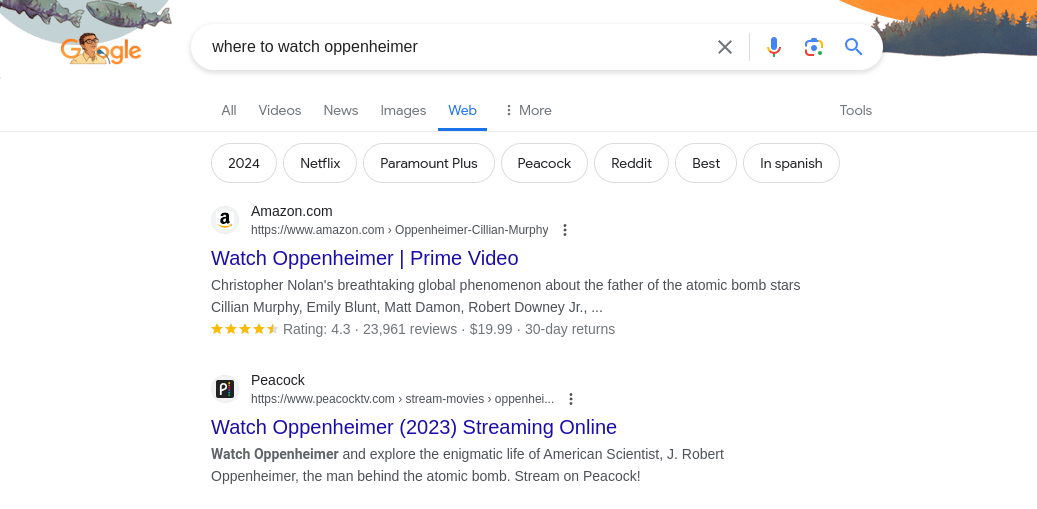
Режим «Веб» (Web view) был представлен в мае 2024 года. Он отображает упрощённый список результатов — текстовые ссылки с краткими превью и информацией о сайте. Это те же результаты, что и в обычном поиске, но без дополнительных панелей знаний, AI‑сводок, крупных изображений, видеокаруселей и товарных блоков: только веб‑ссылки.
Если вам нравится минимализм и вы хотите получать динамичный опыт только когда он действительно полезен — режим «Веб» для вас. Функция постепенно развёртывается: возможно, она ещё недоступна в вашей учётной записи.
Важно: режим «Веб» не меняет сам поисковый индекс Google — он просто скрывает визуальные блоки и дополнительные форматы представления результатов.
Как переключиться на режим «Веб» в результатах поиска
Переключение простое.
- Выполните обычный поиск в Google.
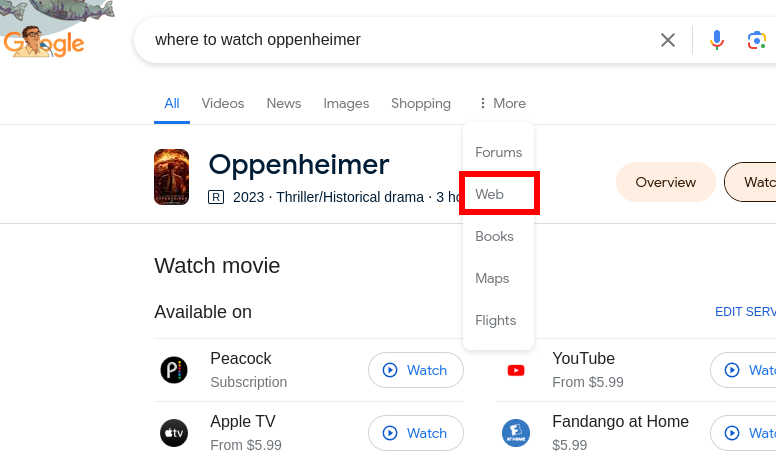
- Под строкой поиска, где обычно находятся фильтры «Картинки», «Новости» и т. д., найдите отметку “Web” или «Web» в выпадающем меню «Ещё» (на десктопе она может быть спрятана в «More»).
На мобильном браузере проведите пальцем по списку фильтров под строкой поиска, пока не появится «Web».
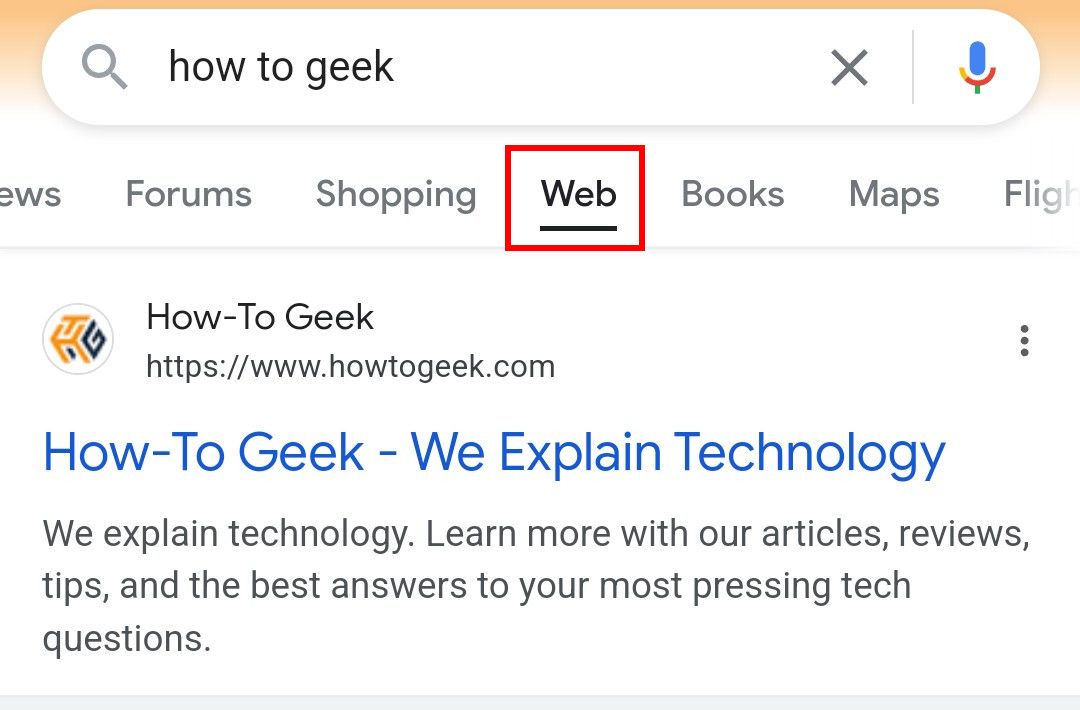
Если опцию не видно — она ещё не доступна вашему аккаунту или региону. Подождите обновлений Google.
Что вы увидите
После переключения откроется значительно упрощённая страница результатов: только ссылки, заголовки и описания. Это удобно для быстрого сканирования, чтения и копирования URL без отвлекающей графики.
Как сделать фильтр «Веб» Google поиском по умолчанию
Google по умолчанию всё ещё отправляет вас в «All» — стандартную, более насыщенную версию результатов. Чтобы перейти сразу в режим «Веб», можно создать пользовательскую поисковую систему в браузере. Это даёт быстрый вызов через адресную строку (например, ввести @web + запрос) и в некоторых браузерах — сделать её поиском по умолчанию.
Примечание: кастомные поиски работают только в настольных браузерах. Мобильные версии большинства браузеров не позволяют установить такой поиск по умолчанию, поэтому на телефоне придётся вручную выбирать «Web».
В Chrome, Edge и других Chromium‑браузерах
- В правом верхнем углу нажмите три точки → «Settings» → в меню слева выберите «Search engine».
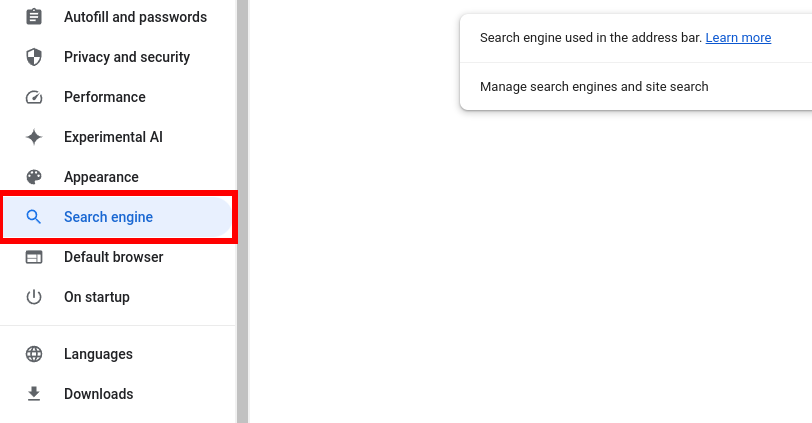
- Перейдите в «Manage search engines and site search», прокрутите до раздела «Site Search» и нажмите «Add».
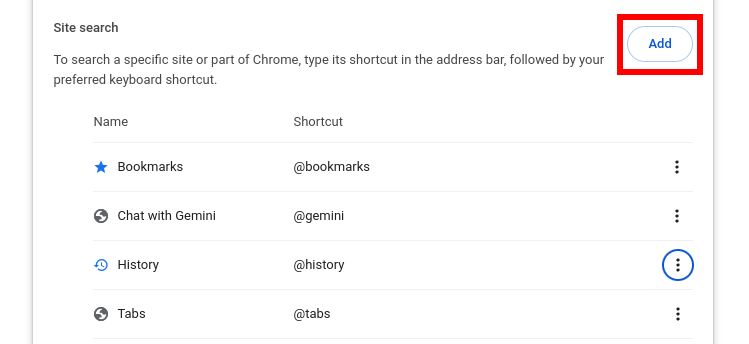
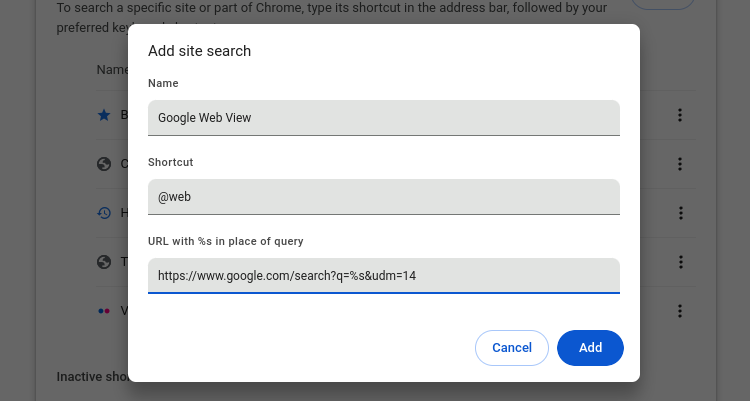
- Введите имя (например, «Google Web Filter»), ярлык/shortcut (например, @web), а в поле URL вставьте ровно этот адрес:
https://www.google.com/search?q=%s&udm=14Крайне важно оставить параметр &udm=14 — он указывает Google показывать результаты в режиме «Веб».
- Нажмите «Add», а затем рядом с новым поиском нажмите три точки и «Make Default», чтобы адресная строка использовала этот поисковый движок по умолчанию.
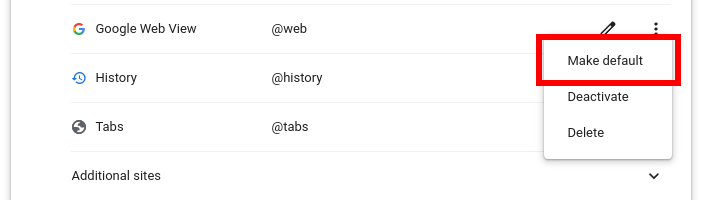
Теперь при вводе запроса в адресной строке вы попадёте сразу в упрощённый Web view.
В Firefox
Firefox позволяет создать аналогичный быстрый поиск через закладки и ключевые слова, а также добавлять поисковые движки вручную. Установка по умолчанию требует включения экспериментальной опции.
- Добавьте закладку google.com (нажмите звёздочку или Ctrl+D).
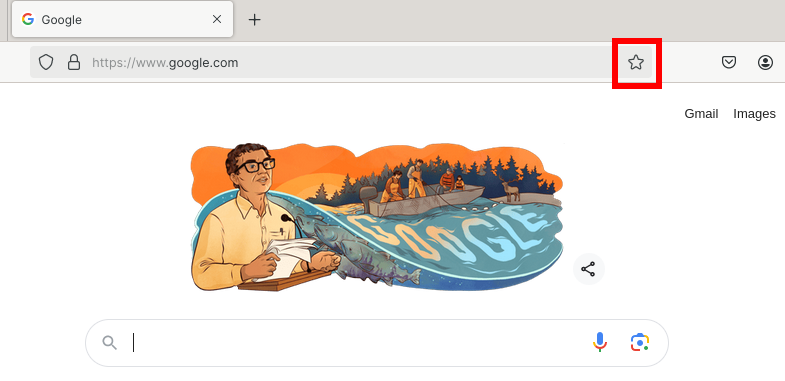
- Найдите закладку, правой кнопкой → «Edit Bookmark», присвойте имя и в поле «Keyword» введите, например, @web. В поле URL вставьте точно:
https://www.google.com/search?q=%s&udm=14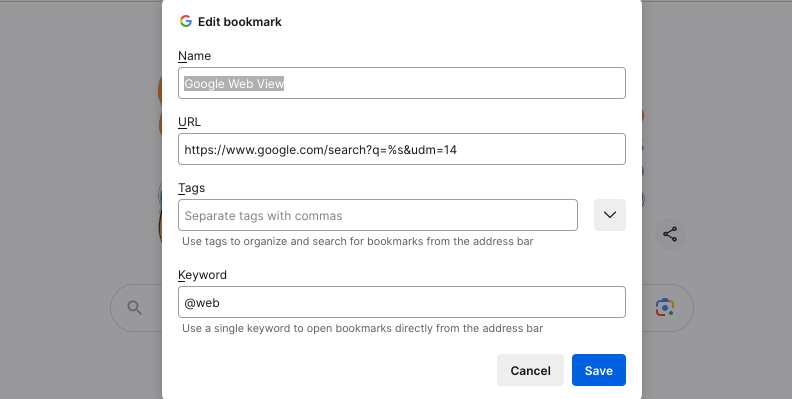
- Для установки в качестве поисковой системы по умолчанию откройте about:config, подтвердите предупреждение и найдите параметр:
browser.urlbar.update2.engineAliasRefreshНажмите плюс, чтобы установить значение true.
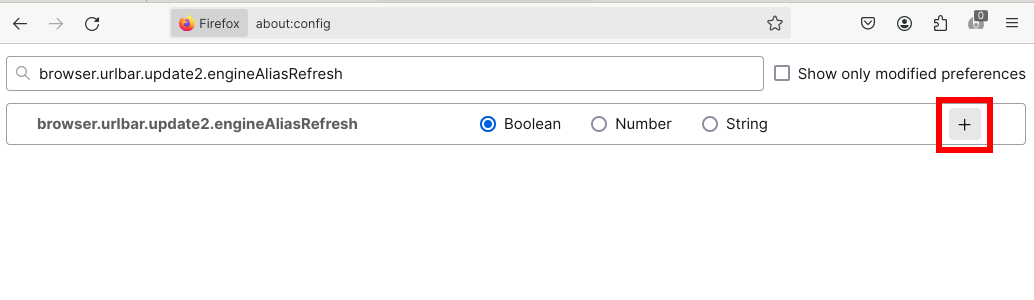
- Затем в настройках поиска («Settings» → «Search») появится кнопка «Add» рядом со списком движков. Нажмите «Add», введите имя и URL:
https://www.google.com/search?q=%s&udm=14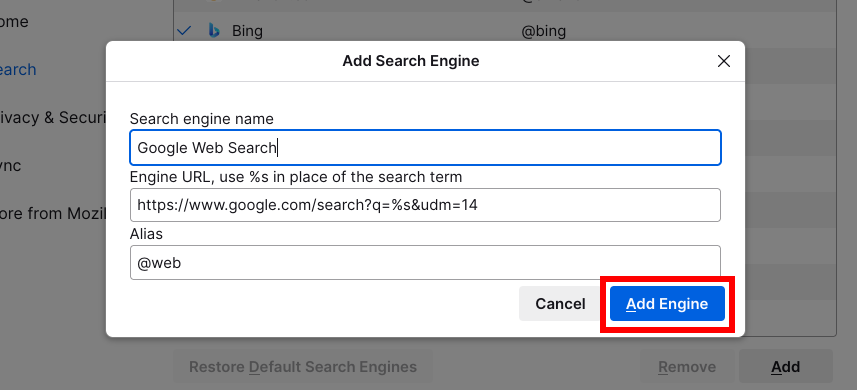
- После добавления выберите ваш движок в выпадающем списке «Default Search Engine».
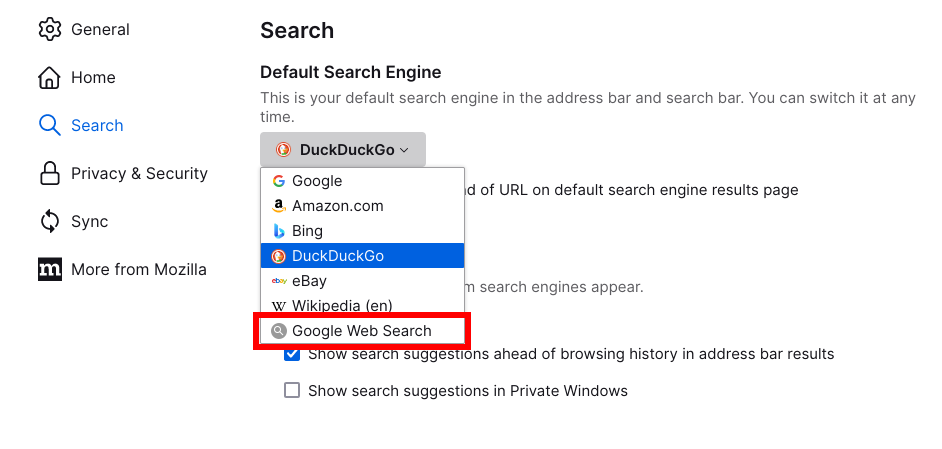
Теперь при вводе запросов в адресной строке Firefox будет использоваться ссылка с &udm=14 и открывать Web view.
Когда этот подход не сработает
- Функция ещё не доступна в вашем аккаунте/регионе. Google развёртывает обновления постепенно.
- Некоторые корпоративные или образовательные аккаунты управляются администратором, который может ограничивать экспериментальные функции.
- На мобильных браузерах вы не сможете задать кастомный движок по умолчанию во многих случаях; придётся переключаться вручную.
- Если Google изменит параметр &udm=14 или интерфейс — текущие инструкции перестанут работать.
Альтернативные подходы
- Расширения браузера: есть расширения, скрывающие определённые блоки (карты, панели знаний, видео). Минус — сторонние расширения могут требовать дополнительных прав.
- Пользовательские скрипты (Greasemonkey/Tampermonkey): позволяют удалять элементы DOM и сохранять постоянный вид страницы, но требуют навыков JavaScript.
- Использование поисковых мета‑поисков (Startpage, DuckDuckGo) — они изначально минималистичны, но результаты и ранжирование отличаются от Google.
Практическая методика настройки (короткий SOP)
- Проверьте доступность фильтра «Web» в обычном поиске.
- Настройте кастомный поисковик в вашем настольном браузере с URL https://www.google.com/search?q=%s&udm=14.
- Назначьте ярлык (например, @web) и проверьте работу вводом @web test в адресной строке.
- При необходимости сделайте движок поиском по умолчанию в настройках браузера.
- На мобильных устройствах сохраняйте инструкцию по быстрому переключению вручную.
Чек‑лист перед развёртыванием для IT‑администраторов
- Функция доступна в регионе и для версии браузера.
- Пользователи проинформированы о новой инструкции.
- Политики безопасности разрешают создание пользовательских поисков.
- Указаны альтернативы для пользователей, которым нужен мультимедийный вывод.
Роль‑ориентированные рекомендации
- Конечный пользователь: используйте @web для быстрого поиска, переключайтесь на «All», когда нужен обзор со снимками и видео.
- IT‑администратор: при массовом введении протестируйте изменение в корпоративной среде и оцените влияние на обучение сотрудников.
- Разработчик/исследователь: применяйте Web view для парсинга результатов вручную без визуальных шумов.
Ментальные модели и эвристики
- «Фокус перед наполнением»: когда задача — найти конкретную страницу или ссылку, минимализм улучшает скорость поиска.
- «Снижение когнитивной нагрузки»: чем меньше лишних элементов, тем меньше вероятность ошибочного клика.
- «Динамический режим»: держите Web как базовый режим, включайте мультимедиа по мере необходимости.
Критерии приёмки
- Поиск по умолчанию открывает страницу с URL, содержащим &udm=14.
- Результаты отображаются в виде простого списка ссылок с описаниями.
- На тестовых запросах отсутствуют карусели изображений, видео и большие товарные блоки.
Примеры тестов и критерии проверки
- Введите запрос «погода в Москве». Ожидается: список ссылок; не ожидается: крупный блок прогноза погоды (если режим «Веб» включён).
- Введите товарный запрос «iPhone 15». Ожидается: органические ссылки и обзоры; не ожидается: карточки покупок и прайс‑блоки.
- На мобильном устройстве при вводе «рецепт борща» вручную выберите фильтр «Web» и убедитесь, что страница изменилась.
Риски и способы смягчения
- Риск: Google изменит параметр или логику &udm=14. Смягчение: сохраняйте инструкцию и следите за официальными анонсами Google.
- Риск: сторонние расширения/скрипты ломают внешний вид. Смягчение: проверяйте расширения и используйте только доверенные источники.
- Риск: сотрудники пропустят полезную мультимедийную информацию. Смягчение: обучите переключаться на «All» при необходимости.
Конфиденциальность и соответствие GDPR
Режим «Веб» сам по себе не меняет политику обработки данных Google. Он только скрывает визуальные блоки. Если ваша организация требует минимизации передачи персональных данных сторонним сервисам, рассмотрите использование приватных поисков или корпоративных прокси, но учтите, что это повлияет на полноту результатов.
Совместимость и тех‑советы
- Браузеры: Chrome, Edge и другие Chromium‑браузеры — полная поддержка кастомных поисков; Firefox — поддержка через закладки и about:config.
- Мобильные браузеры: ограничения — чаще всего нельзя сделать кастомный движок по умолчанию.
- Если вы используете локализованную версию Google (напр., google.ru), аналогичный URL с &udm=14 работает, но учитывайте региональные перенаправления и домены.
Быстрые команды и сниппеты
- URL для вставки в кастомный поисковый движок:
https://www.google.com/search?q=%s&udm=14- Рекомендованный ярлык: @web
- Проверка работы: в адресной строке введите @web тест и нажмите Enter.
Короткий чек‑лист для пользователя
- Видите «Web» под строкой поиска — нажмите.
- Если не видно — попробуйте «More» или проведите по списку фильтров на мобильном.
- Чтобы ускорить — создайте кастомный поисковик и назначьте ярлык.
Когда стоит отказаться от режима «Веб»
- Когда вам нужны изображения, карты, видео или быстрые ответы, например при поиске маршрутов, рецептов с картинками или товаров с ценами.
- Когда поисковая задача предполагает сравнение медиа‑контента (видеообзоры, галереи).
Короткая социальная заметка (анонс)
Google предлагает режим «Веб», который возвращает классический вид результатов: только ссылки и описания. Если вам мешает визуальный шум — настройте кастомный поисковик в браузере, чтобы попасть в этот режим одним ввода в адресную строку.
Итог: режим «Веб» — быстрый способ вернуть минималистичный поиск. Если вы хотите постоянный доступ, создайте пользовательский поисковик с URL, содержащим &udm=14, и назначьте его ярлыком или поиском по умолчанию в настольном браузере.

Похожие материалы

Несколько аккаунтов Skype: Multi Skype Launcher

Журнал для работы: повысить продуктивность

Персональные звуки уведомлений на Android

Скачивание шоу Hulu для офлайн‑просмотра

Microsoft Start: персонализированная новостная лента
