
Как центрировать значки панели задач Windows 10 в стиле Windows 11
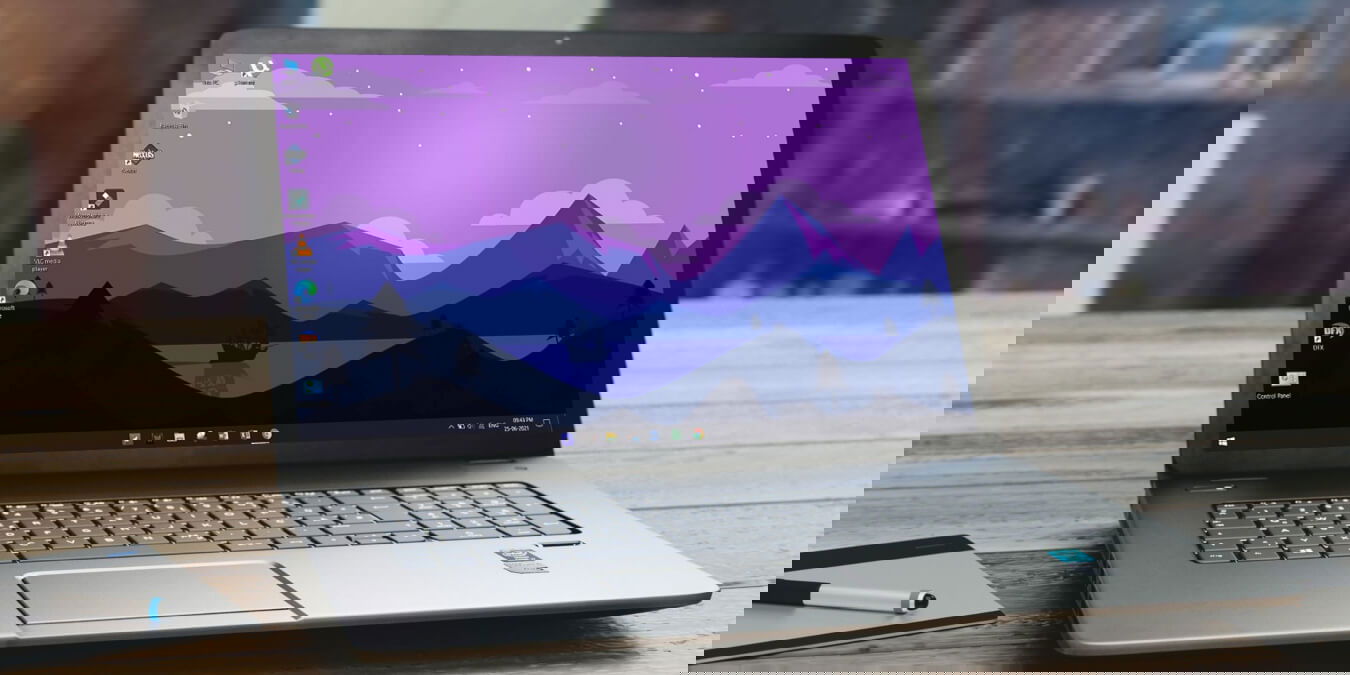
Ниже — пошаговая инструкция с хинтами по отладке и альтернативными способами. Подойдёт для пользователей Windows 10, которые хотят вид и расположение значков, похожие на Windows 11.
Что нужно знать вкратце
- Опираемся на стандартные функции панели задач: пункты контекстного меню и панель инструментов «Ссылки».
- Изменения не требуют сторонних утилит и не влияют на работоспособность системы.
- При желании можно быстро вернуть стандартное поведение путём обратных действий.
Инструменты и определения
- Панель задач — нижняя панель Windows, где закреплены значки программ и системный трей.
- Панель инструментов «Ссылки» — встроенная дополнительная панель, которую можно включить через контекстное меню панели задач.
Как центрировать значки — пошагово
- Щёлкните правой кнопкой по панели задач. В меню снимите галочку с «Закрепить панель задач».
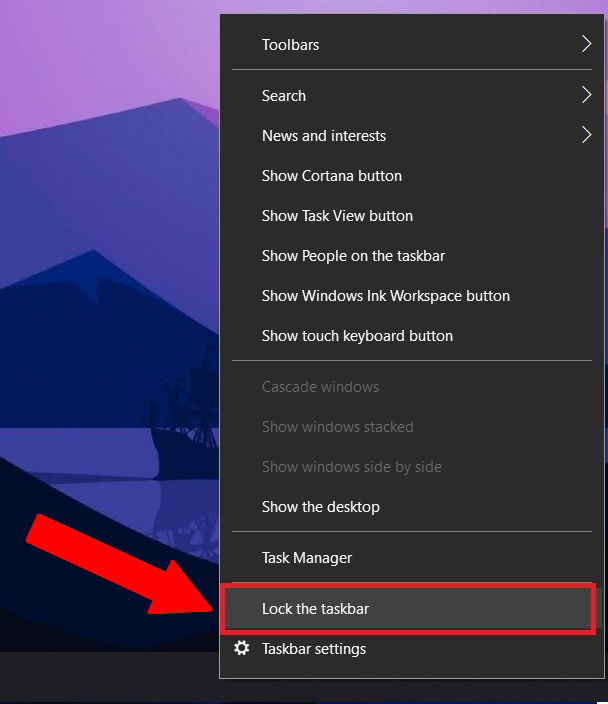
- Снова щёлкните правой кнопкой по панели задач, наведите на «Панели инструментов» и включите «Ссылки».

- Третий раз щёлкните правой кнопкой по панели задач и убедитесь, что отмечены опции «Показывать текст» и «Показывать заголовок» для панели «Ссылки».
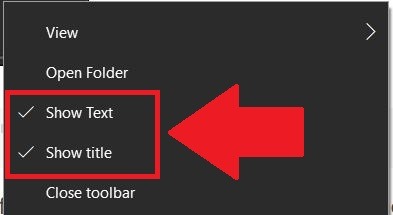
На панели задач появится надпись «Ссылки» с двумя вертикальными разделителями перед ней.
Захватите эти две вертикальные линии и перетащите блок «Ссылки» максимально влево. При этом закреплённые значки панели задач сдвинутся вправо.
Щёлкните правой кнопкой по панели задач и снимите галочки с «Показывать текст» и «Показывать заголовок» для «Ссылок».
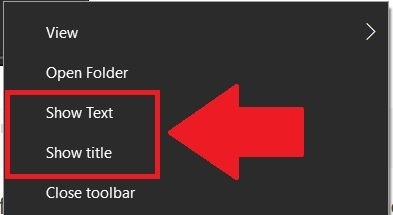
Название «Ссылки» исчезнет, останутся только разделители.
Возьмите разделитель, который стоит перед закреплёнными значками, и перетащите его в центр панели задач. Отрегулируйте положение так, чтобы визуально значки оказались по центру.
Щёлкните правой кнопкой по панели задач и включите «Закрепить панель задач», чтобы зафиксировать расположение.

Теперь значки будут расположены по центру, имитируя оформление Windows 11.
Важно
- Если вы используете автоскрытие панели задач или сторонние лаунчеры, поведение может отличаться. Снимите автоскрытие на время настройки.
- Эти изменения не устанавливают новый макет панели на уровне оболочки — это визуальная хитрость. При обновлениях Windows конфигурация может сбиваться.
Когда это не сработает
- Параметры группировки значков или сторонние программы для управления панелью задач могут препятствовать перемещению разделителей.
- В корпоративных сборках Windows с ограничениями политики (GPO) доступ к изменению панелей инструментов может быть заблокирован.
- Если панель задач не отвечает — попробуйте перезапустить процесс Explorer.exe через Диспетчер задач.
Быстрая методика отката (как вернуть обратно)
- Щёлкните правой кнопкой по панели задач и снимите «Закрепить панель задач».
- Перетащите разделители обратно к правому краю, чтобы вернуть стандартное выравнивание слева.
- В меню «Панели инструментов» отключите «Ссылки», если не хотите её видеть.
- Включите «Закрепить панель задач».
Альтернативные подходы
- Сторонние утилиты (например, приложения для кастомизации панели задач) позволяют точнее настроить положение и поведение значков, но несут риск несовместимости при обновлениях.
- Для пользователей, которые хотят центр и меню “Пуск” по центру одновременно, существуют приложения, которые рестайлят меню Пуск под Windows 11 — оценивайте риски перед установкой.
Критерии приёмки
- Значки визуально расположены по центру экрана на панели задач.
- Положение закреплено и не меняется после перезагрузки (если включена опция «Закрепить панель задач»).
- Панель задач корректно отображает системный трей и часы.
Чеклист перед выполнением
- Закрепление панели задач отключено.
- Панель «Ссылки» включена.
- Параметры «Показывать текст» и «Показывать заголовок» установлены, затем отключены по инструкции.
- После центрирования включено «Закрепить панель задач».
Советы и подсказки
- При перетаскивании разделителей держите курсор ровно над линиями — мелкие смещения затрудняют точное позиционирование.
- Если хотите точно подогнать центр, можно временно добавить или удалить закреплённые значки.
Резюме
Центрирование значков Windows 10 — простая последовательность действий с использованием встроенной панели «Ссылки». Метод безопасен и быстро обратим. Для более глубокой кастомизации используйте проверенные сторонние утилиты с осторожностью.
Важно: перед изменением параметров панели задач сохраните текущую конфигурацию — это позволит вернуть всё в исходное состояние при необходимости.

Похожие материалы

Несколько аккаунтов Skype: Multi Skype Launcher

Журнал для работы: повысить продуктивность

Персональные звуки уведомлений на Android

Скачивание шоу Hulu для офлайн‑просмотра

Microsoft Start: персонализированная новостная лента
