
Как делать резервные копии файлов сохранений игр в Windows 10
Регулярное резервное копирование ПК — хорошая привычка, и те же правила применимы к файлам сохранений игр. Если вы меняете ноутбук или один из файлов повреждён, наличие копии сэкономит время и нервы.
В этой статье описаны три надёжных способа сделать резервную копию сохранений игр в Windows 10, а также даны практические советы, чек‑листы и варианты на случай проблем.
Как я могу сделать резервную копию файлов сохранений игр на ПК?
1. Вручную скопировать папки сохранений
Этот способ подойдёт, если вы точно знаете, где хранится сохранение конкретной игры.
Шаги:
- Нажмите кнопку Проводник (File Explorer) на панели задач Windows 10.
- Откройте папку, в которой есть подпапка с файлами сохранений игры.
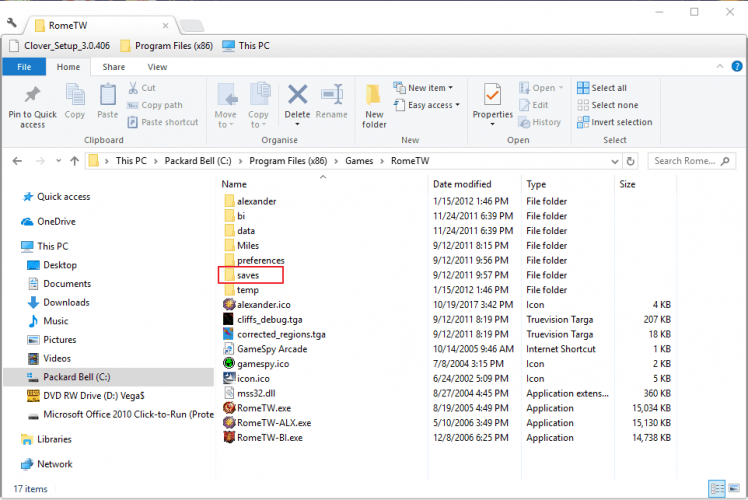
- Выделите подпапку с файлами сохранений.
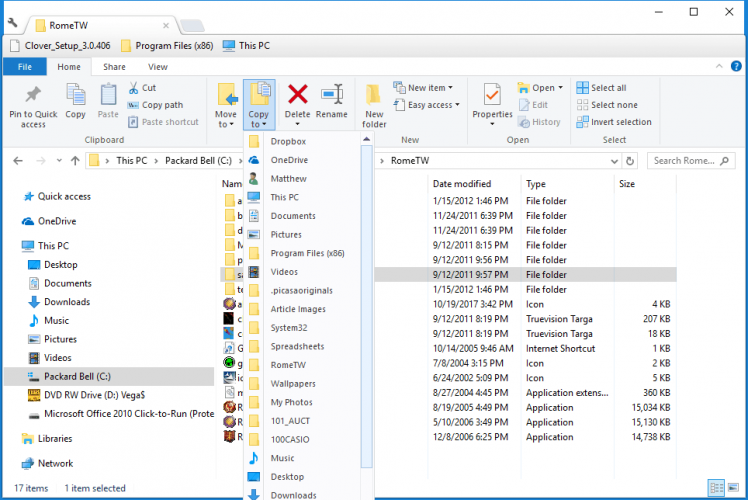
- На вкладке «Главная» нажмите кнопку Копировать в.
- Выберите папку назначения из меню.
- Подключите USB‑накопитель к компьютеру и скопируйте туда папку.
- Аналогично можно скопировать отдельные файлы: откройте папку, выделите файл и нажмите Копировать в.
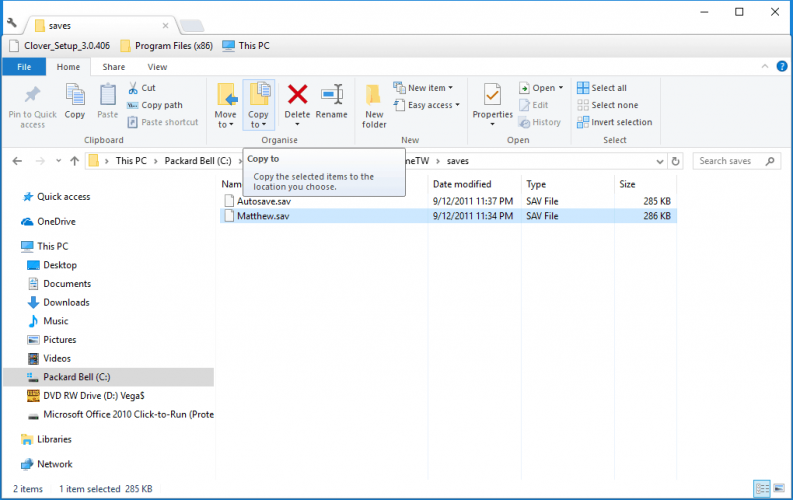
Путь к файлам сохранений зависит от игры. Часто подпапки с сохранениями находятся в основной папке игры или в папке «Документы» (Documents).
Важно: при ручном бэкапе проверяйте целостность файлов после копирования — откройте скопированный файл или восстановите его в тестовой папке.
2. Использовать стороннее решение: Game Backup System
Ручное копирование работает, но требует времени и знания путей. Если у вас много игр или вы часто устанавливаете новые, стоит использовать инструмент, который автоматизирует поиск и копирование сохранений.
Game Backup System создан для удобного и автоматического копирования игровых данных. Вот его сильные стороны:
- Создаёт точные 1:1 копии игрового каталога и файлов сохранений.
- Помогает избежать потерь из‑за повреждённых дисков.
- Поддержка нескольких ОС (если нужно переносить между машинами).
- Инструкции и интерфейс, понятные новичкам.
⇒ Скачать Game Backup System
Примечание: перед установкой стороннего ПО проверяйте репутацию разработчика и резервные копии на предмет шифрования или модификации файлов.
3. Резервирование через File History (История файлов)
File History — встроенный механизм Windows 10 для автоматического копирования выбранных папок на внешний диск.
Как настроить File History:
- Нажмите кнопку Кортана (Cortana) слева на панели задач Windows 10.
- Введите слово backup в поле поиска.
- Выберите «Параметры резервного копирования» (Backup settings).

- Подключите внешний накопитель (флешку или внешний HDD) в USB‑порт.
- Нажмите Добавить диск (Add a drive) и укажите диск для бэкапа.

- Параметр «Автоматически выполнять резервное копирование моих файлов» включён по умолчанию. Для тонкой настройки нажмите Дополнительные параметры (More options).
- Нажмите Добавить папку (Add a folder).
- Укажите подпапки с сохранениями игр, которые нужно резервировать.
- Выберите желаемый интервал создания резервных копий.

- Нажмите Создать резервную копию сейчас (Back up now).
- Восстановить файлы можно через кнопку Восстановить файлы из текущей резервной копии.
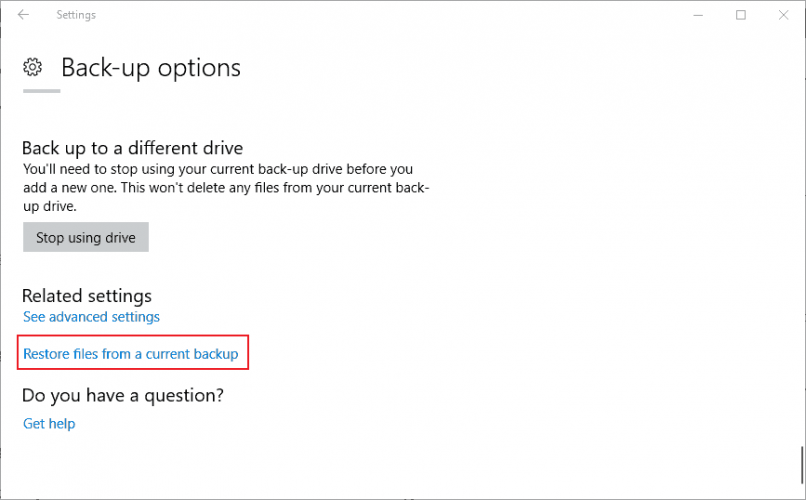
- Также можно восстановить файл из Проводника: щёлкните правой кнопкой по файлу и выберите «Восстановить предыдущую версию». Выберите версию на вкладке «Предыдущие версии».
Совет: добавьте в список File History папку «Документы» и пользовательские папки игр — это закроет большинство случаев.
Когда один метод не сработает
- Игры с облачными сохранениями (Steam Cloud, Epic Cloud, Xbox Cloud) могут хранить данные только в облаке — локальные копии либо отсутствуют, либо отличаются форматом.
- Некоторые игры шифруют или компилируют сохранения (сервера‑авторитарные данные). В таких случаях копирование локальных файлов не сохраняет состояние, привязанное к аккаунту.
- Если игра использует реестр Windows или несколько разбросанных папок, простой копии одной папки может быть недостаточно.
Альтернативные подходы
- OneDrive / Google Drive / Dropbox: синхронизируйте папку сохранений в облако для постоянной копии.
- Steam Cloud и аналогичные сервисы — удобны для игр в соответствующих магазинах.
- Сценарии PowerShell или rsync (WSL) для автоматического копирования по расписанию.
Мини‑методология: как выбрать стратегию бэкапа
- Определите критические игры и их пути сохранений.
- Выберите приоритет: автоматизация (File History/облако) или контроль (ручной/сторонний инструмент).
- Настройте бэкап и выполните тестовое восстановление.
- Периодически проверяйте целостность и обновляйте список папок.
Роль‑ориентированные чек‑листы
Для обычного пользователя:
- Включить File History и добавить папку «Документы».
- Подключать внешний диск раз в неделю и проверять резервную копию.
Для продвинутого пользователя:
- Использовать сторонний инструмент для автоматизации и версиирования.
- Настроить синхронизацию через облако с шифрованием.
Для администратора/IT‑специалиста:
- Автоматизировать бэкап через сценарии и централизованный NAS.
- Документировать пути сохранений и процедуры восстановления.
Критерии приёмки
- Резервная копия успешно восстановлена на тестовой машине.
- Сохранение в игре загружается и продолжает прогресс.
- Версии файлов сохраняются за период не менее 30 дней (по необходимости).
Галерея крайних случаев
- Игры с «переносом» прогресса в облако — локальный бэкап не обновляет облако.
- Модифицированные сохранения (моды) — при восстановлении модификации могут конфликтовать.
- Сохранения, зависящие от установленных DLC — восстановление без DLC может не сработать.
1‑строчный глоссарий
- Файл сохранения — файл, хранящий состояние игры (позиция, прогресс, инвентарь).
- File History — встроенный механизм Windows для периодического копирования папок.
- Steam Cloud — облачный сервис Steam для синхронизации сохранений.
- UWP — универсальные приложения Windows Store, у которых свои пути хранения.
Пример чек‑листа для одного проекта (шаблон)
- Определить папки с сохранениями.
- Создать локальную копию на внешний диск.
- Настроить File History/облако.
- Выполнить тестовое восстановление.
- Документировать процедуру и расписание бэкапов.
Безопасность и приватность
- Шифруйте бэкап, если в сохранениях есть персональные данные.
- Проверяйте права доступа к внешним дискам и облачным папкам.
- Храните резервные копии в нескольких местах: локально и в облаке.
Резюме
Ручной бэкап хорош для редких случаев и экспертов. Для большинства пользователей оптимальная комбинация — File History + облачная синхронизация для важных игр. Сторонние инструменты подходят, когда нужно массовое и прозрачное резервирование большого количества проектов и игр.
[wl_navigator]

Похожие материалы

Несколько аккаунтов Skype: Multi Skype Launcher

Журнал для работы: повысить продуктивность

Персональные звуки уведомлений на Android

Скачивание шоу Hulu для офлайн‑просмотра

Microsoft Start: персонализированная новостная лента
