
Авто-перевод часов на летнее время в Windows
Кратко: В этой инструкции показано, как включить автоматический переход на летнее время (DST) в Windows 10 и Windows 11 через «Параметры» и «Панель управления», а также что делать, если опция недоступна. Приведены шаги, проверка и советы по устранению неполадок.
Краткое содержание
- Большинство стран Европы, Северной Америки и часть других регионов практикуют перевод часов на летнее время (DST).
- Windows умеет автоматически переводить системные часы при включённой опции автоперевода.
- Можно включить автоматический перевод через «Параметры» (Settings) или через классическую «Панель управления» (Control Panel).
Что такое перевод часов на летнее время
Перевод часов на летнее время (DST) — это практика перевода времени вперёд на 1 час весной и возврата на стандартное время осенью. В Windows автоматический перевод зависит от выбранного часового пояса и системных настроек синхронизации времени.
Как включить автоматический перевод в Windows 11 через Параметры
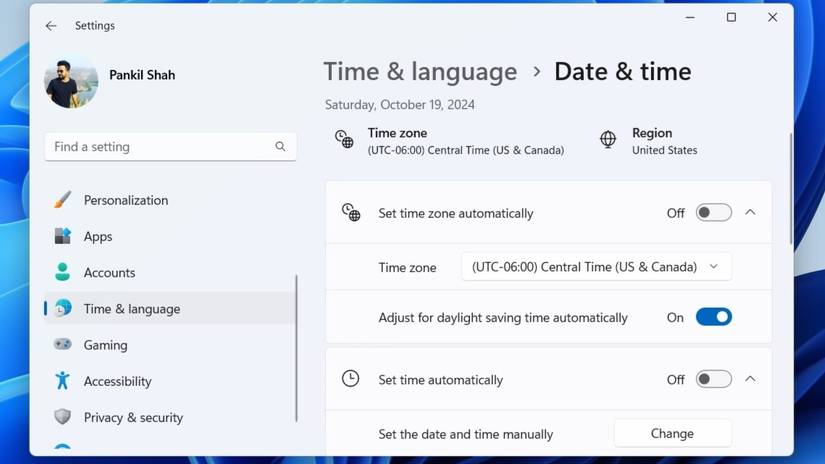
- Нажмите Win + I, чтобы открыть приложение «Параметры».
- В левом меню выберите «Время и язык» (Time & language).
- Нажмите «Дата и время».
- Найдите переключатель «Автоматически переводить часы на летнее время» и включите его.
Важно: в некоторых сборках Windows 11 текст метки может отличаться, но логика та же — ищите опцию, связанную с автоматическим переводом на летнее время.
Как включить автоматический перевод в Windows 10 через Параметры
- Откройте меню «Пуск» и нажмите значок шестерёнки, чтобы открыть «Параметры».
- Перейдите в «Время и язык» (Time & Language).
- В разделе «Дата и время» включите переключатель «Автоматически переводить часы на летнее время».
Примечание: если переключатель отсутствует или неактивен (серый), см. раздел «Если опция недоступна» ниже.
Через Панель управления (Control Panel)
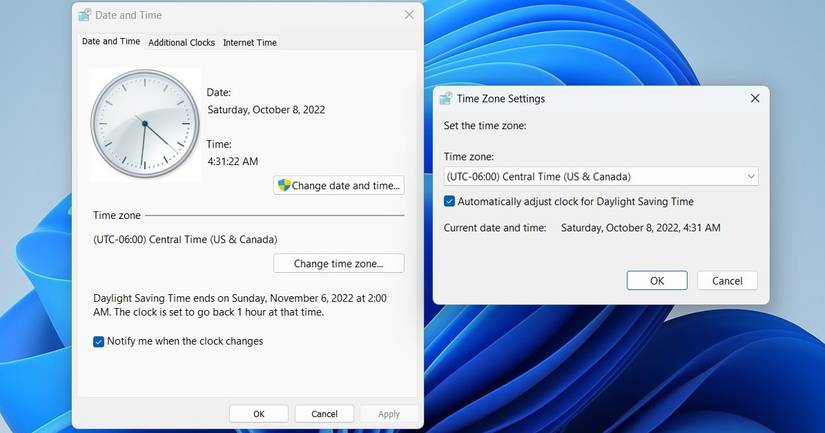
- Нажмите Win + R, введите control и нажмите Enter, чтобы открыть Панель управления.
- Установите вид «Крупные значки» (Large icons) в правом верхнем углу.
- Откройте «Дата и время» (Date and Time).
- Нажмите «Изменить часовой пояс» (Change time zone…).
- Установите флажок «Автоматически переводить часы на летнее время» (Automatically adjust clock for Daylight Saving Time) и нажмите OK.
Что делать, если опция недоступна или затёрта (grayed out)
- Проверьте автоматический выбор часового пояса: в «Параметры» → «Время и язык» выключите «Устанавливать часовой пояс автоматически» (Set time zone automatically). Часто при включённом авто-определении часового пояса переключатель перевода DST становится недоступен.
- Убедитесь, что выбран корректный часовой пояс (например, «(UTC+02:00) Киев» или «(UTC-05:00) Восточное время (США и Канада)»). Автоперевод работает только для часовых поясов, которые поддерживают DST.
- Проверьте службу времени Windows:
sc query w32time
w32tm /query /status
Если служба остановлена, запустите её:
net start w32timeПроверьте синхронизацию с интернет-временем: в «Параметры» → «Дата и время» включите «Синхронизировать часы автоматически» или настройте сервер времени в Панели управления → «Дата и время» → «Интернет-время».
Если проблема сохраняется, попробуйте изменить часовой пояс вручную через Панель управления или с помощью утилиты tzutil:
tzutil /g        # показать текущий часовой пояс
tzutil /l        # список идентификаторов
tzutil /s "Pacific Standard Time"  # установить нужный часовой пояс
Проверки после включения
- Проверьте дату и время: время должно соответствовать текущему местному времени.
- Убедитесь, что системное время синхронизируется с сервером времени (если включена синхронизация).
- Проверьте работу критичных приложений (почта, календарь, планировщик задач).
Критерии приёмки
- Переключатель «Автоматически переводить часы на летнее время» включён в «Параметры» или установлен флажок в Панели управления.
- Часовой пояс выбран корректно и поддерживает DST.
- Служба Windows Time работает и синхронизируется с интернет-сервером времени.
- Тестовые события в календаре и задачах отображают корректные времена.
Быстрый чек-лист (SOP)
- Открыть «Параметры» → «Время и язык» → «Дата и время».
- Включить «Автоматически переводить часы на летнее время».
- Если недоступно — выключить «Устанавливать часовой пояс автоматически».
- Проверить службу Windows Time (w32time).
- Убедиться в корректной синхронизации с интернет-сервером времени.
Альтернативные подходы и когда это может не сработать
- Если вы используете виртуальную машину или специализированный корпоративный образ, политика групп (GPO) может запретить изменение настроек времени. Обратитесь к администратору.
- На некоторых территориях практика DST отменена — в этом случае опция либо не влияет, либо недоступна, потому что для выбранного часового пояса DST не предусмотрен.
- Если устройство находится в сети с контролируемым доменом, доменные политики могут переопределять локальные настройки времени.
Умственная модель (heuristic)
Думайте об автоматическом переводе как о функции, привязанной к часовому поясу: включите автоперевод, убедитесь, что часовой пояс верный, и проверьте синхронизацию времени. Если что-то не работает, проверьте автопределение часового пояса и сервисы, отвечающие за время.
Сценарии и тестовые случаи
- Включить опцию и симулировать смену времени (переключиться на часовой пояс с DST и обратно), убедиться, что системное время корректно смещается.
- Отключить синхронизацию с интернетом и проверить, будет ли локальный перевод происходить при наступлении даты перехода на летнее/зимнее время.
- На устройстве в домене проверить, что групповые политики не блокируют изменение.
Быстрый поток принятия решения
flowchart TD
  A[Нужен автоматический перевод DST?] --> B{Опция видима в Параметрах?}
  B -- Да --> C[Включить «Автоматически переводить часы на летнее время»]
  B -- Нет --> D{Включено авт. определение часового пояса?}
  D -- Да --> E[Выключить авт. определение часового пояса и проверить снова]
  D -- Нет --> F[Проверить службу w32time и синхронизацию времени]
  F --> G{Решено?}
  G -- Да --> C
  G -- Нет --> H[Обратиться к администратору/провайдеру образа]
Безопасность и конфиденциальность
Изменение настроек времени не передаёт личные данные. Однако некорректное время может нарушить сертификаты безопасности и аутентификацию в сетевых сервисах. Всегда проверяйте системное время на серверах и рабочих станциях, особенно если у вас критичные операции, зависящие от временных меток.
Частые вопросы
Нужно ли вручную переводить часы после включения опции?
Нет. После включения Windows будет автоматически переводить системный час при наступлении дат перехода на летнее и зимнее время для выбранного часового пояса.
Почему переключатель недоступен (серый)?
Чаще всего потому, что включено автоматическое определение часового пояса. Выключите его и попробуйте снова. В доменных средах администратор может блокировать настройки через политику.
Что делать, если время всё равно неверно?
Проверьте службу Windows Time, синхронизацию с сервером времени и выбранный часовой пояс. При необходимости выполните tzutil /g и tzutil /l для диагностики.
Можно ли управлять этим через командную строку?
Вы можете менять часовой пояс с помощью tzutil, а синхронизацию и состояние службы — через w32tm и sc/net. Однако прямой команды «включить/отключить DST» для всех системных сборок нет — автоперевод привязан к выбранному часовому поясу.
Итог
Включение автоматического перевода часов на летнее время в Windows — простая и рекомендуемая операция: проверьте опцию в «Параметры» или Панели управления, убедитесь в правильном часовом поясе и работоспособности службы времени. Если опция недоступна, проверьте автопределение часового пояса, сервис w32time и групповые политики.

Похожие материалы

Несколько аккаунтов Skype: Multi Skype Launcher

Журнал для работы: повысить продуктивность

Персональные звуки уведомлений на Android

Скачивание шоу Hulu для офлайн‑просмотра

Microsoft Start: персонализированная новостная лента
