
Как включить автоматический переход на летнее время в Windows
О чём эта инструкция
Статья объясняет, как включить автоматическую корректировку системного времени Windows при переходе на летнее/зимнее время (DST). Подойдёт для домашних пользователей и администраторов: пошаговые инструкции для Windows 11 и Windows 10, способ через Панель управления, рекомендации по устранению неполадок и контрольные чек‑листы.
Важная ремарка: в некоторых регионах переход на летнее время не используется — в таких случаях опция не изменит время.
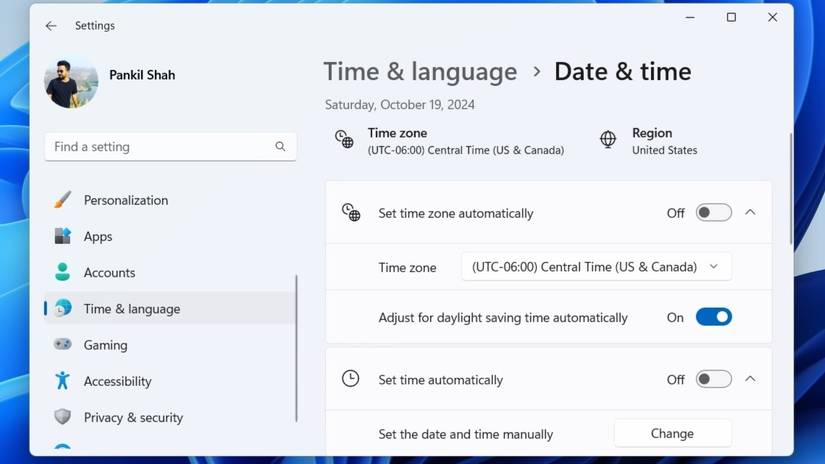
Быстрая инструкция для Windows 11
- Нажмите Win + I, чтобы открыть приложение «Параметры».
- В левой колонке выберите «Время и язык».
- Нажмите «Дата и время» справа.
- Включите переключатель «Автоматически корректировать переход на летнее время».
Если переключатель не отображается или неактивен, возможно, включена автоматическая настройка часового пояса — в этом случае система управляет временем по данным о зоне, и ручная отдельная опция скрыта.
Инструкция для Windows 10
- Откройте Пуск и нажмите значок шестерёнки, чтобы открыть «Параметры».
- Перейдите в «Время и язык».
- В левой колонке выберите «Дата и время».
- Включите переключатель «Автоматически корректировать переход на летнее время».
Обратите внимание: если включена автоматическая настройка часового пояса, опция корректировки для DST может быть недоступна.
Через Панель управления
- Нажмите Win + R, введите control и нажмите Enter.
- В правом верхнем углу поменяйте вид на «Крупные значки».
- Откройте «Дата и время» и нажмите кнопку «Изменить часовой пояс».
- Установите флажок «Автоматически переводить часы на летнее/зимнее время» и нажмите OK.
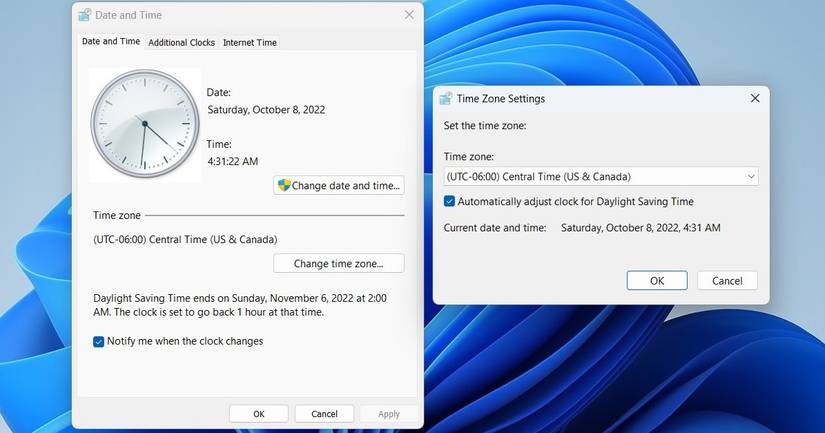
Чтобы отключить функцию, вернитесь в те же настройки и снимите флажок.
Почему это важно
Многие приложения и службы зависят от корректного системного времени: синхронизация облачных сервисов, планировщик задач, сертификаты безопасности и сетевые протоколы могут некорректно работать при неверном времени. Включённая автоматическая корректировка снижает риск ошибок при переходе на летнее/зимнее время.
Когда автоматическое переключение может не работать
- Автоматическая корректировка недоступна, если включена автоматическая настройка часового пояса.
- На корпоративных или доменных устройствах политика группы (Group Policy) или синхронизация с контроллером домена могут переопределять локальные настройки. Обратитесь к администратору.
- Сервис синхронизации времени (Windows Time) может быть остановлен или настроен неправильно. Проверьте состояние службы через диспетчер служб.
- Если система не синхронизируется с интернет‑сервером времени, локальные часы могут уходить в промах; убедитесь, что доступ к NTP не блокируется брандмауэром.
Важно: перед вмешательством в системные службы и групповые политики согласуйте действия с IT‑отделом в корпоративной среде.
Шаги устранения неполадок
- Проверьте текущую зону и снимите галочку «Автоматически определять часовой пояс», затем вручную выберите правильную зону и включите автоматическую корректировку.
- Убедитесь, что служба Windows Time запущена: откройте диспетчер служб и найдите Windows Time (W32Time).
- Синхронизируйте время с интернет‑сервером: Параметры → Дата и время → Дополнительные параметры синхронизации или через классическое окно «Дата и время» → «Интернет‑время» → «Изменить параметры».
- Если устройство в домене, проверьте у администратора правила групповой политики и синхронизацию с контроллером домена.
- Перезагрузите компьютер после изменения настроек, чтобы убедиться, что изменения вступили в силу.
Альтернативные подходы
- Использовать сторонний NTP‑клиент для точной синхронизации времени, если встроенные средства недоступны.
- В корпоративной сети централизовать управление временем через NTP/AD DS и политики, чтобы исключить локальные расхождения.
- При наличии проблем с автоматическим переключением планировать заранее выполнение команд синхронизации (например, через задачу Планировщика задач), которая запускает синхронизацию времени.
Пример команды для принудительной синхронизации времени из командной строки с правами администратора: w32tm /resync
Роль‑ориентированные чек‑листы
Для рядового пользователя:
- Убедиться, что выбран правильный часовой пояс.
- Включить «Автоматически корректировать переход на летнее время».
- Проверить время после перезагрузки.
Для специалиста службы поддержки:
- Проверить состояние службы Windows Time.
- Запросить у пользователя снимок окна «Дата и время» и событий в журнале системы при проблемах.
- Выполнить команду w32tm /resync и проверить сетевые соединения к NTP-серверам.
Для системного администратора:
- Проверить групповые политики, касающиеся времени и часовых поясов.
- Убедиться, что контроллеры домена синхронизируются с внешним NTP.
- Задокументировать стандартную процедуру на случай перехода на летнее время.
Критерии приёмки
- Включена опция автоматической корректировки или настроена централизованная синхронизация.
- После тестовой команды синхронизации время совпадает с NTP‑сервером в пределах допустимой погрешности.
- Служба Windows Time запущена и работает без ошибок в журнале событий.
Фактбокс: где используется переход на летнее время
- Большинство стран Европы, большая часть Северной Америки и отдельные регионы в Азии, Южной Америке и Океании используют переход на летнее время.
- Некоторые страны и регионы отменили переход на летнее время; в таких местах автоматическая корректировка не применяется.
Глоссарий (одной строкой)
- DST — переход на летнее/зимнее время (Daylight Saving Time).
- UTC — координированное всемирное время.
- NTP — протокол сетевой синхронизации времени (Network Time Protocol).
- Часовой пояс — региональная привязка системного времени к смещению относительно UTC.
Итог
Включение автоматической корректировки часов в Windows — простая и надёжная мера, снижающая риск проблем с приложениями и сетевыми сервисами при смене сезона. Если опция недоступна или не работает, проверьте часовой пояс, состояние службы синхронизации времени и требования доменной политики. Для корпоративных устройств координируйте изменения с IT‑отделом.
Важно: перед изменением системных настроек в управляемой среде проконсультируйтесь с администратором.

Похожие материалы

Несколько аккаунтов Skype: Multi Skype Launcher

Журнал для работы: повысить продуктивность

Персональные звуки уведомлений на Android

Скачивание шоу Hulu для офлайн‑просмотра

Microsoft Start: персонализированная новостная лента
