
Как определить HDMI 2.1 кабель

Быстрые ссылки
- Что такое HDMI 2.1 кабель
- Как определить версию HDMI кабеля
- На что обращать внимание при покупке HDMI 2.1 кабеля
Резюме
- HDMI 2.1 кабели официально называются Ultra High Speed (UHS) HDMI cables.
- Версии HDMI 2.1, 2.1a и 2.1b используют одинаковые UHS кабели.
- Чтобы узнать версию кабеля, смотрите маркировку на оболочке, сертификационную наклейку на упаковке и технические спецификации производителя.
Что такое HDMI 2.1 кабель
HDMI 2.1 обычно ассоциируется с возможностями спецификации HDMI 2.1: пропускная способность до 48 Гбит/с, поддержка видеорежимов вплоть до 10K, переменная частота обновления, автонизированная частота обновления для игр и другие улучшения. Однако в терминах кабелей официально используется обозначение Ultra High Speed HDMI Cable (UHS).
Производители часто продолжают называть такие кабели «HDMI 2.1» для удобства покупателя. Кабели UHS совместимы с HDMI 2.1a и 2.1b, поскольку последние версии не требуют иного физического кабеля. UHS кабель также полностью обратно совместим со старыми версиями HDMI — он будет работать с 2.0 и 1.4 устройствами, но выигрыша по дополнительным функциям старые устройства не дадут.
Важно понимать: старые кабели с меньшей полосой пропускания могут физически подключаться к современным устройствам, но не обеспечат все возможности HDMI 2.1 из‑за ограничений по пропускной способности.
Есть ли разница между кабелями HDMI 2.1, 2.1a и 2.1b
Нет реальной физической разницы между кабелями, обозначенными как HDMI 2.1, 2.1a или 2.1b. Все они должны соответствовать спецификации Ultra High Speed. Маркетинговые названия могут вводить в заблуждение, но в основе — один и тот же тип кабеля.
Как определить версию HDMI кабеля
Если у вас несколько кабелей и вы не уверены, какие из них поддерживают HDMI 2.1, используйте последовательные шаги ниже.
1. Смотрите на оболочку кабеля
Производители часто печатают на внешней оболочке (жакете) кабеля модель и стандарт. На PVC‑жакетах печать встречается чаще, чем на плетёных (braided) кабелях — на плетёной поверхности данные печатать труднее. Печатная маркировка может содержать: «Ultra High Speed», «48Gbps», «HDMI», модель и длину.
Если на разъёме есть маркировка, она может указывать поддерживаемое разрешение (например, 8K@60), но одно лишь упоминание разрешения не гарантирует полного набора функций HDMI 2.1 (лучше искать отметку UHS).
2. Проверяйте упаковку кабеля
Если упаковка сохранилась, это лучший источник информации. Сертифицированные кабели UHS имеют брендирование Ultra High Speed и сертификационную этикетку на упаковке. На таком ярлыке обычно есть QR‑код — его можно отсканировать с помощью официального приложения HDMI Cable Certification для Android или iOS, чтобы проверить подлинность этикетки и соответствие модели.
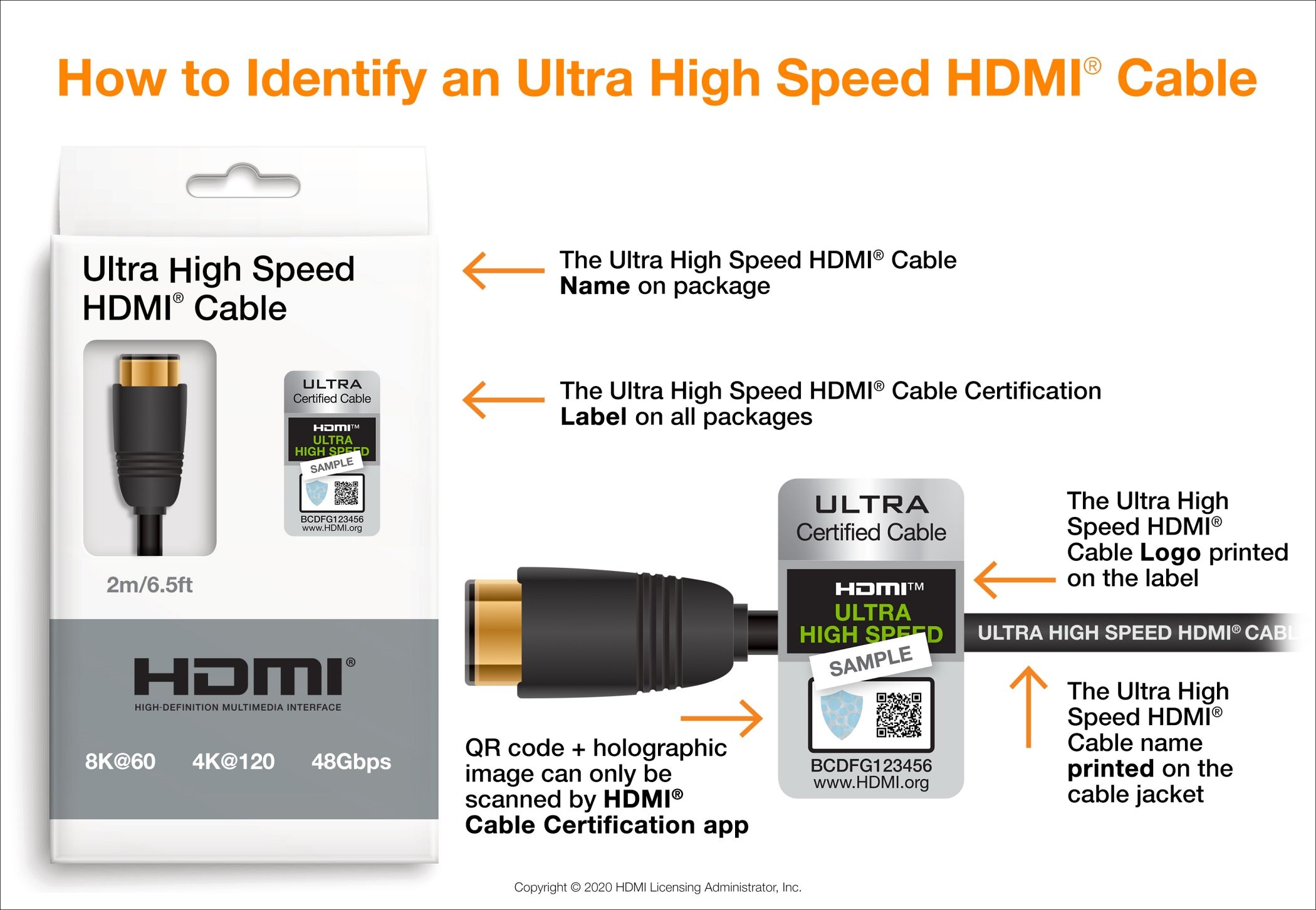
Если упаковка утеряна, проверьте страницу товара у продавца или производителя по модели кабеля.
3. Проверяйте спецификации производителя
Зайдите на сайт производителя или на страницу товара у ритейлера. Ищите в описании прямо «Ultra High Speed HDMI Cable», «48 Gbps» и поддержку конкретных режимов (4K@120, 8K@60, eARC, VRR). Обратите внимание, что продавцы иногда перепаковывают товары и используют старые карточки товара — проверяйте по точному номеру модели и длине кабеля.
4. Сканируйте QR‑код сертификации
Если на упаковке есть QR‑код, отсканируйте его через приложение HDMI Cable Certification. Это самый надёжный способ проверить, действительно ли модель и длина кабеля зарегистрированы как сертифицированные. Сертификация привязана к конкретной модели и длине: сертификат на 3‑метровую версию не обязательно распространяется на 5‑метровую.
5. Тестирование в устройстве
Даже при наличии маркировки лучше провести практическую проверку. Подключите кабель между источником и экраном, поддерживающими нужный режим (например, ПК с выходом DisplayPort→HDMI через картридж поддерживающий HDMI 2.1 или игровая консоль/видеокарта) и включите режим 4K@120 или 8K@60. Если изображение стабильно, без артефактов и без падений сигнала — кабель, скорее всего, подходит.
Если устройство поддерживает функцию проверки канала связи (EDID/HDMI link diagnostics), посмотрите информацию о скорости и активных каналах.
На что обращать внимание при покупке HDMI 2.1 кабеля
Покупка HDMI кабеля может стать головоломкой из‑за большого числа маркетинговых терминов и подделок. Следуйте этим рекомендациям.
- Ищите сертификационную этикетку Ultra High Speed и QR‑код.
- Проверяйте точную модель и длину — сертификат может быть завязан на конкретную длину.
- Предпочитайте пассивные кабели для длины до 5 метров. Для длиннее выбирайте активные HDMI кабели или оптические HDMI кабели.
- Читайте реальные отзывы пользователей, но учитывайте, что часть отзывов на площадках может быть фальшивой.
- Проверяйте спецификации производителя, а не только карточку товара маркетплейса.
Важно: сертифицированный кабель гарантирует 48 Гбит/с и минимизацию электромагнитных помех, но он не защитит от проблем в портах устройств или от некачественных удлинителей и адаптеров.
Пассивные, активные и оптические HDMI кабели
- Пассивные кабели (медные) обычно ограничены длиной примерно 5 м при полной полосе 48 Гбит/с. Длины больше 5 м часто приводят к потере сигнала при максимальной полосе.
- Активные HDMI кабели содержат электронные усилители/повторители, которые поддерживают более длинные соединения при сохранении полосы. Они требуют питания по кабелю или через внешний источник.
- Оптические HDMI кабели используют оптоволокно для передачи сигнала на большие расстояния без деградации и обычно поддерживают полную полосу HDMI 2.1, но они дороже и чувствительнее к перегибам.
Если вам нужен кабель длиннее 5 м и требуется 4K@120 или 8K@60, выбирайте активный или оптический кабель с подтверждённой сертификацией.
Когда старые кабели не подойдут
Примеры реальных ситуаций, когда старый кабель не даст желаемого результата:
- Попытка вывести 4K@120 или 8K@60 через многометровый старый кабель приведёт к потере сигнала или мерцанию.
- При включении eARC или высокоскоростных HDR режимов старый кабель может пропускать звук, но терять синхронизацию и метаданные HDR.
- Игровые режимы вроде VRR или ALLM могут работать некорректно при низкой полосе.
Чек‑лист перед покупкой
- Наличие маркировки «Ultra High Speed» или «UHS» на коробке.
- Сертификационный ярлык с QR‑кодом и возможность проверки через официальное приложение.
- Указание «48 Gbps» в технических характеристиках.
- Поддержка нужных режимов: 4K@120, 8K@60, eARC, VRR, HDR.
- Если длина > 5 м — кабель активный или оптический.
- Репутация производителя и свежие отзывы о конкретной модели и длине.
Методика проверки кабеля дома
- Проверьте маркировку на оболочке кабеля.
- Если есть упаковка — отсканируйте QR‑код через приложение сертификации.
- Найдите модель на сайте производителя и сравните спецификации.
- Подключите кабель к известной паре устройств (источник и дисплей), поддерживающей целевой режим.
- Установите требуемый режим и наблюдайте стабильность изображения и звука.
- Выполните тест в разных длинах и при смене портов, чтобы исключить дефекты разъёма.
Мини‑SOP для возврата кабеля продавцу
- Сохраните упаковку и ярлык с QR‑кодом до завершения проверки.
- Протестируйте кабель на устройствах с поддержкой 4K@120/8K@60.
- Зафиксируйте проблему: короткое видео с мерцанием или падением разрешения, снимок информации о входном режиме на экране.
- Обратитесь к продавцу, приложив доказательства и указав модель и длину кабеля.
- По возможности используйте политику возврата платформы — снимите дату и время покупки и номер заказа.
Критерии приёмки
Кабель считается соответствующим HDMI 2.1 (UHS), если одновременно выполняются все пункты:
- На упаковке или кабеле есть маркировка «Ultra High Speed».
- Производитель или продавец указывает «48 Gbps» и поддержку требуемых режимов.
- QR‑код сертификационного ярлыка подтверждает модель и длину через официальное приложение.
- При тестах в реальных устройствах требуемые режимы работают стабильно.
Таблица совместимости (общее руководство)
| Кабель | Длина | Тип | Подходит для 4K@120 | Подходит для 8K@60 |
|---|---|---|---|---|
| UHS пассивный | ≤5 м | медь | Да | Часто да |
| UHS пассивный | >5 м | медь | Может не работать | Обычно не работает |
| UHS активный | любое | медь + электроника | Да | Да |
| UHS оптический | любое | оптоволокно | Да | Да |
(таблица — общее руководство; конкретная модель и длина определяют поддержку)
Тест‑кейсы и критерии приёмки
- Тест 4K@120: изображение стабильное 10 минут без глитчей — пройден.
- Тест 8K@60: изображение стабильное 5 минут без потерь — пройден.
- Тест eARC: звук передаётся потерянных метаданных нет — пройден.
- Тест VRR/ALLM: переключение частоты и режимов без задержек — пройден.
Роли и чек‑листы
Покупатель:
- Проверить упаковку и QR‑код.
- Сверить модель и длину.
- Проверить отзывы по длине конкретной модели.
Установщик (инсталлятор):
- Тестировать каждый кабель перед финальной установкой.
- Использовать активный/оптический кабель для длинных трасс.
- Прокладывать кабель без резких перегибов и рядом с мощными источниками EMI.
Ритейлер:
- Держать в карточке товара реальные спецификации и длину.
- Не смешивать старые и новые модели под одной страницей товара.
Устранение неполадок
- Если картинка мерцает: попробуйте короткий кабель той же модели, смените входы на устройствах.
- Если нет сигнала: проверьте контакты разъёмов на предмет загрязнений; попробуйте другой кабель для исключения дефекта порта.
- Если частота или HDR некорректны: проверьте настройки источника и дисплея, обновите прошивку.
Модель принятия решений (flowchart)
flowchart TD
  A'Начало' --> B{Есть упаковка с ярлыком?}
  B -- Да --> C[Сканировать QR через приложение]
  B -- Нет --> D{Есть маркировка на кабеле?}
  D -- Да --> E[Проверить модель на сайте производителя]
  D -- Нет --> F[Провести тест в устройстве]
  C --> G{QR подтвердил сертификацию?}
  G -- Да --> H[Кабель сертифицирован UHS]
  G -- Нет --> F
  E --> H
  F --> I{Требуемый режим работает?}
  I -- Да --> H
  I -- Нет --> J[Не подходит для HDMI 2.1 задач; рассмотреть активный или оптический кабель]
Чаще задаваемые вопросы
Q: Могу ли я использовать UHS кабель с более старыми устройствами?
A: Да, он обратно совместим с HDMI 2.0/1.4, но старое устройство не будет выдавать новейшие функции.
Q: Если кабель помечен «48Gbps», это гарантирует работу 8K@60?
A: Это сильный признак, но окончательная гарантия — сочетание маркировки, сертификации и практического теста.
Фактбокс — ключевые числа
- 48 Gbps — требуемая пропускная способность для полной поддержки функций HDMI 2.1.
- ~5 м — типичное практическое ограничение длины для пассивных медных UHS кабелей.
- Сертификация привязана к модели и длине — разные длины одной модели могут иметь разные результаты.
Короткое экспертное мнение
“Маркировка и сертификация — ключ к уверенности. Тестируйте кабель в целевой конфигурации, прежде чем фиксировать установку.” — технический эксперт в области аудио/видео оборудования.
Глоссарий
- UHS: Ultra High Speed — официальное название категории HDMI 2.1 кабелей.
- eARC: Enhanced Audio Return Channel — расширенный аудио‑канал возврата.
- VRR: Variable Refresh Rate — переменная частота обновления, важна для игр.
Итог
Подставьте проверенный процесс: осмотрите маркировку, проверьте упаковку и QR‑код, сверяйте спецификации на сайте производителя, а затем протестируйте кабель в реальном устройстве. Для длиннее 5 м используйте активные или оптические решения. Соблюдение этих шагов минимизирует риск покупки неподходящего кабеля и поможет обеспечить стабильную работу современных видеорежимов.
Важно: сохраняйте упаковку и доказательства тестирования до успешной проверки и возможного возврата товара.

Похожие материалы

Несколько аккаунтов Skype: Multi Skype Launcher

Журнал для работы: повысить продуктивность

Персональные звуки уведомлений на Android

Скачивание шоу Hulu для офлайн‑просмотра

Microsoft Start: персонализированная новостная лента
