
Проблемы HDD после отключения питания: симптомы и способы восстановления
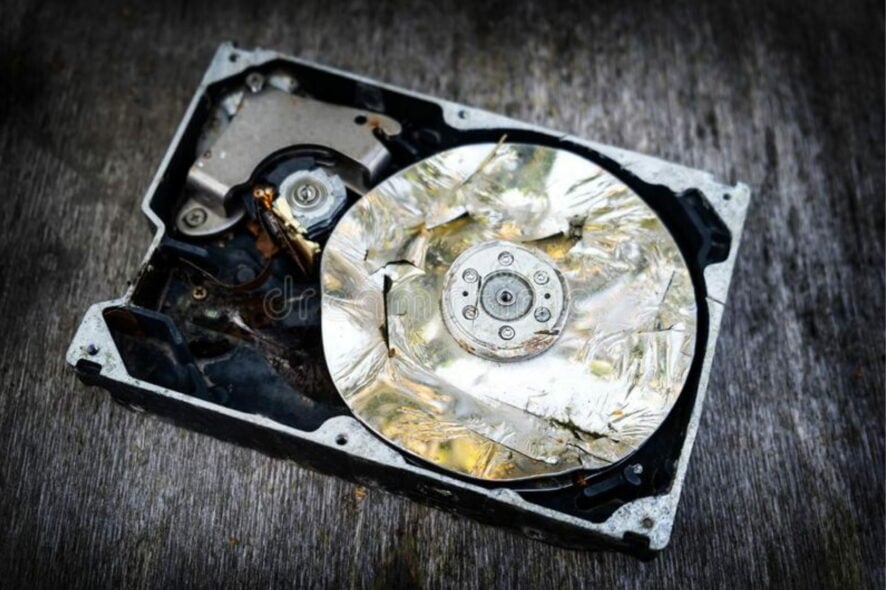
Жёсткие диски — ключевой и при этом относительно хрупкий компонент компьютера: они хранят данные и содержат механические части. Отключение питания и скачки напряжения — одна из частых причин их выхода из строя. В этом руководстве подробно описаны типичные симптомы после отключения питания, последовательность диагностики и варианты восстановления данных и работоспособности.
Какие симптомы у HDD после отключения питания?
Ниже перечислены частые признаки повреждения жёсткого диска после сбоя питания. Каждый пункт содержит краткое объяснение и что он может означать.
- Компьютер не загружается. Если диск с ОС повреждён, система не найдёт загрузочные файлы.
- Ошибка Disk Boot Failure. BIOS/UEFI не видит загрузочный раздел или видит его повреждённым.
- Повреждение данных. Файлы становятся недоступными, появляются ошибки чтения/записи.
- Замедление работы и частые «зависания». Диск долго отвечает на запросы, система тормозит.
- Щелчки, трение или другие механические шумы при старте. Это может указывать на проблему с головками или мотором.
- Ошибки SMART. Диагностика может показать предупреждения о здоровье диска.
Важно: один симптом не всегда означает физическое повреждение — иногда причина в контроллерах, кабелях или конфигурации BIOS.
Быстрая проверка перед глубоким восстановлением
Перед запуском утилит и разборкой корпуса выполните простые проверки:
- Убедитесь в работоспособности блока питания и розетки. Проверьте сетевой кабель и стабилизатор/ИБП, если он есть.
- Выключите компьютер, обесточьте его, откройте корпус и проверьте SATA/питание кабелей. Пере подключите разъёмы диска — иногда контакты окислены или неплотные.
- Попробуйте другой кабель питания и другой SATA-порт на материнской плате.
1. Запустите SMART-диагностику
SMART — встроенная в диск система самодиагностики. Она показывает индикаторы, указывающие на ухудшение состояния.
- Откройте Проводник (File Explorer) и перейдите в Этот компьютер (This PC).
- Щёлкните правой кнопкой по диску, выберите Свойства.
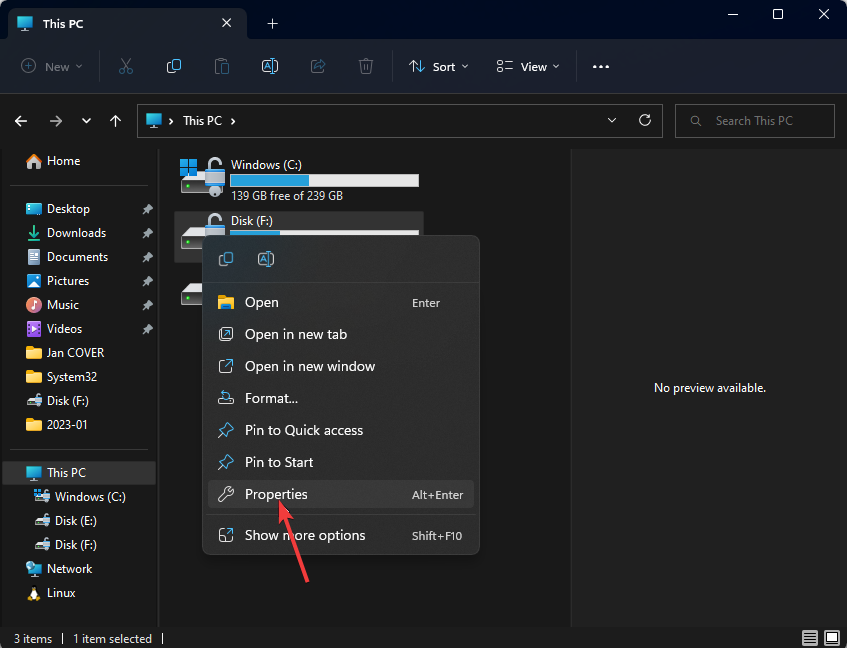
- На вкладке Инструменты (Tools) в разделе Проверка на наличие ошибок (Error checking) нажмите Проверить (Check).
- Система может предложить запланировать проверку диска при следующем перезапуске — подтвердите и перезагрузите.
Примечание: встроенный инструмент Windows проверяет файловую систему и метаданные. Для расширенной SMART-диагностики используйте сторонние утилиты, которые читают атрибуты SMART (популярны среди техников). Если SMART показывает критические ошибки — воспринимайте это как признак возможного физического повреждения.
2. Запустите команду CHKDSK
CHKDSK исправляет логические ошибки файловой системы и некоторые бед сектора.
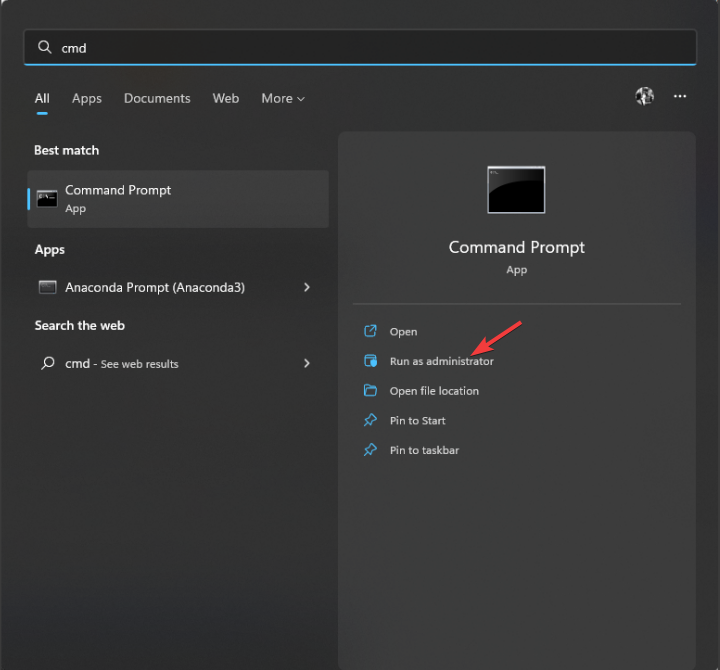
- Нажмите клавишу Windows, введите Командная строка (CMD) и запустите от имени администратора.
- Выполните команду, заменив C на букву нужного диска:
chkdsk C: /f- При запросе подтвердите планирование проверки при следующем запуске, нажав Y, и перезагрузите компьютер.
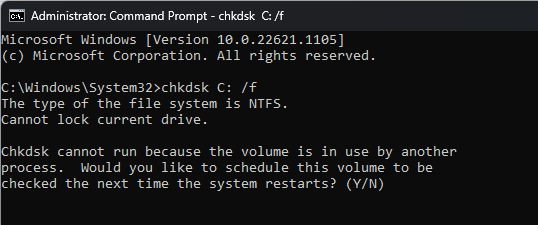
Ограничение: chkdsk решает логические проблемы. Если имеются механические дефекты — chkdsk может зациклиться или завершиться с ошибкой.
3. Проверьте настройки BIOS/UEFI
Иногда диск перестаёт быть загрузочным из-за смены режима контроллера (AHCI/IDE) или порядка загрузки.
- Откройте Параметры (Settings) — раздел Система → Восстановление (System → Recovery).
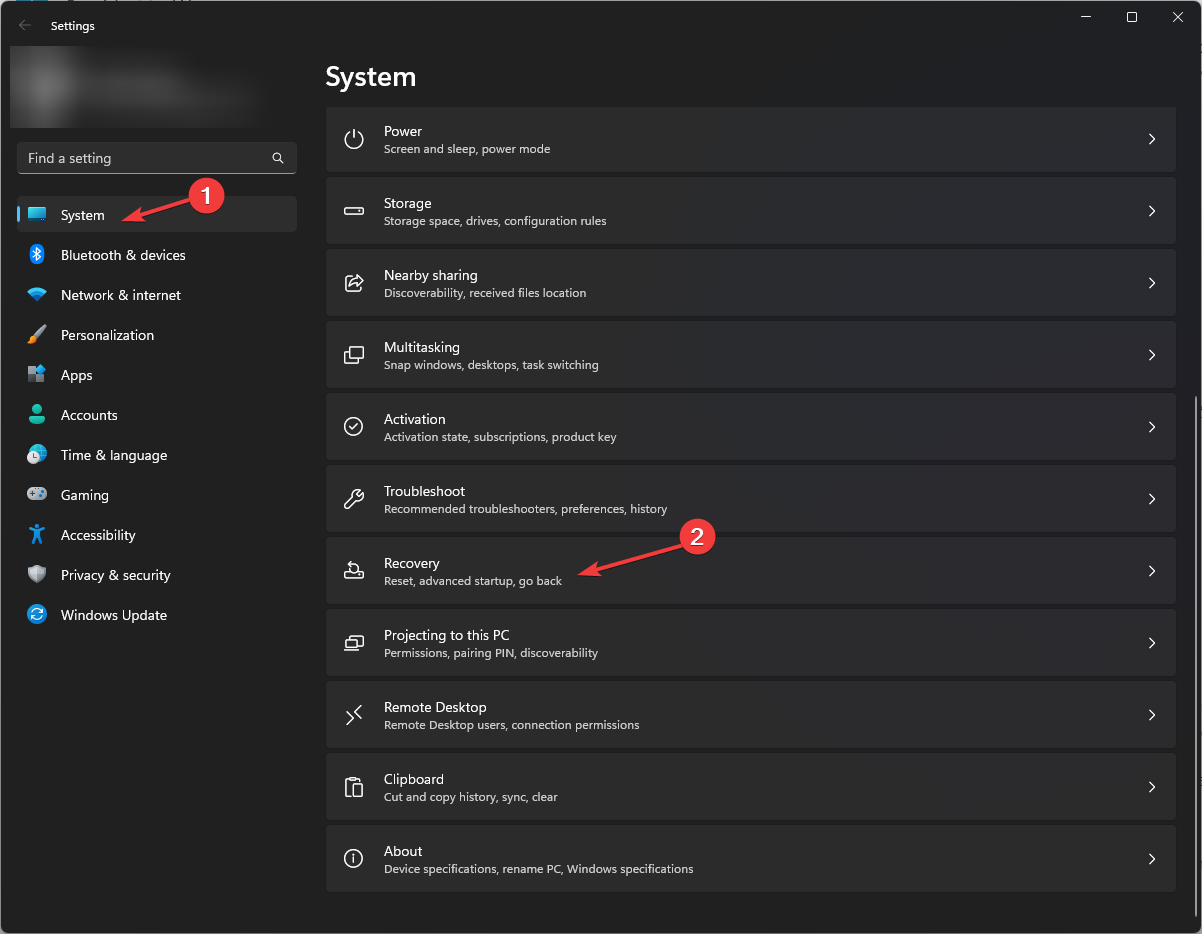
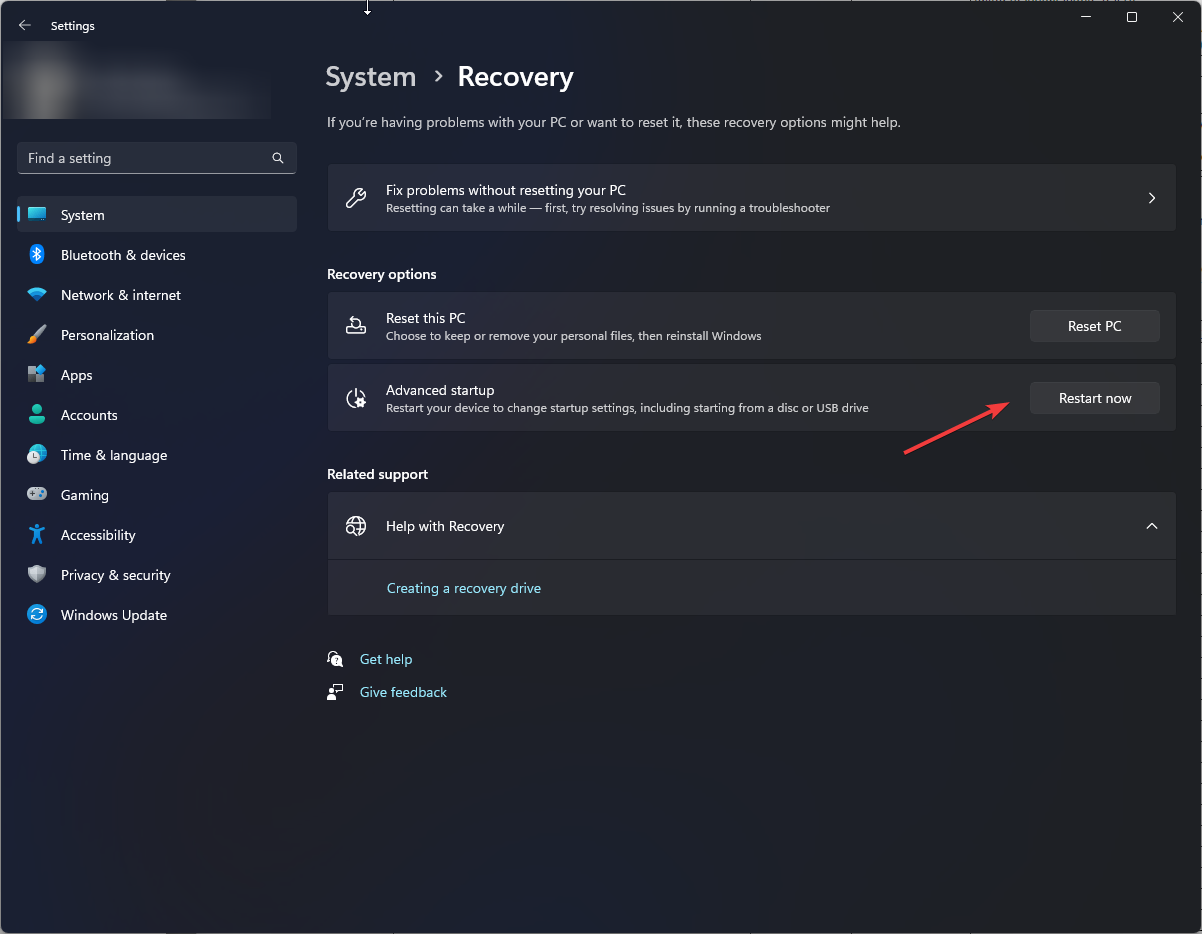
- Рядом с Дополнительным запуском (Advanced startup) нажмите Перезагрузить сейчас (Restart now).
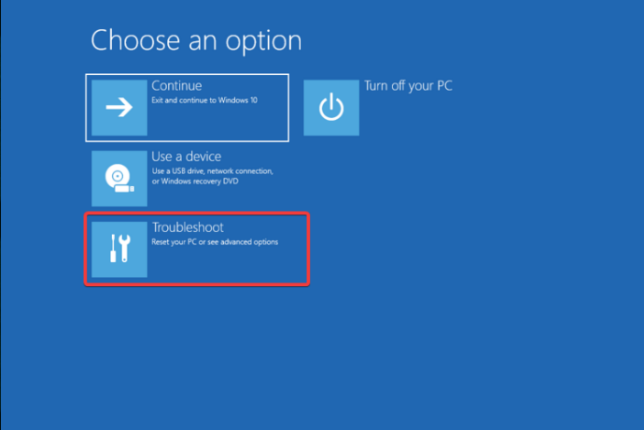
- В меню Выбор действия (Choose an option) выберите Поиск и устранение неполадок (Troubleshoot).
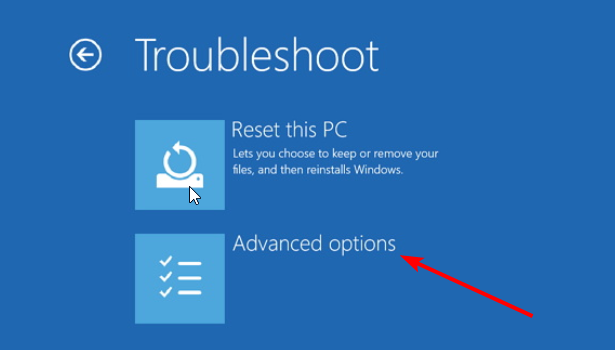
- Затем Дополнительные параметры (Advanced options) → Параметры прошивки UEFI (UEFI Firmware Settings) и Перезапустить.
- В BIOS проверьте: диск виден, порядок загрузки, режим контроллера SATA (AHCI/IDE), включены ли порты SATA.
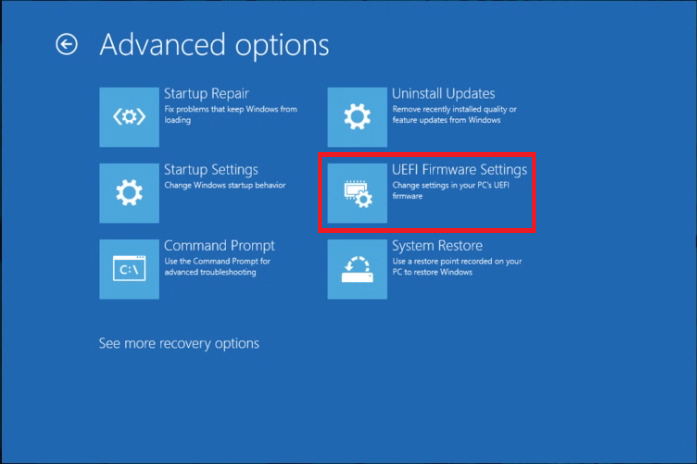
Если настройки изменились (например, переключение из AHCI в IDE), верните их в исходное состояние — это может восстановить загрузку.
4. Проверьте диск на другом компьютере
Извлеките диск и подключите его к другому ПК или через USB-корпус/адаптер SATA→USB. Если второй компьютер видит диск и данные доступны — проблема скорее в кабелях, контроллере матплаты или ОС вашего основного ПК. Если диск не определяется и на другом устройстве — вероятно физическая неисправность.
5. Когда нужно заменить диск
Если диск не определяется нигде, SMART выдаёт серьёзные ошибки, слышны механические шумы или после всех программных проверок остаются ошибки чтения — планируйте замену диска. До замены постарайтесь извлечь важные данные.
Восстановление данных: советы и порядок действий
- Не записывайте новые данные на повреждённый диск — это может перезаписать утерянные файлы.
- Попробуйте сначала программные методы: утилиты для восстановления файлов (они работают с логическими повреждениями и частично с бед- секторами).
- При физических повреждениях (щелчки, запах гари, неравномерное вращение) немедленно остановите диск и обратитесь в сервис по восстановлению данных: попытки самостоятельного чтения на физически повреждённом диске могут ухудшить ситуацию.
Важно: профессиональные лаборатории используют чистые комнаты и специальное оборудование. Если данные критичны, экономия на восстановлении может привести к потере информации.
SOP: простой план действий для восстановления после отключения питания
- Триаж (1–2 минуты): проверьте питание, кабели, индикаторы. Не делайте резких действий.
- Программная проверка (10–60 минут): SMART, chkdsk, просмотр в BIOS, попытка загрузки с резервного носителя.
- Копирование важных данных (если диск виден): используйте другой диск/USB для копирования.
- Замена/восстановление: если диск физически повреждён — замените и/или отправьте в сервис.
- Профилактика: подключите ИБП/стабилизатор, настройте резервное копирование.
Чек-листы по ролям
Домашний пользователь:
- Отключить питание, проверить розетку и кабели.
- Подключить диск к другому компу через SATA/USB.
- Запустить chkdsk и сделать копию важных файлов.
Системный администратор:
- Проверить логи (Event Viewer) на события диска и питания.
- Выполнить SMART-сканы и провести тесты нагрузки (если диск доступен).
- Переустановить контроллер/драйвер или вернуть конфигурацию BIOS в рабочее состояние.
Сервисный техник:
- Провести диагностику на стенде, проверить питание двигателя диска.
- Оценить целесообразность программного восстановления или физического ремонта.
Риск-матрица (качественная) и меры
- Низкий риск: логические ошибки, отсутствуют шумы. Меры: chkdsk, восстановление данных, резервное копирование.
- Средний риск: периодические ошибки чтения, SMART-предупреждения. Меры: срочное копирование данных, планирование замены.
- Высокий риск: механические шумы, диск не определяется. Меры: немедленно прекратить использование и обратиться в профильный сервис.
Когда восстановление может не сработать (примеры)
- Физическое разрушение пластин или головок (после сильного скачка напряжения) — частое ограничение для программных методов.
- Сильная коррозия контактов или сгоревший контроллер платы — возможна замена платы, но иногда шансы низкие из-за прошивки контроллера.
- Множественные перезаписи данных после повреждения — восстановление старых файлов становится невозможно.
Краткий словарь
- SMART — встроенная система самоконтроля жёсткого диска.
- CHKDSK — встроенная утилита Windows для проверки и исправления ошибок диска.
- Бэд-сектор — повреждённый участок поверхности диска, с которого нельзя корректно прочитать данные.
Критерии приёмки
- Диск определяется в BIOS и в ОС.
- Нет ошибок чтения при проверке логов и SMART не показывает критических значений.
- Все важные файлы восстановлены и перенесены на надёжный носитель.
Заключение
После отключения питания скорость реакции и правильная последовательность действий повышают шанс сохранить данные и вернуть систему в рабочее состояние. Начинайте с простых проверок — питание, кабели, SMART — и двигайтесь к более сложным процедурам. При подозрении на физическое повреждение прекращайте самостоятельные попытки и обращайтесь в сервис для сохранения шанса на полное восстановление данных.
Если у вас остались вопросы или вы хотите описать конкретный симптом — опишите модель диска, поведение при старте и звуки; это поможет точнее посоветовать следующий шаг.

Похожие материалы

Несколько аккаунтов Skype: Multi Skype Launcher

Журнал для работы: повысить продуктивность

Персональные звуки уведомлений на Android

Скачивание шоу Hulu для офлайн‑просмотра

Microsoft Start: персонализированная новостная лента
