
Как исправить ошибку HDCP на Roku
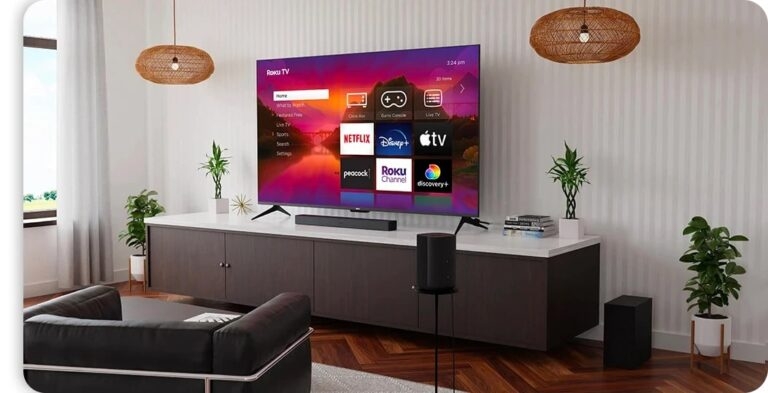
Наконец-то вы устроились смотреть что‑то после тяжёлого дня — и любимый сериал не запускается. Ошибка HDCP появляется внезапно, иногда устройство работает, иногда нет. Это похоже на русскую рулетку, но проблему можно решить.
Ниже — понятное объяснение, подробные методы устранения, обходные пути и готовые списки действий для пользователя и техника.
Кратко про HDCP
HDCP (High‑Bandwidth Digital Content Protection) — это технология защиты цифрового контента, созданная для предотвращения копирования и нелегального распространения видео. Она действует на уровне видеопередачи по HDMI (и другим цифровым интерфейсам) и требует, чтобы каждый участок цепочки (источник, кабель, приёмник) поддерживал совместимую версию HDCP.
Определение: HDCP — протокол DRM для защиты видеопотока при передаче по цифровым интерфейсам.
Важно: если один элемент цепочки не подтверждает поддержку HDCP, передача может быть прервана и вы увидите ошибку на экране (часто обозначают как Error 20 на Roku).
Когда возникает ошибка и почему
- Несоответствие версий HDCP между устройствами. Например, источник требует HDCP 2.2, а телевизор поддерживает только 1.4.
- Повреждённый или дефектный HDMI‑кабель (внутренний обрыв, контакты).
- Проблемы с портом HDMI на телевизоре или на Roku (грязь, физические повреждения, сбой контроллера).
- Неправильные настройки формата вывода (частота обновления, разрешение), когда устройство пытается вывести сигнал в формате, который приёмник не подтверждает через HDCP.
- Внешние мониторы и вторичные экраны часто имеют ограничения по HDCP.
Быстрая инструкция перед детальной проверкой
- Перезагрузите Roku и телевизор полностью (с отключением питания).
- Переподключите HDMI‑кабель или смените его на заведомо исправный.
- Выключите в Roku автоматическую подстройку частоты обновления и переключите тип дисплея на Auto Detect или пониже (например, 1080p).
- Если ничего не помогает — проверьте совместимость HDCP у телевизора/монитора или попробуйте подключить Roku к другому экрану.
Пошаговые методы устранения
Отключите автоматическую подстройку частоты обновления
Когда включена Auto‑Adjust Display Refresh Rate, Roku может пробовать отправить видео в формате с частотой, которую ваш телевизор не подтверждает по HDCP.
Как отключить:
- Откройте меню Home на Roku.
- Выберите Настройки.
- Перейдите в Система.
- Откройте Расширенные системные настройки.
- В разделе Дополнительные параметры дисплея найдите Автоподстройку частоты обновления и выключите её.
После этого попробуйте воспроизвести контент снова.
Полная перезагрузка оборудования (правильный порядок)
Иногда простой «выкл‑вкл» не помогает. Делайте полный soft и hard‑рестарт, следуя шагам.
Перезапуск Roku
- Нажмите кнопку Home на пульте Roku.
- Перейдите в Система.
- Выберите Перезапуск системы.
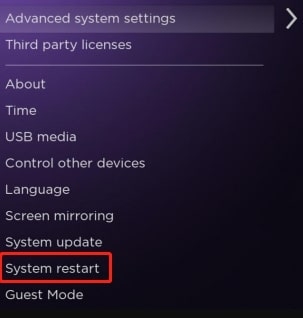
Подождите, пока устройство полностью перезагрузится.
Перезагрузка телевизора с мягким ресетом
- Выключите телевизор с пульта.
- Выньте шнур питания из розетки.
- Нажмите и удерживайте физическую кнопку питания на корпусе телевизора примерно 15 секунд — это сбросит заряд и выйдет из некоторых внутренних ошибок (работает не на всех моделях).
- Подождите 1–2 минуты, затем подключите питание и включите телевизор.
Примечание: этот метод не меняет пользовательские настройки телевизора, но может сбросить аппаратные состояния HDMI‑контроллера.
Проверьте HDMI‑кабель
HDMI‑кабель — частая причина проблем. Осмотрите кабель и коннекторы:
- Визуально проверьте на заломы, расслоение, повреждения разъёмов.
- Очистите контакты от пыли и загрязнений мягкой сухой тканью.
- Полностью отключите кабель от обеих сторон, подождите 10–20 секунд и подключите снова.
- Попробуйте подключить кабель под другим углом и с умеренным усилием — внутренние переломы проявляют себя только в отдельных положениях.
Если после переподключения ошибка осталась — замените кабель на проверенный.
Замените HDMI‑кабель
Даже если кабель выглядит целым, внутри он может иметь дефект. Попробуйте:
- Подключить запасной кабель с пометкой поддерживаемого разрешения (например, «High Speed HDMI» или «Premium HDMI» для 4K).
- Если вы используете удлинители, HDMI‑сплиттеры или активные адаптеры — временно уберите их из цепочки и подключите напрямую.
Если новый кабель устраняет ошибку — проблема была в кабеле.
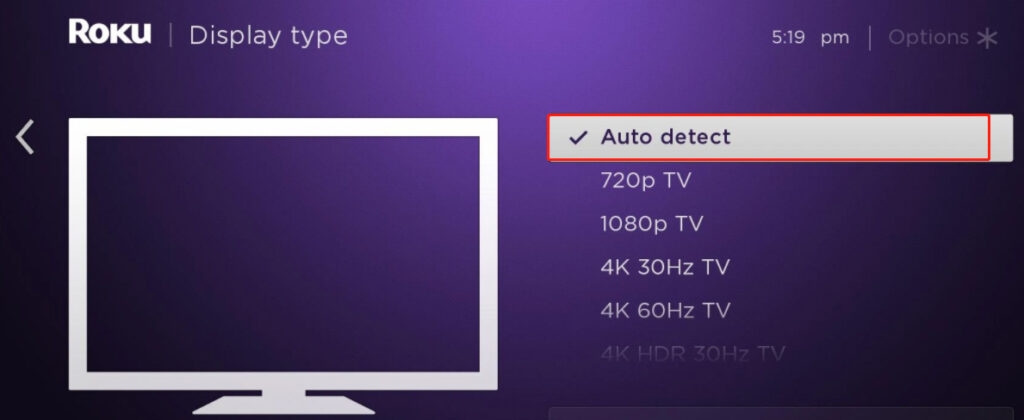
Измените тип дисплея в настройках Roku
Иногда вручную выбранный формат вывода выше возможностей приёмника. Поменяйте Display type:
- Откройте Настройки на Roku.
- Перейдите в Дисплей.
- Выберите Тип дисплея.
- Установите Auto Detect.
Если Auto Detect не помогает, понижайте разрешение шагами (начните с 1080p), пока ошибка не исчезнет.
Проверьте поддержку HDCP у устройства
Если телевизор старый, он может не поддерживать нужную версию HDCP.
Как проверить:
- Посмотрите раздел видео в руководстве пользователя телевизора.
- Проверьте маркировку на коробке или в спецификации на сайте производителя.
- Если информации нет — зафиксируйте модель телевизора и спросите поддержку производителя.
- Потренируйтесь: подключите Roku к другому телевизору или монитору, если есть возможность.
Если другой экран работает корректно — проблема в совместимости или аппаратной части исходного дисплея.
Ошибка HDCP на внешнем мониторе
Мониторы часто имеют ограничения по поддержке HDCP либо по портам. Что проверить:
- Переключите HDMI‑порт монитора (если есть несколько) — порты могут различаться по спецификации.
- Попробуйте другой HDMI‑кабель.
- Подключите Roku к телевизору; если там всё работает, значит монитор ограничен.
- Проверьте документацию монитора или свяжитесь с производителем.
Обходные пути, если официальные методы не помогли
Внимание: обходные методы меняют путь передачи сигнала. Используйте их только если вы осознаёте ограничения качества и риски совместимости.
HDCP stripper (сплиттер/«удалитель» HDCP)
HDCP stripper — устройство, которое снимает криптографическую защиту HDCP на выходе и передаёт «чистый» видеосигнал. Это аппаратный обход.
Как применять:
- Вставьте HDCP stripper между Roku и телевизором.
- Перезагрузите оба устройства.
- Если устройство корректно убирает ошибку, контент начнёт воспроизводиться.
Минусы: возможны юридические ограничения в некоторых странах или неоднозначность в правилах производителя; также качество передачи может варьироваться в зависимости от качества устройства.
Аналоговый выход (композит/компонент)
Если ваш телевизор и/или Roku поддерживают аналоговые адаптеры, можно переключиться на них. Это снижает качество, но часто обходит HDCP‑защиту, так как она относится к цифровым интерфейсам.
Плюсы: простой и надёжный обход. Минусы: заметное ухудшение качества изображения (особенно при 4K/HD контенте).
Матричный чеклист для диагностики (шаги от простого к сложному)
- Попробуйте другой видеопоток и приложение (YouTube/Netflix) — ошибка появляется везде?
- Перезагрузите Roku через меню System > System restart.
- Полностью обесточьте телевизор и Roku на 1–2 минуты, затем включите.
- Переподключите HDMI‑кабель.
- Замените HDMI‑кабель на проверенный.
- Выключите Auto‑Adjust Refresh Rate и установите Display type в Auto или 1080p.
- Подключите Roku к другому экрану. Если работает — проблема в первом экране.
- Свяжитесь с поддержкой производителя телевизора или Roku.
- Если нужно срочно смотреть — используйте HDCP stripper или аналоговый адаптер как временное решение.
SOP: готовый план действий для поддержки (технический персонал)
Цель: быстро диагностировать и устранить ошибку HDCP у пользователя.
Шаги:
- Получить модель Roku, модель телевизора/монитора, описание ошибки и примерное время появления.
- Инструктировать пользователя выполнить перезагрузку Roku и телевизора с отключением питания (см. раздел Перезагрузка).
- Попросить пользователя временно заменить HDMI‑кабель на другой.
- Проверить настройки: Auto‑Adjust Refresh Rate отключена, Display type = Auto/1080p.
- Если есть возможность, попросить подключить Roku к другому экрану.
- Если проблема воспроизводится только на этом телевизоре — запросить у производителя ТВ список поддерживаемых версий HDCP.
- Если пользователь согласен и проблема критична — предложить HDCP stripper или аналоговый кабель как временное решение; предупредить об ограничениях качества.
- Закрыть тикет после подтверждения работоспособности и дать рекомендации по покупке сертифицированных HDMI‑кабелей.
Критерии приёмки: воспроизведение контента без появления Error 20 в течение 10 минут тестового просмотра.
Матрица совместимости и советы по выбору кабеля
| Компонент | Что проверить | Рекомендация |
|---|---|---|
| Roku (источник) | Поддерживаемые версии HDCP в спецификации | Используйте актуальную прошивку, проверьте документацию Roku для вашей модели |
| HDMI‑кабель | Поддерживаемая полоса пропускания, целостность проводки | Выбирайте High Speed / Premium HDMI для 4K; избегайте старых «standard» кабелей |
| Телевизор / монитор | Указание HDCP 1.4 / 2.2 / 2.3 в спецификации | Для 4K требуются модели с поддержкой HDCP 2.2 или выше |
| Удлинители / адаптеры / сплиттеры | Некоторые устройства не передают HDCP корректно | Подключайте напрямую для проверки; используйте сертифицированные активные решения |
Совет: храните под рукой короткий качественный кабель и один‑два запасных кабеля разных производителей — это экономит время диагностики.
Риски и способы минимизации
- Риск: покупка дешёвого HDCP stripper низкого качества. Смягчение: приобретать у надёжных продавцов, читать отзывы.
- Риск: потеря качества при переходе на аналог. Смягчение: использовать только как временную меру.
- Риск: несовместимость при обновлениях прошивки телевизора/roku. Смягчение: сохранять версию прошивки и тестировать после обновлений.
Тесты и критерии приёмки для техников
Тесты:
- Подключение с оригинальным кабелем — воспроизведение 5 минут без ошибки.
- Замена кабеля на новый — воспроизведение 5 минут без ошибки.
- Подключение к другому телевизору — воспроизведение 5 минут без ошибки.
- Отключение Auto‑Adjust — воспроизведение 5 минут без ошибки.
Критерии приёмки: проход всех четырех тестов либо достижение работоспособности на альтернативном решении (HDCP stripper/аналог), согласованное с пользователем.
Короткая галерея редких случаев и как их решать
- Телевизор работал месяцами, потом внезапно появилась ошибка: вероятна аппаратная деградация HDMI‑контроллера в телевизоре. Рекомендуется профессиональная диагностика или использование внешнего источника (AV ресивер).
- Ошибка только при определённом приложении (например, в потоковом приложении): проверьте обновления приложения, перезапустите его и проверьте другие приложения.
- Сплиттер/ресивер в цепочке: временно уберите все промежуточные устройства и подключите напрямую.
Мини‑методология: как быстро диагностировать за 10 минут
- Проверка состояния: попросите описать симптом и когда началось.
- Перезапуск Roku (1 мин).
- Перезапуск телевизора с отключением питания (3 мин ожидания).
- Быстрая замена кабеля на запасной (2–3 мин).
- Проверка настроек Roku — Auto Adjust OFF, Display type Auto/1080p (2 мин).
Если за 10 минут проблема не решилась — переходите к проверке совместимости HDCP или предложите временное решение.
1‑строчная глоссарий
- HDCP — протокол защиты цифрового видеосигнала.
- Auto‑Adjust Display Refresh Rate — автоматическая подстройка частоты обновления под контент.
- Display type — настройка разрешения/формата вывода видео на Roku.
- HDCP stripper — устройство для удаления HDCP‑защиты на выходе.
Decision tree для быстрой диагностики
flowchart TD
  A[Появилась ошибка HDCP на Roku?] --> B{Проявляется везде}
  B -->|Да| C[Перезагрузите Roku и ТВ]
  B -->|Нет 'только в одном приложении'| D[Обновите/переустановите приложение]
  C --> E{Ошибка пропала}
  E -->|Да| Z[Готово]
  E -->|Нет| F[Проверьте HDMI кабель]
  F --> G{Кабель исправен?}
  G -->|Да| H[Поменяйте порт/попробуйте другой экран]
  G -->|Нет| I[Замените кабель]
  H --> J{Работает на другом экране?}
  J -->|Да| K[Монитор/ТВ несовместимы — проверить HDCP]
  J -->|Нет| L[Связаться с поддержкой Roku]
  I --> M[Если работает — виноват кабель]
  M --> Z
Часто задаваемые вопросы
Повредит ли мой Roku использование HDCP stripper?
Нет. HDCP stripper — это пассивное/активное электронное устройство между источником и приёмником. Оно не изменяет внутренности Roku. Покупайте устройство у известных производителей и избегайте сомнительных «no‑name» товаров.
Можно ли заставить Roku работать на старом мониторе официально?
Официально — только если монитор поддерживает совместимую версию HDCP. В противном случае остаются аппаратные обходы: переход на аналоговую передачу или использование HDCP stripper.
Рекомендации по покупке и профилактике
- Используйте сертифицированные HDMI‑кабели (High Speed, Premium для 4K).
- Избегайте длинных пассивных кабелей свыше 5–10 метров без усилителя.
- Держите запасной короткий кабель под рукой для быстрой диагностики.
- Следите за обновлениями прошивки Roku и телевизора — иногда производители устраняют проблемы совместимости.
Краткое резюме
- Начните с перезагрузки и замены HDMI‑кабеля.
- Проверьте настройки Roku: отключите Auto‑Adjust и установите Display type на Auto или 1080p.
- Если проблема локализована на одном экране — проверьте поддержку HDCP у телевизора/монитора.
- Обходные решения: HDCP stripper или аналоговый кабель — работают, но имеют ограничения.
Если нужна помощь в диагностике — подготовьте модели устройств, тип используемого кабеля и скриншот ошибки для техподдержки.
Дальнейшее чтение:
- [Решено] Roku AirPlay не работает
- Как смотреть прямые трансляции спорта на Roku?
- Как исправить если YouTube TV не работает на Roku?

Похожие материалы

Несколько аккаунтов Skype: Multi Skype Launcher

Журнал для работы: повысить продуктивность

Персональные звуки уведомлений на Android

Скачивание шоу Hulu для офлайн‑просмотра

Microsoft Start: персонализированная новостная лента
