
Проверить, ограничил ли Instagram ваш охват

Кратко
Если просмотры и вовлечённость упали, Instagram предлагает встроенный инструмент в разделе Статус аккаунта, который покажет, ограничен ли ваш охват и почему. Инструмент доступен только для профессиональных (creator/бизнес) аккаунтов; при необходимости переключитесь на профиль профессионала.
Что такое ограничение охвата (shadowban)
Ограничение охвата — это когда Instagram снижает вероятность показа ваших публикаций в рекомендациях, на страницах «Исследовать» и в рекомендациях хэштегов. Это не удаление аккаунта, а ограничение дистрибуции контента из-за нарушений правил или алгоритмических сигналов.
Важно: это определение простыми словами. Если вы видите уменьшение трафика, сначала проверьте Статус аккаунта в приложении.
Кому доступен инструмент и где он находится
Инструмент прозрачности доступен только пользователям с переключённым профессиональным аккаунтом (Creator или Business). Он находится в тех же настройках, где отображаются удалённые или отмеченные публикации.
Шаги для проверки:
- Откройте приложение Instagram и перейдите на страницу «Профиль» (иконка в правом нижнем углу).
- Нажмите на иконку гамбургера (≡) для дополнительных опций.
- Выберите «Настройки» (Settings).
- Перейдите в раздел «Аккаунт» (Account).
- Нажмите «Статус аккаунта» (Account Status).
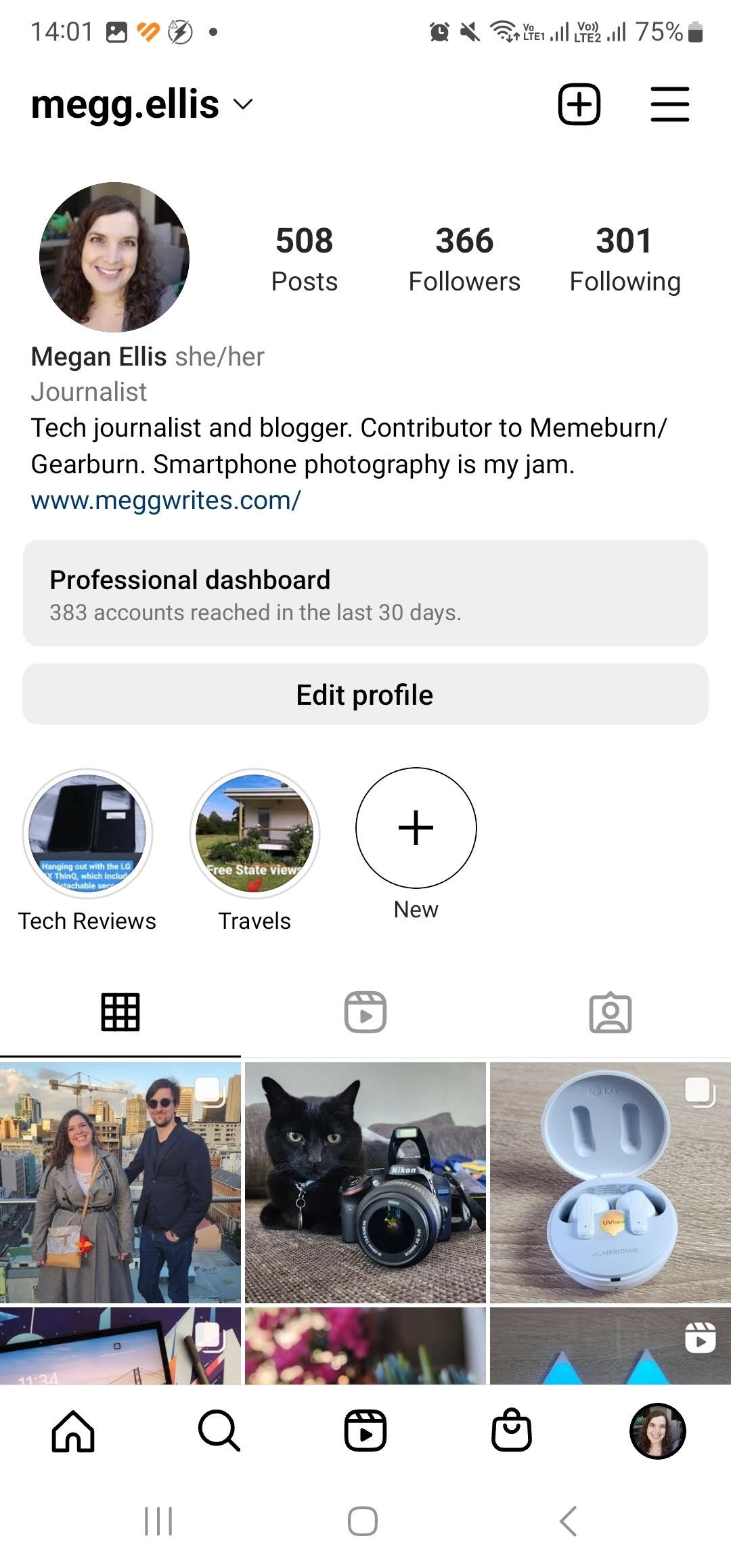
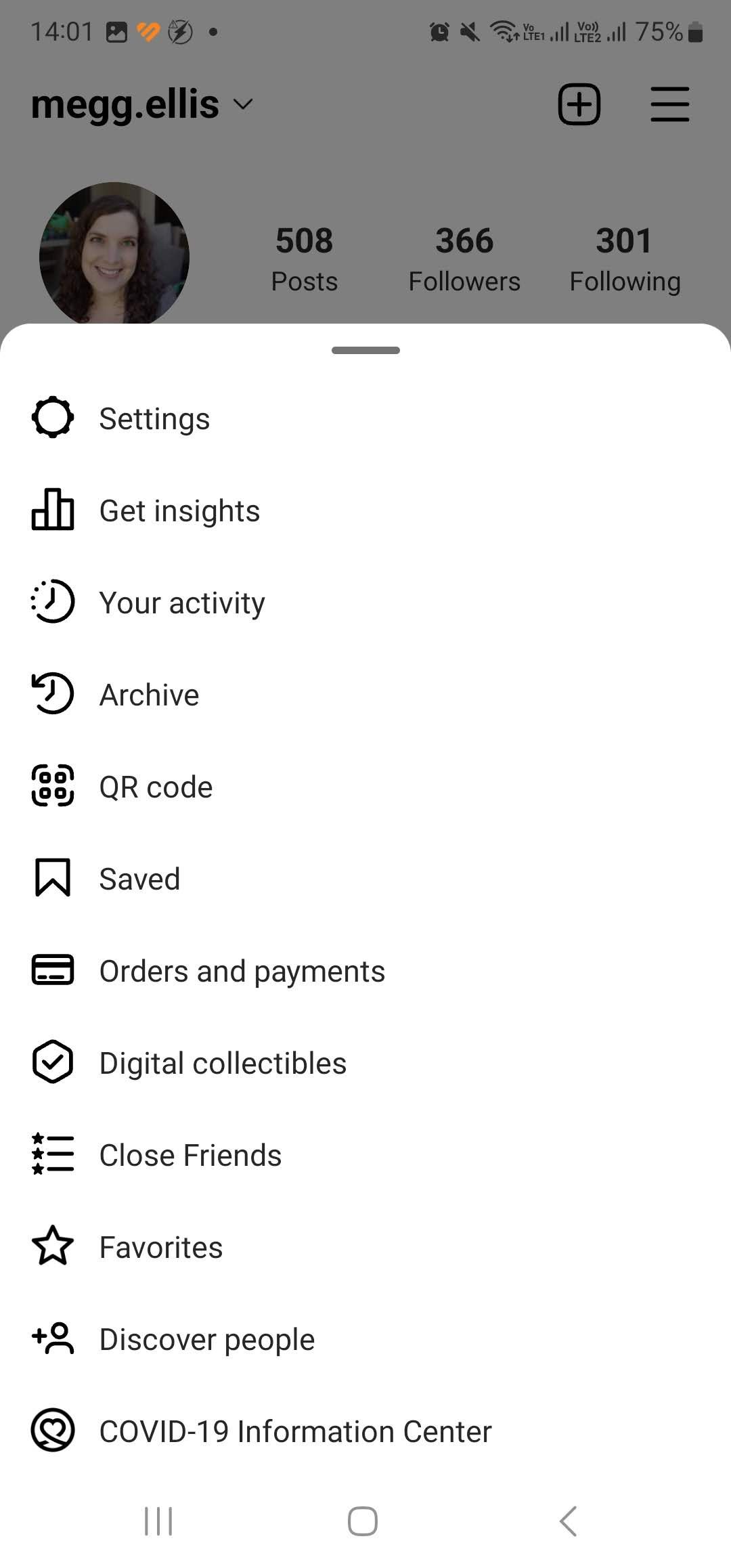
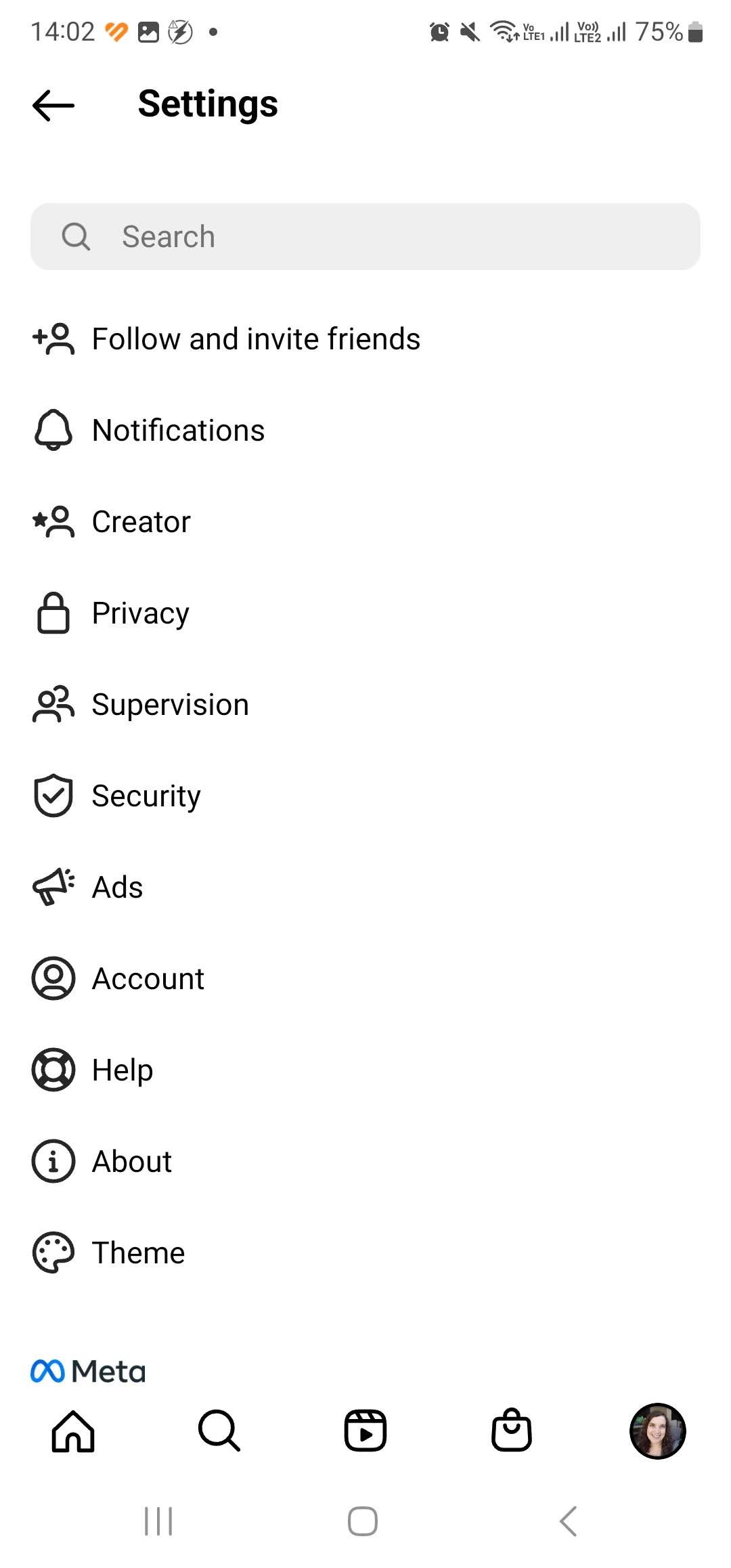
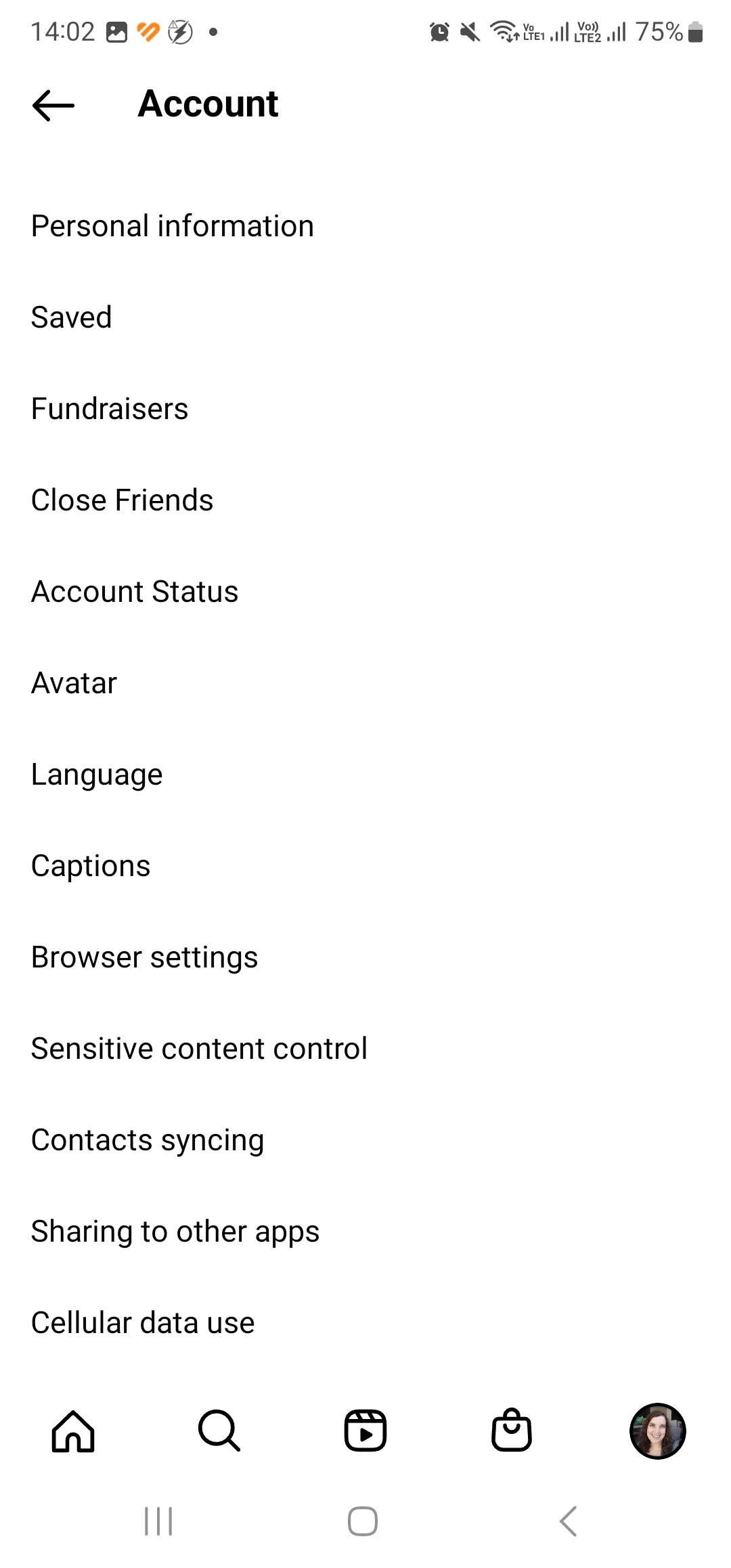
Изображения выше иллюстрируют путь: профиль → меню → Настройки → Аккаунт → Статус аккаунта. Альтернативно воспользуйтесь поиском по настройкам по слову «Статус».
Что показывает страница Статус аккаунта
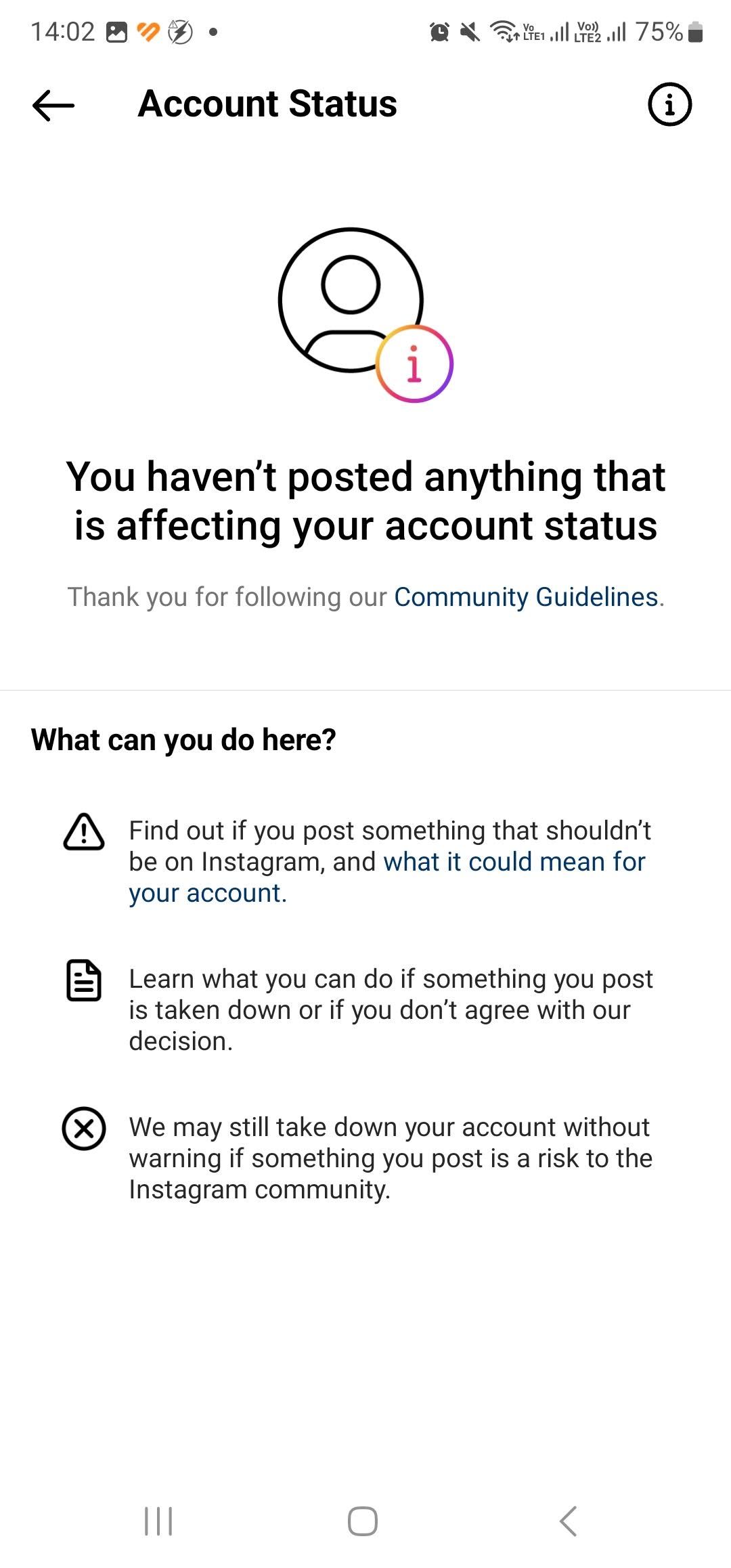
На странице Статус аккаунта Instagram укажет, есть ли публикации, которые влияют на ваш охват. Если найдены нарушения, вы увидите:
- Список релевантных постов и причин (например: нарушение правил сообщества или рекомендаций).
- Действия: редактировать пост (Edit), удалить (Delete) или подать апелляцию (Appeal).
Важно: удаление или редактирование может восстановить распространение будущих публикаций, но не всегда мгновенно.
Когда инструмент даёт ясный ответ
- Если ограничение связано с явным нарушением правил, Instagram покажет метку и соответствующие публикации.
- Если ограничение алгоритмическое (например, подозрение на спам), в списке могут быть указаны рекомендации без точной автоприписки.
Когда инструмент может не помочь
- Если падение охвата связано с сезонностью, изменением интересов аудитории или алгоритмическими тестами платформы.
- Если проблема возникает из-за внешних факторов: блокировки хэштегов, ошибки метрик сторонних сервисов или плохой видимости контента из-за низкого участия.
- Если вы используете автоматизацию (боты/сервисы масслайкинга), инструмент покажет последствия, но не всегда укажет все автоматические механизмы детально.
Альтернативные способы проверки охвата
- Сравните метрики охвата и показов в «Статистика» за разные периоды. Ищите резкие аномалии.
- Проверьте видимость по хэштегам: опубликуйте тестовый пост с уникальным хэштегом и попросите друзей найти его через поиск по хэштегу.
- Отключите сторонние боты и повторно проверьте динамику вовлечённости.
Пошаговая методика восстановления охвата (мини-методология)
- Проверьте Статус аккаунта и выполните рекомендованные действия (удаление/редактирование/апелляция).
- Остановите любую автоматизацию на 7–14 дней.
- Опубликуйте контент с высоким качеством и ориентированием на подписчиков: опросы, Reels, сторис с вовлечением.
- Мониторьте метрики ежедневно и фиксируйте изменения.
Шаблон апелляции
Ниже — короткий пример текста апелляции, который можно адаптировать. Будьте вежливы и конкретны.
“Здравствуйте. Я получил уведомление о том, что публикация [дата/ссылка] ограничивает охват. Я изучил контент и считаю, что он не нарушает правила сообщества, потому что [короткое объяснение]. Прошу пересмотреть решение и дать указание, какие правки необходимы для соответствия правилам.”
Чек-лист для владельца аккаунта
- Переключён ли аккаунт на профессиональный тип?
- Проверен ли раздел «Статус аккаунта»?
- Есть ли удалённые или отмеченные публикации?
- Отключена ли сторонняя автоматизация?
- Были ли предприняты попытки апелляции и зафиксированы ли ответы?
Критерии приёмки
- В Статусе аккаунта отсутствуют пометки о текущих ограничениях.
- Метрики охвата и показов стабильно растут или возвращаются к базовому уровню в течение 7–30 дней после исправлений.
- Апелляция рассмотрена сервисом и вы получили статус «решено в вашу пользу» либо рекомендации, которые вы выполнили.
Конфиденциальность и безопасность
Инструмент использует данные вашего аккаунта и активностей. Не передавайте доступы третьим лицам. Если вы подключаете агентства, давайте ограниченные права через официальные инструменты (Facebook Business Manager / Meta Business Suite).
Часто задаваемые вопросы
Q: Нужно ли платить или использовать сторонние сервисы, чтобы снять ограничение?
A: Нет. Платные «услуги по снятию блокировок» неофициальны и часто нарушают правила. Сначала используйте встроенные инструменты и апелляцию.
Q: Сколько времени занимает апелляция?
A: Сроки варьируются. Часто это несколько дней, но может занять дольше в зависимости от загруженности службы поддержки.
Q: Поможет ли переключение на профессиональный аккаунт, если у меня обычный профиль?
A: Да. Инструмент «Статус аккаунта» доступен только для профессиональных аккаунтов, поэтому переключение обязательно для доступа к этой информации.
Итог
Страница «Статус аккаунта» — официальный и прозрачный способ узнать, ограничивает ли Instagram охват вашего контента. Если инструмент показывает нарушение, следуйте рекомендациям: редактируйте, удаляйте проблемные посты или подавайте апелляцию. Если проблем не видно, ищите причину падения охвата в контентной стратегии и внешних факторах.
Важно: не покупайте «гарантированные» решения извне. Работайте через официальные интерфейсы и фиксируйте изменения в метриках.

Похожие материалы

Несколько аккаунтов Skype: Multi Skype Launcher

Журнал для работы: повысить продуктивность

Персональные звуки уведомлений на Android

Скачивание шоу Hulu для офлайн‑просмотра

Microsoft Start: персонализированная новостная лента
