
Что делать, если ваш видеодверной звонок Ring офлайн

Важно: сначала выполняйте простые проверки — это экономит время и часто решает проблему.
Краткое объяснение: что такое Ring и зачем он нужен
Ring — это видеодверной звонок с камерой и динамиком, который уведомляет вас в приложении на смартфоне, когда кто‑то стоит у двери или когда сработала детекция движения. По подписке Ring сохраняет видео в облаке, что помогает просматривать записи позже и, при необходимости, передавать видео в полицию. Устройство обеспечивает удалённую связь с посетителями через приложение для iOS и Android.
Определение ключевых терминов:
- Wi‑Fi: беспроводная сеть для передачи данных между устройствами.
- Питание: источник электричества для звонка — батарея или подключение к дверной цепи.
- «Offline»: статус в приложении, означающий, что устройство не доступно через интернет.
Как понять, что устройство офлайн
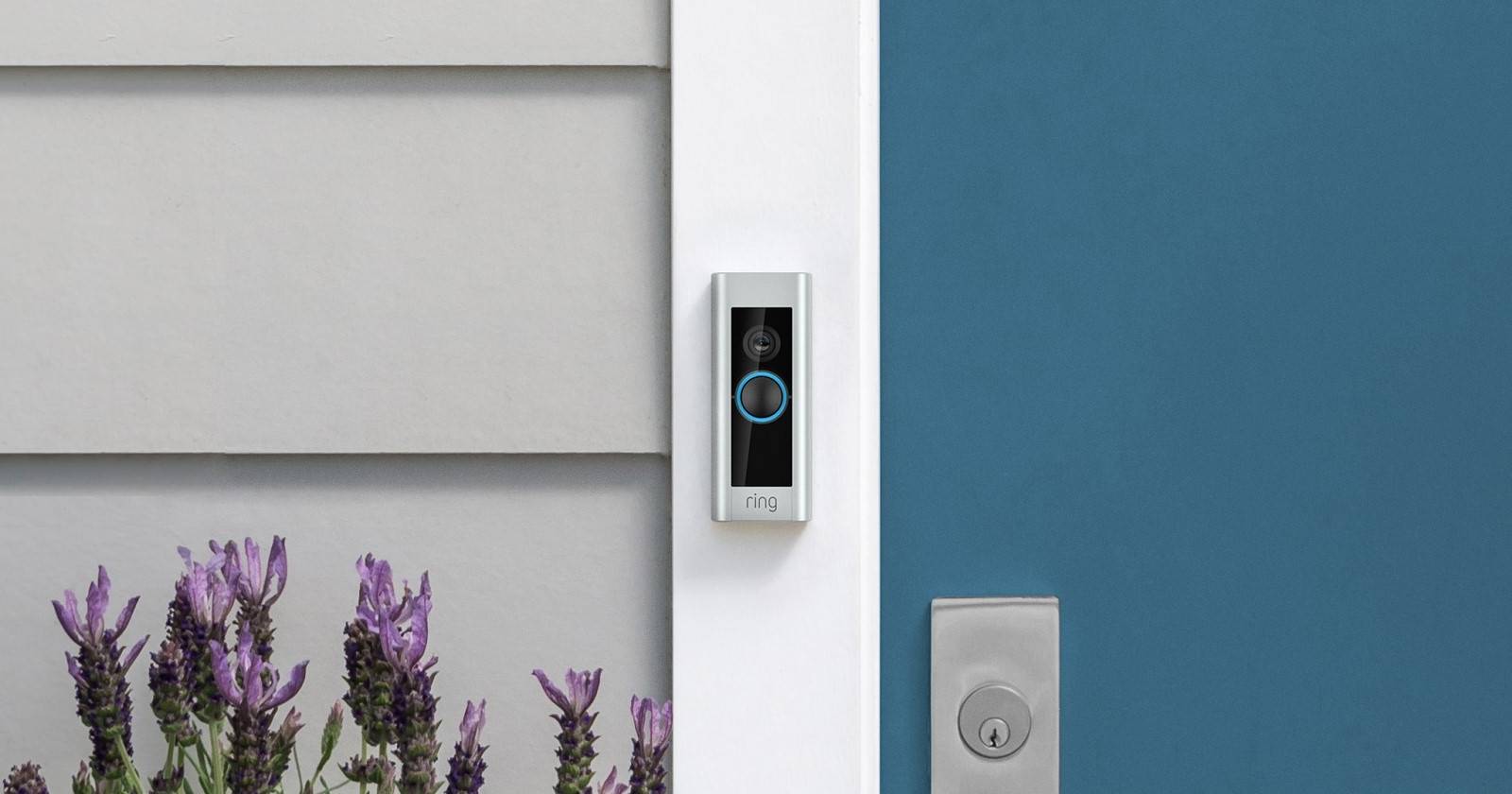
Приложение Ring пометит устройство как «Offline», когда оно теряет соединение с сервисом. На некоторых моделях, например Ring Video Doorbell Pro, индикатор вокруг кнопки может подсвечиваться определённым образом (например, белый свет вращается по кругу), указывая на состояние устройства. Если у вас отображаются коды ошибок (например: P1-74, P1-78, P1-65), это ещё один признак проблем с подключением.
Примечание: вращающийся свет уведомляет пользователя, но одновременно показывает внешний признак неисправности посторонним. Учитывайте это при выборе места установки.
Основные причины потери связи
Ниже перечислены типичные причины, из‑за которых Ring может уходить в офлайн:
- Отсутствие питания: батарея разряжена или прервано проводное питание.
- Слабый Wi‑Fi сигнал: расстояние до маршрутизатора, кирпичные/бетонные стены или металлические конструкции ослабляют сигнал.
- Конфигурация сети: смена имени сети (SSID), пароля или частоты (2.4 GHz vs 5 GHz) без переподключения устройства.
- Проблемы у провайдера: временные сбои интернета в доме/районе.
- Аппаратные/ПО‑сбои: проблема с самим устройством или прошивкой.
- Интерференция: соседские сети, микроволновки, беспроводные камеры и другие помехи.
Когда это важно: в домах с большим числом комнат и толстыми стенами вероятность проблем с прохождением сигнала существенно выше.
Быстрая диагностическая инструкция — чеклист для дома (домовладельцу)
- Проверьте статус телефона: выключен ли «Режим полёта», включён ли Wi‑Fi или мобильный интернет.
- Убедитесь, что другие устройства в доме имеют доступ в интернет — если нет, перезагрузите маршрутизатор/модем.
- Посмотрите индикатор питания Ring; если устройство проводное, проверьте автомат в щитке.
- Подойдите поближе к устройству и откройте приложение Ring — обновите статус.
- Выполните тест скорости через приложение Ring («Test Your Wi‑Fi») — убедитесь, что телефон подключён к той же Wi‑Fi сети.
- При подозрении на слабый сигнал подумайте о репитере, Mesh‑системе или устройстве Ring Chime Pro.
Важно: если у вас много «умных» устройств, размещайте маршрутизатор в максимально центральной точке дома.
Перезагрузка маршрутизатора и простая перезагрузка Ring
- Отключите питание маршрутизатора и модема на 10 секунд, затем включите обратно.
- Проверьте, восстановился ли интернет и вернулся ли Ring в онлайн.
- Если телефон по‑прежнему не видит устройство — выполните простую перезагрузку Ring (снимите/вставьте батарею или кратковременно отключите питание на проводном варианте).
Почему это помогает: многие ошибки сети устраняются простым reboot — обновляется DHCP‑аренда, восстанавливаются мосты и маршруты.
ALT: Человек у входной двери, камера видеозвонка фиксирует посетителя
Диагностика в приложении Ring — подробная инструкция
Приложение Ring содержит инструмент «Device Health» и тест Wi‑Fi. Перед началом убедитесь, что телефон подключён к вашей Wi‑Fi сети (не к мобильному интернету).
- Откройте приложение Ring.
- Нажмите иконку меню (три горизонтальных линии) в левом верхнем углу.
- Выберите «Devices» (Устройства).
- Войдите в раздел с вашей моделью, например «Video Doorbells».
- Выберите устройство, которое показывает «Offline».
- Нажмите значок «Device Health» (Состояние устройства).
- Прокрутите до опции «Test Your Wi‑Fi» и нажмите «START TEST».
- Следуйте инструкциям: утилита проверит уровень сигнала и скорость со смартфона рядом с дверью.
Если тест покажет, что скорость низкая: свяжитесь с вашим провайдером интернета или установите усиление Wi‑Fi.
ALT: Экран приложения Ring с открытым разделом «Состояние устройства» (Device Health)
ALT: Прокрутка в приложении Ring к кнопке «Test Your Wi‑Fi»
ALT: Результат проверки скорости сети в приложении Ring
Совет: если мобильный телефон подключён к другому SSID (например гостевой сети), временно переключитесь на основную сеть перед тестом.
Сброс и повторное подключение Wi‑Fi — шаг за шагом
Если базовая диагностика не помогла, выполните повторное подключение устройства к Wi‑Fi через приложение:
- В приложении Ring откройте меню «Devices».
- Выберите офлайн‑устройство.
- Нажмите красный значок Wi‑Fi рядом с изображением устройства (если он виден).
- В разделе состояния вы увидите сообщение, что устройство «offline and not capturing video».
- Прокрутите и выберите «Reconnect device after wifi change».
- Нажмите «RECONNECT DEVICE».
- Подтвердите, что вы находитесь рядом с устройством: «I AM NEAR THE DEVICE».
- Подтвердите, что имя сети или пароль изменились, если это так.
- Следуйте инструкциям приложения для входа в режим настройки (setup mode).
Дальше нужно открыть корпус звонка, чтобы найти оранжевую кнопку сброса. Для этого:
- Ослабьте фиксирующий винт снизу корпуса с помощью 1/16‑дюймового шестигранника (Allen wrench).
- Снимите крышку, аккуратно потянув её на себя.
ALT: Отвертка или шестигранник откручивает винт снизу корпуса Ring
ALT: Снятый наружный корпус видеодверного звонка Ring, внутренний модуль виден
Найдите и коротко нажмите оранжевую кнопку сброса:
ALT: Оранжевая кнопка сброса на внутренней части видеодверного звонка Ring
После нажатия кнопки:
- Устройство должно сообщить голосом или световой индикацией, что оно в режиме настройки.
- В приложении нажмите «LIGHT IS SPINNING WHITE» или соответствующую опцию, когда индикатор начнёт вращаться.
- Нажмите «GOT IT», затем «JOIN», когда приложение предложит подключиться к локальной сети Ring.
- Выберите вашу Wi‑Fi сеть и введите пароль.
- Нажмите «CONTINUE» и дождитесь сообщения «Ring doorbell is connected to the internet».
- При успехе устройство скажет «Ring doorbell is ready to go».
Примечание: при подключении убедитесь, что выбранная сеть — не гостевая, и что ваш роутер поддерживает нужную частоту и стандарты для модели Ring.
Когда нужно задуматься о усилении сети
Если при тесте в месте установки сигнал слабый, рассмотрите следующие варианты:
- Переместите маршрутизатор ближе к входной зоне (при этом учитывайте покрытие для остальных устройств).
- Установите Mesh‑систему Wi‑Fi для равномерного покрытия по дому.
- Используйте Wi‑Fi-ретранслятор или Ring Chime Pro — он может работать как усилитель сигнала и как дополнительный звонок.
Контрольная стратегия: сделайте тест скорости в точке установки и сравните с тем, что рекомендует Ring для вашей модели (информация в документации устройства).
Альтернативные подходы и когда они не работают
- Использование только 5 GHz: 5 GHz даёт большую скорость, но меньший радиус и хуже проходит через стены — если у вас толстые стены, 2.4 GHz часто стабильнее.
- Подключение по Ethernet: большинство моделей дверных звонков Ring не поддерживают проводное Ethernet соединение — проверьте модель в документации.
- Частая замена батареи: если проблема в питании, замена батареи решит проблему, но если есть проблемы с зарядкой или с проводкой — это временное решение.
Контрпример: если в доме постоянные перебои у провайдера, усилитель Wi‑Fi не поможет — сначала устраняйте проблему у провайдера.
Модельный план действий — мини‑порядок (SOP) для быстрого восстановления
- Проверка на месте (5–10 минут): телефон, питание, видимая индикация на Ring.
- Перезагрузить маршрутизатор и модем (10 минут).
- Выполнить тест в приложении Ring и прочитать рекомендации.
- Если требуется — перезапустить устройство: вынуть батарею или кратковременно отключить питание.
- Если не помогло — сброс и повторная настройка Wi‑Fi с приложением.
- Если всё ещё не работает — обратиться в поддержку Ring и при необходимости в сервисный центр.
Ролевые чеклисты (кто что делает)
- Владелец жилья:
- Проверяет питание и физическое состояние устройства.
- Выполняет перезагрузку роутера.
- Делает тест скорости через приложение Ring.
- Установщик/электрик:
- Проверяет проводку дверного звонка и автомат в щитке.
- Помогает снять корпус и провести аппаратный сброс при необходимости.
- Сетевой инженер / продвинутый пользователь:
- Проверяет логи роутера, перегруженность каналов, конфликты IP/DHCP.
- Настраивает приоритеты QoS для видео‑потока при необходимости.
Тест-кейсы и критерии приёмки
Критерии приёмки (устройство считается восстановленным):
- Приложение показывает устройство как Online.
- Видеопоток отображается в реальном времени без пропаданий в течение 10 минут.
- Детекция движения генерирует уведомления и записывает видео клипы.
Тесты:
- Пауза‑тест: оставить устройство работать 1 час и убедиться в стабильности.
- Тест зоны покрытия: перемещать телефон по пути от роутера до дверного звонка и фиксировать изменения RSSI/уровня сигнала.
Безопасность и конфиденциальность
- Убедитесь, что у аккаунта Ring надёжный, уникальный пароль.
- Включите двухфакторную аутентификацию (2FA), если доступно.
- Помните, что при подписке видео хранится в облаке — проверьте политику хранения и доступ к записям в документации Ring.
- При передаче видео полиции храните оригинальные файлы и метаданные, если это требуется для расследования.
Заметка о GDPR: если вы находитесь в юрисдикции с правилами защиты данных, ознакомьтесь с условиями Ring по обработке персональных данных и предоставлению доступа к записям.
Частые ошибки и как их избежать (профилактика)
- Не ставьте роутер в шкаф или в техническое помещение — это ухудшает сигнал.
- Не используйте гостевую сеть для подключения Ring.
- Регулярно проверяйте состояние батареи и обновления прошивки устройства.
- Разместите устройство так, чтобы его индикаторы не были видны с улицы, если вас беспокоит выдача статуса устройства.
Что делать, если восстановление не получилось
- Проверьте документацию модели на сайте производителя — там могут быть модели‑специфичные инструкции.
- Попробуйте временно установить устройство ближе к роутеру и проверить, восстанавливается ли связь.
- Если устройство физически не реагирует (нет звука, индикаторов) — возможен аппаратный дефект; обратитесь в сервис или в поддержку Ring.
Ментальные модели для принятия решений
- «Питание → Связь → ПО»: всегда начинайте с проверки питания, затем сигнала, затем настроек и логики приложения.
- «Изолируй‑и‑проверь»: отключайте одну потенциальную причину за раз (например, сначала роутер, затем устройство, затем провайдер).
- «Ближе к проблеме»: подключайте телефон и работайте в зоне рядом с устройством — это сокращает ложные диагностические результаты.
Сравнение вариантов восстановления (кратко)
- Быстрая перезагрузка маршрутизатора — быстро, низкий риск, часто помогает.
- Сброс устройства и повторное подключение — надёжно, но требует времени и доступа к корпусу.
- Установка усиления сигнала (Mesh/репитер/Chime Pro) — долгосрочное решение при слабом покрытии.
Примерный план модернизации сети (высокоуровневый)
- Оцените покрытие и тестируйте сигнал в точке установки.
- Решите — достаточно ли одного усилителя или нужна Mesh‑система.
- Приобретите и разверните оборудование, затем протестируйте Ring повторно.
1‑строчный словарь терминов
- SSID: имя вашей Wi‑Fi сети.
- RSSI: индикатор уровня приемлемости сигнала.
- DHCP: служба автоматической раздачи IP‑адресов.
- QoS: приоритизация трафика в маршрутизаторе.
Короткое резюме
В большинстве случаев проблема «Ring Offline» решается простыми шагами: проверкой питания, перезагрузкой маршрутизатора, тестом сигнала через приложение и, при необходимости, сбросом и повторным подключением устройства. Если базовые шаги не помогают — проверьте покрытие сети и обратитесь в службу поддержки или сервис.
Важное: всегда сохраняйте спокойствие и действуйте по шагам — это ускорит восстановление и уменьшит риск нецелевых вмешательств.
Контрольный список действий перед обращением в поддержку
- Проверил питание звонка.
- Перезагрузил маршрутизатор и модем.
- Выполнил «Test Your Wi‑Fi» рядом с устройством.
- Попробовал перезапустить устройство и выполнить сброс при необходимости.
- Переместил телефон и/или временно приблизил роутер для проверки покрытия.
flowchart TD
  A[Устройство офлайн] --> B{Питание в норме?}
  B -- Нет --> C[Проверьте батарею / автомат]
  B -- Да --> D{Wi‑Fi доступен в доме?}
  D -- Нет --> E[Перезагрузите роутер/модем]
  D -- Да --> F{Сигнал в месте установки достаточен?}
  F -- Нет --> G[Добавьте усиление / переместите роутер]
  F -- Да --> H{Устройство реагирует на сброс?}
  H -- Нет --> I[Свяжитесь с поддержкой или сервисом]
  H -- Да --> J[Переподключите через приложение]
  J --> K[Проверка успешности]
ALT: Диаграмма принятия решений для восстановления соединения Ring

Похожие материалы

Несколько аккаунтов Skype: Multi Skype Launcher

Журнал для работы: повысить продуктивность

Персональные звуки уведомлений на Android

Скачивание шоу Hulu для офлайн‑просмотра

Microsoft Start: персонализированная новостная лента
