
Ring: восстановление соединения и устранение неисправностей
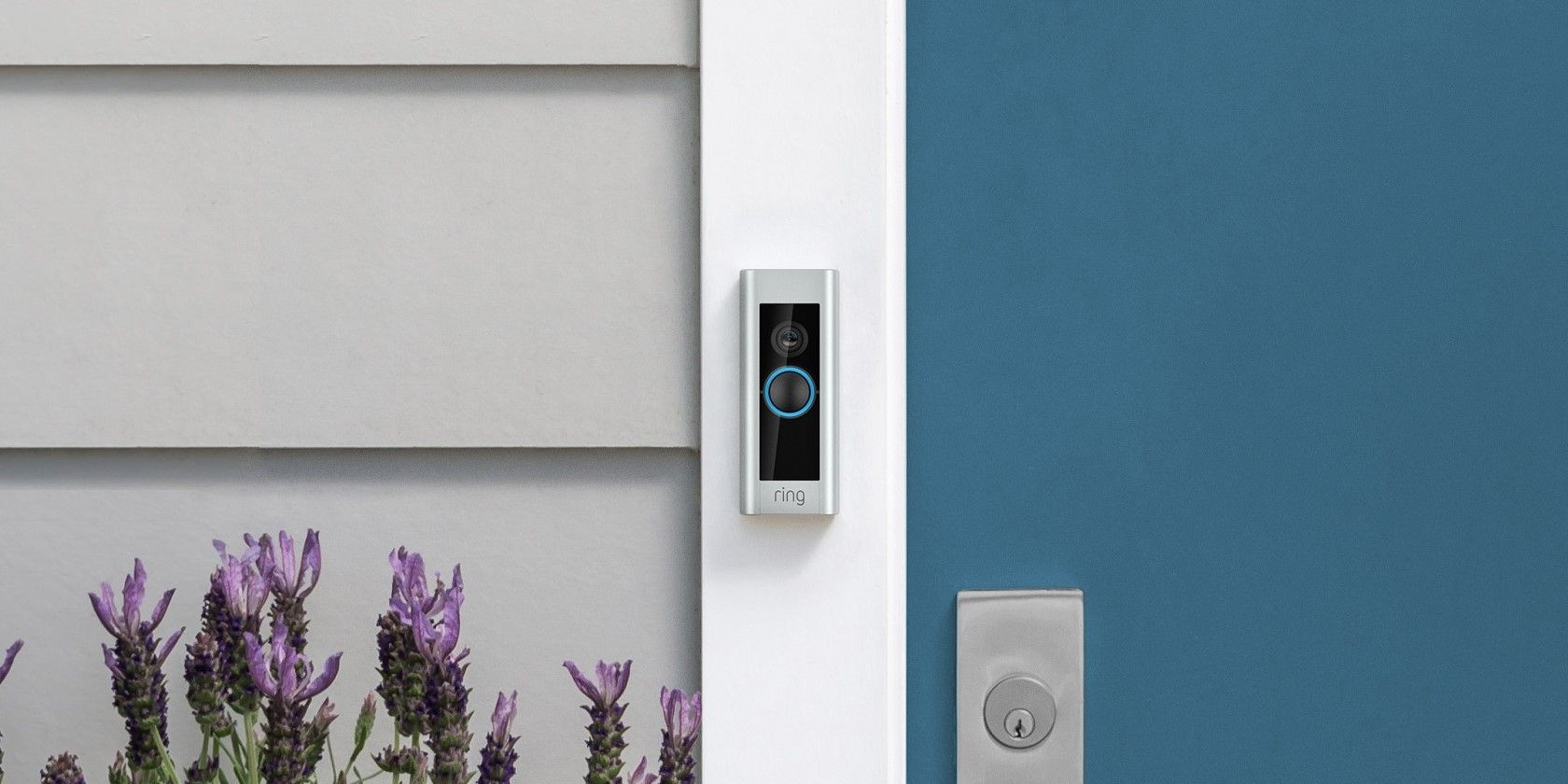
Кратко: Если ваш Ring Video Doorbell исчез из сети или часто теряет связь, это обычно связано с проблемами питания, качеством Wi‑Fi или настройками устройства. В статье — пошаговые проверки, сценарии устранения, инструкции по сбросу, рекомендации по улучшению сигнала и контрольный список для домашних пользователей и монтажников.
Быстрое содержание
- Как понять, что Ring офлайн
- Основные причины разрыва связи
- Что проверить первым делом
- Полная инструкция по перезапуску и сбросу связи
- Альтернативы и апгрейды (Chime Pro, мосты, Ethernet)
- Плейбук для дома и для установщика
- Модель принятия решений и мер по безопасности
- Частые вопросы и критерии приёмки
Что значит «Ring офлайн»
Когда Ring показывает статус «Offline» в приложении, это означает, что между устройством и облачным сервисом Ring отсутствует стабильное соединение. В приложении вы можете увидеть коды ошибок (например, P1‑74, P1‑78, P1‑65), индикаторы состояния на самом устройстве (вращающийся белый свет для некоторых моделей) и сообщения о невозможности записывать видео.
Важно: «Offline» не всегда значит аппаратный дефект. Чаще причина — сеть или питание.
Как понять, что устройство действительно офлайн
Признаки:
- В приложении Ring камера помечена как «Offline».
- Нет живого видео и отсутствуют оповещения о движении.
- Устройство не отвечает на команды при попытке перезапуска через приложение.
- На модели Video Doorbell Pro вокруг кнопки виден вращающийся белый свет (индикация состояния).
Если вы видите эти симптомы, переходите к следующей главе — быстрые проверки.
Быстрые базовые проверки (сделайте в первую очередь)
- Проверьте телефон: выключите авиарежим и убедитесь, что ваше устройство подключено к интернету (Wi‑Fi или сотовая сеть). Откройте другие сайты/приложения.
- Проверьте другие устройства дома: если они также не в сети — возможен сбой провайдера.
- Перезагрузите маршрутизатор и модем: отключите питание на 10 секунд, затем включите обратно.
- Убедитесь, что дверной звонок получает питание: если Ring подключён к проводной сети, проверьте автомат в щитке и предохранители.
- Подойдите ближе к Ring и посмотрите индикаторы состояния на нём.
Важно: всегда начинайте с простого — часто именно перезагрузка роутера или восстановление питания решают проблему.
Основные причины, по которым Ring может терять связь
- Плохой сигнал Wi‑Fi (стены, расстояние, бытовая техника, металлические конструкции).
- Устройство слишком далеко от маршрутизатора или находится в «мертвой зоне» сети.
- Неисправности питания: разряженная батарея, сработавший автомат, повреждённый трансформатор.
- Конфликты настроек сети: гостьевая сеть, изоляция клиентов, фильтрация MAC, нестандартные параметры безопасности.
- Несовместимость частоты: многие Ring требуют 2.4 GHz; сеть 5 GHz может не поддерживаться.
- Проблемы в прошивке устройства или в приложении Ring на телефоне.
Совет: представляйте сеть как «дорогу» для данных. Чем больше преград и чем дальше расстояние, тем хуже «поток транспорта».
Где приложение Ring помогает — утилита проверки
Приложение Ring включает встроенные средства диагностики, которые помогут измерить качество Wi‑Fi у самой двери. Процедура:
- Откройте приложение Ring и нажмите значок меню (три горизонтальные линии) в левом верхнем углу.
- Перейдите в «Устройства».
- Выберите свою модель в разделе «Видео‑дзвонки».
- Нажмите значок «Состояние устройства» (Device Health).
- Пролистайте до раздела «Проверить Wi‑Fi» и нажмите «START TEST» рядом с ним.
- Подойдите к дверному звонку и следуйте инструкциям на экране — приложение запустит замер скорости и соединения.
Примечание: при тесте ваш телефон должен быть подключён к той же сети Wi‑Fi, что и Ring.
Если тест показывает низкую скорость или высокий пинг, сначала попробуйте улучшить сигнал (переместить роутер, использовать мост/удлинитель, Ring Chime Pro). Если тест хороший, а устройство по‑прежнему офлайн — переходите к сбросу подключения.
Полная инструкция по сбросу Wi‑Fi подключения и повторной настройке
Перед началом подготовьте: телефон с приложением Ring, инструмент (Allen‑ключ 1/16 дюйма, если требуется), доступ к внешней части звонка.
- В приложении Ring откройте меню → «Устройства» → выберите офлайн‑устройство.
- Нажмите на красный значок Wi‑Fi в верхней части экрана (рядом с изображением устройства).
- Пролистайте вниз и выберите «Reconnect device after wifi change» (Восстановить соединение после изменения Wi‑Fi).
- Нажмите «RECONNECT DEVICE».
- Подтвердите, что вы находитесь рядом с устройством — «I AM NEAR THE DEVICE».
- Подтвердите, что имя сети или пароль действительно изменились — «Yes, it has changed». Нажмите «CONTINUE».
Теперь физический сброс:
- Снимите внешнюю крышку Ring: открутите фиксирующий винт (обычно внизу) с помощью 1/16‑дюймового шестигранника.
- Сдвиньте панель корпуса и отложите её.
- Найдите оранжевую кнопку сброса, нажмите и отпустите её.
После нажатия:
- Устройство громко скажет, что вошло в режим настройки (setup mode).
- В приложении нажмите «LIGHT IS SPINNING WHITE» (если индикатор вокруг кнопки вращается белым).
- Нажмите «GOT IT», затем «JOIN» чтобы подключиться к точке доступа Ring (в списке Wi‑Fi на телефоне появится временная сеть Ring).
- Вернитесь в приложение, выберите вашу домашнюю сеть и введите пароль.
- Нажмите «CONTINUE» и дождитесь сообщения «Ring doorbell is connected to the internet».
- Если всё прошло успешно, приложение покажет, что устройство снова онлайн.
Важно: если устройство не начинает режим настройки после нажатия кнопки, проверьте питание устройства.
Когда перезагрузка и сброс не помогают — углублённые шаги
- Проверьте частоту сети: многие Ring поддерживают только 2.4 GHz. В настройках роутера отключите временно 5 GHz или включите отдельную SSID для 2.4 GHz.
- Отключите изоляцию клиентов (AP isolation) — она мешает устройствам видеть друг друга.
- Убедитесь, что в маршрутизаторе не заблокирован доступ по MAC‑адресу. Добавьте MAC Ring в белый список при необходимости.
- Обновите прошивку роутера и самого Ring при первой возможности.
- Попробуйте временно подключить телефон к гостевой сети (с теми же параметрами), чтобы исключить проблемы с маршрутизатором.
Совет: если вы используете Mesh‑систему, попробуйте подключить Ring к базовому узлу, а не к дальнему ретранслятору.
Аппаратные решения и апгрейды
- Ring Chime Pro: расширяет Wi‑Fi и работает как ретранслятор, улучшая связь для дверных звонков в больших домах.
- Mesh Wi‑Fi или Wi‑Fi точка ближе к входу: лучшее решение для многокомнатных домов с толстые стенами.
- Power kit и стабилизаторы напряжения: для проводных Ring устройств убедитесь в корректности напряжения трансформатора.
- Внешний Ethernet‑адаптер/мост (если доступен для вашей модели): обеспечивает стабильную связь.
Плейбук: пошаговая инструкция для домашнего пользователя
- Проверить телефон и интернет у провайдера.
- Перезагрузить роутер и модем.
- Подойти к двери и проверить световые индикаторы Ring.
- Перезапустить устройство через приложение (Device Health → Test Your Wi‑Fi).
- Если не помогло — выполнить ручной сброс с оранжевой кнопкой и повторную настройку.
- Если сброс не помог — переместить роутер ближе или установить Chime Pro.
- При подозрении на питание — проверить автомат/трансформатор или заменить батарею.
- Если ничего не помогает — обратиться в службу поддержки Ring с логами приложения.
Чек‑лист для монтажника / специалиста
- Проверить напряжение на клеммах дверного звонка (12–24 V AC для большинства систем).
- Измерить уровень сигнала Wi‑Fi (RSSI) рядом с устройством.
- Убедиться, что устройство в списке доверенных в роутере.
- Отключить AP isolation и UPnP проверить NAT.
- Протестировать соединение через точку доступа смартфона (временный AP).
- Обновить прошивку роутера и проверить совместимость с 802.11b/g/n.
Модель принятия решений (простая эвристика)
- Если устройство теряет связь периодически — подозревайте помехи или перегрузку сети.
- Если устройство полностью офлайн и не включается — проверьте питание.
- Если устройство онлайн, но медленное — проверьте пропускную способность канала и пинг.
- Всегда начинайте с: питание → сеть → прошивка → аппаратная проверка.
Тесты и критерии приёмки
Критерии приёмки после устранения неисправности:
- Устройство стабильно остаётся в статусе «Online» в приложении минимум 24 часа.
- Видео в реальном времени воспроизводится без значительных задержек (≤3–5 с буфера).
- Уведомления о движении приходят корректно при тестовом движении.
- Устройство корректно сохраняет клипы в облако (если включена подписка).
Тест‑кейсы:
- Тест 1: перезагрузить роутер и проверить пересоединение Ring.
- Тест 2: запустить «Test Your Wi‑Fi» рядом с дверью и зафиксировать результаты.
- Тест 3: симулировать потерю питания и проверить восстановление после включения.
Частые ошибки и когда это не поможет
- Переключение с 5 GHz на 2.4 GHz не поможет, если проблема в питании.
- Переустановка приложения на телефоне не исправит аппаратные неисправности.
- Использование слабых удлинителей сигнала без источника питания может ухудшить ситуацию.
Вопросы безопасности и конфиденциальности
- Записи Ring хранятся в облаке; проверьте настройки доступа и двухфакторную аутентификацию в учётной записи.
- Если устройство часто теряет связь, убедитесь, что логин/пароль Wi‑Fi не были скомпрометированы.
- Политика GDPR: при обработке данных жителей ЕС ознакомьтесь с условиями хранения видеозаписей в Ring.
Совместимость и практические замечания
- Частота Wi‑Fi: преимущество у 2.4 GHz для дальности; 5 GHz даёт большую скорость но меньший радиус действия.
- Некоторые старые модели роутеров не корректно работают с современными IoT‑устройствами — проверьте поддержку 802.11b/g/n.
- Mesh‑системы иногда имеют отдельные настройки роуминга, которые следует настраивать при установке Ring.
Ментальные модели и полезные метафоры
- Сеть как дорога: роутер — перекрёсток, устройства — автомобили. Чем больше пробок (помех), тем медленнее движение.
- Сигнал как свет: стены — дым; чем плотнее дым, тем слабее свет (сигнал).
Decision flowchart
flowchart TD
  A[Устройство офлайн] --> B{Проверить питание}
  B -- Нет питания --> C[Проверить автомат/трансформатор/батарею]
  B -- Питание есть --> D{Проверить сеть}
  D -- Другие устройства офлайн --> E[Перезагрузить модем/роутер]
  D -- Только Ring офлайн --> F[Тест Wi‑Fi в приложении]
  F -- Слабый сигнал --> G[Перенести роутер/установить Chime Pro]
  F -- Сигнал хороший --> H[Сбросить соединение и переподключить]
  H --> I{Успешно?}
  I -- Да --> J[Мониторинг 24 часа]
  I -- Нет --> K[Обратиться в поддержку Ring или вызвать специалиста]
Роль‑ориентированные чек‑листы
Для домохозяина:
- Проверить телефон и интернет.
- Перезагрузить роутер.
- Выполнить тест Wi‑Fi в приложении.
- Снять корпус и нажать оранжевую кнопку при необходимости.
Для IT‑специалиста / монтажника:
- Измерить RSSI и качество канала.
- Проверить настройки SSID и безопасность (WPA2/WPA3).
- Проверить и при необходимости заменить трансформатор.
Краткая памятка: что делать в первую очередь
- Проверьте питание и перезагрузите роутер.
- Выполните тест Wi‑Fi через приложение Ring.
- Если нужно — сбросьте устройство и переподключите к сети.
- Если проблема повторяется, установите Chime Pro или точку доступа ближе к входу.
Часто задаваемые вопросы
Почему Ring показывает ошибку P1‑74 или P1‑78?
Это обычно указывает на сетевые проблемы или временное отсутствие связи. Выполните тест Wi‑Fi и перезагрузите сеть.
Поддерживает ли Ring 5 GHz?
Большинство моделей Ring предпочитают 2.4 GHz ради лучшего проникновения сигнала. Проверьте документацию вашей модели.
Нужно ли отключать питание перед снятием корпуса?
Рекомендуется отключить питание в щитке, если вы не уверены в безопасности доступа к проводке.
Критерии приёмки
- Устройство остаётся онлайн ≥24 часов.
- Оповещения и видео работают корректно.
- Пользователь подтвердил приемлемое качество видео и уведомлений.
Итог и рекомендации
В большинстве случаев восстановление соединения Ring требует трёх вещей: проверить питание, убедиться в стабильности Wi‑Fi и при необходимости выполнить сброс подключения. Если у вас большой дом или толстые стены — заранее планируйте установку усилителей сигнала или Mesh‑системы. Если всё это не помогло, обращайтесь в поддержку Ring с описанием шагов, которые вы уже выполнили.
Важно: сохраняйте лог последовательных действий и снимки экрана с ошибками — это ускорит диагностику при обращении в службу поддержки.
Краткое резюме:
- Проверьте питание и перезагрузите маршрутизатор.
- Используйте утилиту «Проверить Wi‑Fi» в приложении Ring.
- Сбросьте соединение и заново настройте Ring, если нужно.
- Для больших домов рассмотрите Chime Pro или Mesh‑Wi‑Fi.

Похожие материалы

Несколько аккаунтов Skype: Multi Skype Launcher

Журнал для работы: повысить продуктивность

Персональные звуки уведомлений на Android

Скачивание шоу Hulu для офлайн‑просмотра

Microsoft Start: персонализированная новостная лента
