
Установка жёсткого диска: устранение проблем
Быстрые ссылки
- Проверка и подготовка нового диска
- Установка нового диска
- Настройка диска в BIOS
- Устранение неполадок с нераспознанным диском
- Дополнительное хранилище: управление новыми дисками
- Установка новой операционной системы
Ниже — развёрнутое руководство по решению проблем, которые чаще всего встречаются при установке нового жёсткого диска в настольный ПК. Мы расширили инструкцию практическими чек‑листами, пошаговыми сценариями решения проблем, методиками проверки и рекомендациями для разных ролей (домашний пользователь, системный администратор).
Проверка и подготовка нового диска
Прежде чем ставить диск в корпус, проверьте несколько вещей:
- Определите интерфейс: IDE (PATA) или SATA. IDE — старый 40‑пиновый шлейф с джамперами; SATA — современный 7‑контактный разъём данных и отдельный разъём питания.
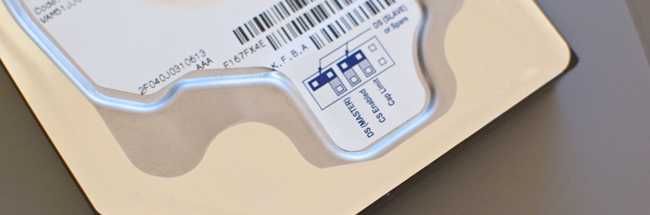
- На IDE-дисках проверьте положение джампера: Master/Slave/Cable Select/Single. На большинстве SATA дисков джамперы не используются для выбора мастера/слейва.
- Осмотрите корпус диска на предмет заводских наклеек с диаграммой джамперов и конфигурациями. Эти диаграммы указывают, какие контакты замкнуть для нужного режима.
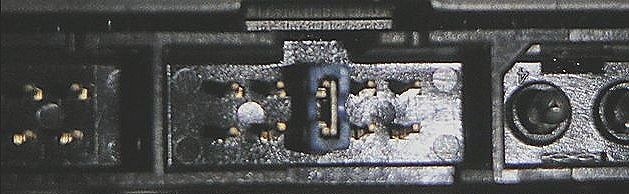
Важно: джамперами замыкаются цепи, которые определяют роль диска в системе. Неправильная установка джампера — частая причина, по которой IDE‑диск не определяется.
Советы:
- Если есть возможность, подключайте каждый IDE‑диск на отдельный кабель. Это упрощает настройку и снижает вероятность конфликтов.
- Если вынуждены использовать один кабель для двух устройств, корректно установите Master/Slave или переведите оба устройства в режим Cable Select (если поддерживается кабелем и дисками).
- Некоторые комбинации требуют дополнительного джампера «slave present» — смотрите маркировку на диске.
Установка нового диска
- Отключите питание компьютера и снимите крышку корпуса.
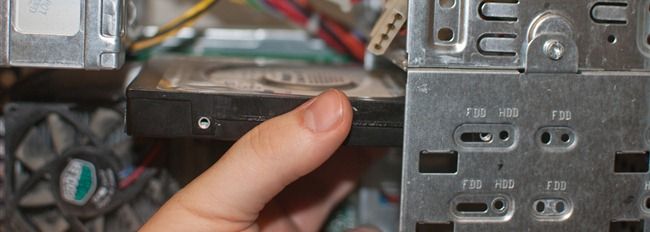
- Аккуратно вставьте диск в посадочное место (HDD cage). Следите, чтобы монтажные отверстия корпуса совпали с отверстиями в диске.
- Закрепите диск минимум двумя винтами с каждой стороны корпуса или туда, где предусмотрена фиксация. Не затягивайте чрезмерно — можно повредить крепёж или сам диск.
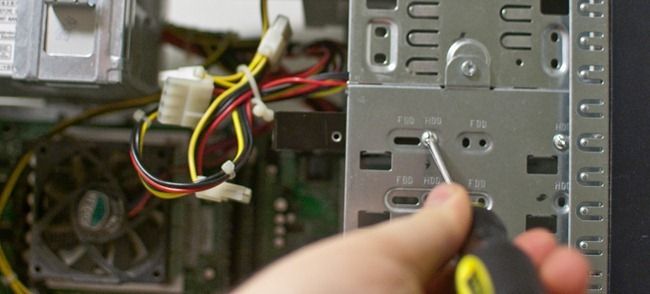
Подключение кабелей:
- Подключите кабель данных: SATA‑кабель (7‑контактный) или IDE‑шлейф (40‑контактный). Один конец к диску, второй — к соответствующему разъёму на материнской плате.
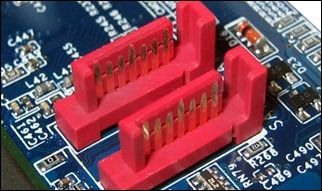
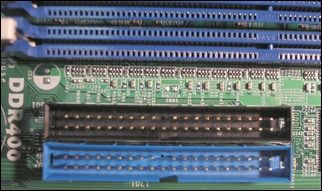
- Подключите питание: SATA‑питание (широкий плоский разъём) или Molex (4‑контактный). Большинство дисков поддерживают Molex; если диск требует SATA‑питание, используйте соответствующий кабель блока питания.
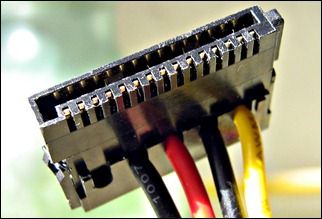

Важно: даже если разъёмы внешне похожи, не перепутайте питание и данные. Проверьте плотность посадки и отсутствие перекоса контактов.
Настройка диска в BIOS
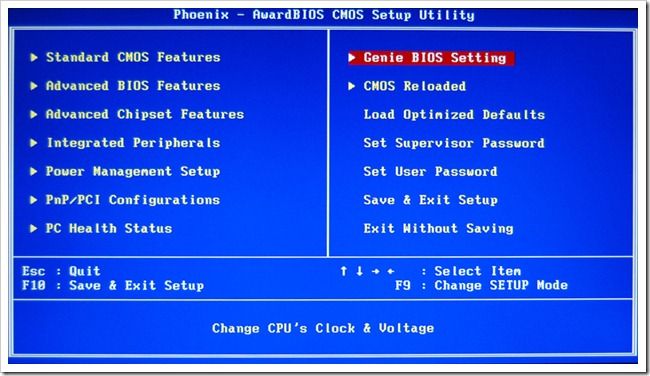
Если вы ставите загрузочный диск, убедитесь, что порядок загрузки в BIOS указывает на нужное устройство первым. Для входа в BIOS нажмите клавишу, указанную при POST: Delete, F1, F2, F3, F5, F10, Esc или Insert (зависит от производителя).
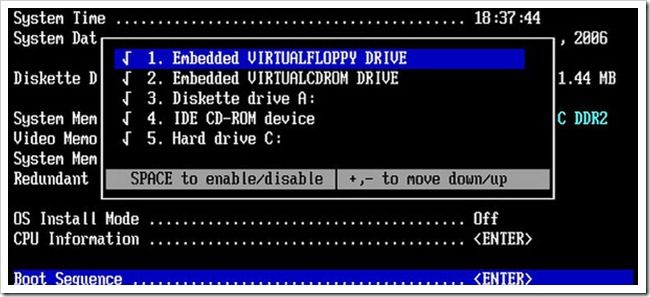
Ищите разделы с названиями: Boot, Boot Sequence, Boot Order. Если диск в списке загрузочных устройств не отображается:
- Проверьте физическое подключение кабелей и питания.
- Убедитесь, что для SATA контроллера в BIOS включён режим передачи (AHCI/IDE/RAID) корректный для вашего диска/ОС.
- Возможно, потребуется обновление BIOS для поддержки современных дисков.
Совет: снимите другие съёмные носители при установке ОС (USB, DVD), чтобы упростить выбор загрузочного устройства.
Устранение неполадок: диск не определяется
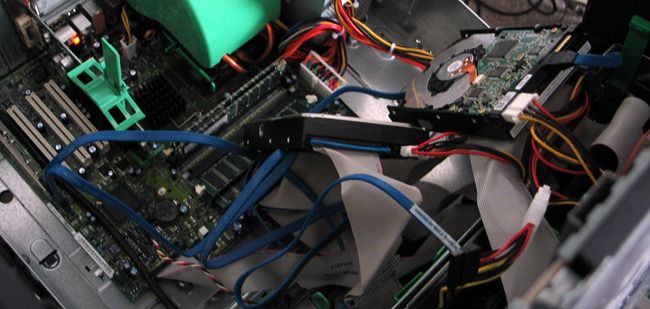
Ниже — систематический список причин и шагов проверки. Следуйте в порядке от простого к сложному.
- Базовая проверка
- Проверьте питание и кабели. Иногда штекер не до конца вставлен или контакты пыльные.
- Попробуйте другой кабель данных и другой кабель питания.
- Подключите диск к другому порту материнской платы.
- Протестируйте диск в другом компьютере, если есть такая возможность.
- Визуальная проверка разъёмов
- Осмотрите контакты на материнской плате и разъёмы диска. Загнутые или сломанные пины на IDE‑разъёме приводят к отказу.
- Осторожно выпрямляйте загнутые пины тонким инструментом, но помните — риск поломки.
- SATA‑специфические причины
- Иногда материнская плата старой модели не распознаёт современные большие накопители. Обновление BIOS может решить проблему.
- PCI‑контроллеры SATA требуют драйверов. Если вы используете SATA‑контроллер на PCI/PCIe карте, установите драйверы либо в установленную ОС, либо во время установки Windows (F6 в старых установщиках Windows).
- Проверьте режим контроллера (IDE/AHCI/RAID) в BIOS — некорректный режим может мешать обнаружению.
- IDE‑специфические причины
- Почти всегда проблема связана с джамперами. Проверьте соответствие Master/Slave/CS и местоположение джамперов на диске и на другом устройстве на том же кабеле.
- Желательно разделить мастер‑диск и другие устройства по отдельным кабелям.
- Программные причины
- В Windows диск может быть не размечен или не инициализирован. Откройте «Управление дисками» и проверьте.
- На Linux используйте lsblk, fdisk -l или dmesg для диагностики.
Важно: если диск шумит, щёлкает или вибрирует нехарактерно при подаче питания, немедленно отключите питание — вероятна аппаратная неисправность.
Дополнительное хранилище: управление новыми дисками в Windows
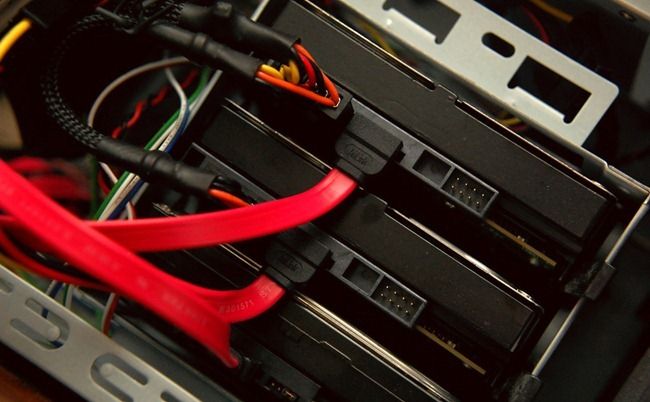
Если вы подключили дополнительный диск для хранения (не загрузочный), ОС должна показать новое устройство, но часто диск остаётся неинициализированным.
Windows (пример для Windows 7/8/10):
- Нажмите «Пуск» и введите “Computer Management” или “Управление компьютером”.
- В разделе «Управление дисками» (Disk Management) найдите новый диск. Он может быть помечен как “Не инициализирован” или “Не распределено”.
- Инициализируйте диск: выберите MBR (для совместимости с устаревшими системами) или GPT (рекомендуется для дисков >2 ТБ и современных систем).
- Создайте разделы и отформатируйте их в NTFS, exFAT или другом файловом формате, который вы планируете использовать.
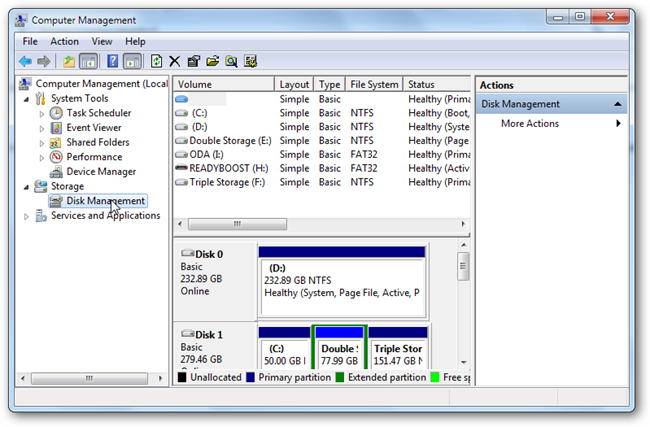
В старых Windows (XP) инструмент вызывается через Run → compmgmt.msc.
compmgmt.mscПримечание: форматирование удалит данные на диске. Если диск не новый и на нём данные, используйте инструменты восстановления или создайте образ перед форматированием.
Установка новой операционной системы
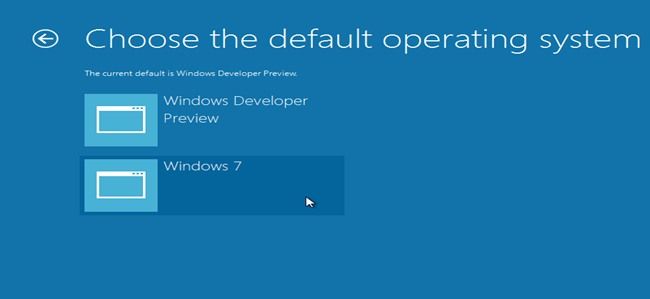
Если вы собираетесь ставить систему на новый диск:
- Убедитесь, что привод для установки (DVD/USB) корректно работает.
- В BIOS выберите загрузку с DVD или USB, если вы устанавливаете с внешнего носителя.
- При установке Windows на современные платы лучше выбирать режим AHCI в BIOS перед установкой. Это улучшает производительность и совместимость SSD.
- Если материнская плата не видит диск в процессе установки, возможно, нужно предоставить драйвер контроллера (F6 в старых установщиках Windows).
Альтернатива: клонирование старого диска на новый (копирование bit‑to‑bit или через специализированные инструменты). Клонирование удобно, если нужно сохранить конфигурацию и программы.
Практические чек‑листы и SOP
Ниже — готовые контрольные списки и стандартный рабочий порядок (SOP) для последовательной и безопасной установки и диагностики диска.
Чек‑лист: подготовка перед установкой (домашний пользователь)
- Выключить питание и отключить кабель питания от БП.
- Снять крышку корпуса и обеспечить антистатическую защиту (браслет или прикоснуться к заземлённой металлической части корпуса).
- Проверить тип диска (SATA/IDE) и наличие адаптеров.
- Подготовить необходимые винты и инструменты.
- Сфотографировать текущие подключения для восстановления, если потребуется.
Чек‑лист: проверка после установки (домашний пользователь)
- Подключить питание и включить ПК.
- Войти в BIOS и проверить, виден ли диск.
- Если диск не виден, отключить и переподключить кабели; попробовать другие порты/кабели.
- Включил ОС и открыть управление дисками для инициализации/форматирования.
SOP: быстрая последовательность действий (для техников)
- Подключение физическое: монтаж + кабели питания/данных.
- Визуальная проверка целостности разъёмов и джамперов.
- Включение питания и вход в BIOS. Проверка появления диска.
- Если диск не появился: поменять кабель ↔ другой порт ↔ другой контроллер.
- Если появляется в BIOS, но не в ОС: проверить драйверы контроллера, режим AHCI/IDE.
- В ОС: инициализация, разметка, форматирование.
- Тестирование: проверить SMART, провести быстрый бенчмарк/копирование файлов.
Руководство по диагностике (Runbook)
Ниже — упорядоченная процедура для устранения ошибок обнаружения диска.
Шаг 1: Базовая диагностика
- Проверьте питание диска и индикаторы (если есть).
- Попробуйте другой кабель данных.
- Подключите диск к другому порту на материнской плате.
Шаг 2: Проверка в BIOS
- Зафиксируйте, видит ли BIOS диск.
- Если BIOS не видит — переключите порт (SATA2 → SATA1) и повторите.
Шаг 3: Подтверждение в ОС
- Если BIOS видит, но ОС нет — проверьте драйверы контроллера; в Windows проверьте «Диспетчер устройств».
- В Linux проверьте dmesg и lsblk.
Шаг 4: Проверка джамперов (IDE)
- Убедитесь в корректной установке джамперов: Master/Slave/CS.
- Разделите устройства на разные кабели, если возможно.
Шаг 5: Дополнительные меры
- Обновите BIOS/UEFI (если производитель рекомендует) — внимательно следуйте инструкции производителя.
- Если используете PCI/PCIe контроллер, установите драйверы производителя.
- Если диск шумит или не вращается, замените на новый — аппаратный дефект.
Критерии приёмки
Перед сдачей работы (установкой диска) проверьте:
- Диск корректно определяется в BIOS и ОС.
- Созданы разделы и успешно записываются/читаются файлы.
- SMART‑статус не показывает критических ошибок.
- При установке ОС система загружается с нового диска (если это было требованием).
Ментальные модели и эвристики
- Принцип «от простого к сложному»: сначала физические подключения, затем прошивки/драйверы, затем аппаратная замена.
- Модель «изолируй переменную»: при проблеме меняйте только один фактор (кабель, порт, питание), чтобы локализовать причину.
- Эвристика «виноват джампер»: если IDE‑диск не виден — сначала проверяйте джамперы.
Совместимость и практические заметки
- IDE vs SATA: современные платы почти всегда поддерживают SATA. Старые платы могут не распознавать современные большие SATA‑диски.
- Разъёмы питания: Molex (4‑pin) обеспечивает питание для большинства механических HDD; SSD требуют SATA‑питание на некоторых моделях или не поддерживают Molex.
- При использовании больших дисков (>2 ТБ) — выбирайте GPT для разметки и UEFI/EFI загрузку для установки ОС.
Краткая таблица соответствий (разъёмы и характеристики)
- IDE (PATA): 40‑пиновый шлейф, джамперы Master/Slave, подходил для старых систем.
- SATA: 7‑контактный разъём данных, отдельный разъём питания (15‑контактный для питания SATA), поддерживает hot‑swap при соответствующей аппаратной поддержке.
- Molex: 4‑контактный разъём питания, обеспечивает питание механических HDD и старых оптических приводов.
Мини‑методология тестирования нового диска
- Включите ПК и войдите в BIOS — зафиксируйте видимость диска.
- Инициализируйте и отформатируйте диск в ОС.
- Запустите утилиту SMART (CrystalDiskInfo, smartctl) для базовой проверки здоровья.
- Скопируйте тестовый файл объёмом несколько гигабайт и проверьте целостность (контрольная сумма).
- При стабильной работе — диск готов к использованию.
Советы для ролей
Для домашнего пользователя:
- Действуйте по чек‑листу и не торопитесь с обновлением BIOS без крайней необходимости.
Для системного администратора:
- Используйте стандартизированные процедуры разметки и настройки BIOS/UEFI для новых серверов.
- Включите мониторинг SMART в систему мониторинга.
Для техника сервисного центра:
- Всегда имейте под рукой набор кабелей и адаптеров (SATA, Molex, IDE), а также внешний USB‑адаптер для тестирования дисков вне корпуса.
Когда стандартные советы не помогают — альтернативные подходы
- Используйте внешний USB‑адаптер SATA/IDE, чтобы проверить диск независимо от материнской платы.
- Подключите диск к другому компьютеру с современной платой или к NAS для проверки.
- Если материнская плата слишком старая для SATA, используйте PCI/PCIe SATA‑контроллер, но учтите необходимость установки драйверов.
Примеры команд и утилит
Windows:
- Управление дисками → compmgmt.msc
- Проверка SMART: CrystalDiskInfo (GUI)
Linux:
- lsblk
- sudo fdisk -l
- dmesg | tail
- smartctl -a /dev/sdX (пакет smartmontools)
Часто встречающиеся ошибки и когда наши методы не работают
- Ошибка: диск виден в BIOS, но не определяется в установщике Windows. Причина часто в режиме контроллера (RAID vs AHCI) или в отсутствии драйверов для контроллера. Решение: сменить режим на AHCI (если возможно) или подать драйвер установщику.
- Ошибка: диск не вращается, издаёт посторонние звуки. Причина — механический дефект. Решение — замена диска.
- Ошибка: диск виден в ОС, но периодически отключается. Возможные причины: ненадёжное питание или дефект кабеля/контакта. Решение: проверить блок питания и заменить кабели.
Короткая сводка в конце
- Всегда начинайте с физики: питание, кабели, разъёмы, джамперы.
- Проверяйте BIOS/UEFI до работы с ОС.
- Для IDE‑дисков джамперы — ключевой пункт; для SATA — проверьте питание и режим контроллера.
- Используйте встроенные инструменты ОС для инициализации и разметки дисков.
Если вы пропустили первую часть серии — рекомендуем ознакомиться с ней для полного понимания процесса установки и клонирования системного диска.
- Part 1: How To Install a New Hard Drive, Pt 1.
Image Credits: My Poor Computer 3 by Andy Ciordia, available under Creative Commons. Jumperblock shunts by Bloodshedder, available under Creative Commons. Nappe.svg by Wereon, available under Creative Commons. SATA power cable by ed g2s, available under GNU license. Molex Connector by Chowells, available under GNU license. Main BIOS w/Genie BIOS selected by OCN NameUnknown, assumed fair use. Dell Bios Boot Sequence by Clive Darr, available under Creative Commons. Three Hard Drives by Christopher Fritz, available under Creative Commons. All other images by the author, borrowed from fellow HTG authors, credited in previous articles, or assumed fair use.

Похожие материалы

Несколько аккаунтов Skype: Multi Skype Launcher

Журнал для работы: повысить продуктивность

Персональные звуки уведомлений на Android

Скачивание шоу Hulu для офлайн‑просмотра

Microsoft Start: персонализированная новостная лента
