
Как установить новый жёсткий диск — руководство

Быстрые ссылки
- Что понадобится
- Как подключается диск: IDE или SATA?
- Покупка нового жёсткого диска
- Резервное копирование старого диска
- Замена системного диска: снятие старого накопителя
- Дальше: подключение и устранение неполадок нового диска
Экономика рецессии подсказывает: не всегда есть смысл покупать новый компьютер. Часто достаточно заменить или модернизировать отдельные компоненты. В этой части серии «Апгрейд железа» мы разберёмся, как покупать новый диск, как сделать резервную копию старого системного диска и как физически извлечь жёсткий диск из корпуса настольного ПК. Это практично и сэкономит вам деньги.
Что понадобится
Установка жёсткого диска — простая, но местами пугающая задача. Ниже перечислены вещи, которые пригодятся при замене диска.
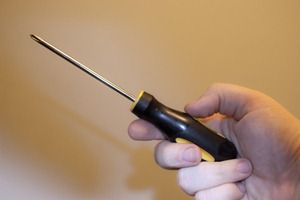 | Крестовая отвёртка (Phillips): главный инструмент каждого сборщика ПК. Почти все винты внутри корпуса крестообразные. Лучше использовать немагнитную отвёртку, чтобы минимизировать риск повреждения электроники при работе с накопителями. |
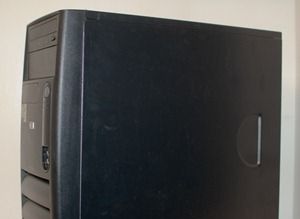 | Настольный корпус (tower): в этом руководстве рассматривается замена диска в настольном ПК формата tower. Ноутбуки имеют иную конструкцию и требуют отдельной инструкции. Наличие работающей ОС на накопителе упрощает создание резервной копии и клонирование. |
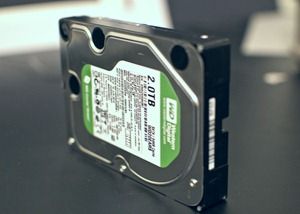 | Новый жёсткий диск (форм-фактор 3,5”): большинство настольных корпусов рассчитаны на 3,5” диски. Обратите внимание на тип интерфейса — SATA или IDE (PATA). Диагностика совместимости описана ниже. |
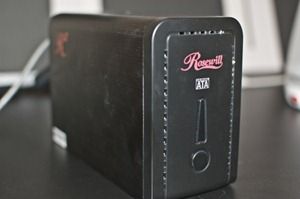 | USB-корпус или адаптер для HDD: опционально, но очень полезно для резервного копирования или клонирования старого диска перед заменой. |
Важно: перед началом убедитесь, что система полностью обесточена: питание отключено и кабель питания вынут.
Как подключается диск: IDE или SATA?
Большинство настольных жёстких дисков имеют форм-фактор 3,5” и используют один из двух интерфейсов: SATA (новее) или IDE/PATA (старее). Понимание, какой интерфейс поддерживает ваша материнская плата, определит, какой диск вы можете подключить.
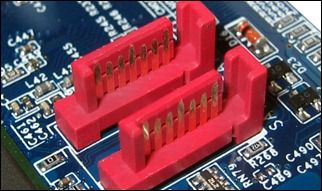

- SATA — узкий кабель и разъём (обычно красный или чёрный на фото). Настольные платы последних лет поддерживают SATA, он проще в подключении и обеспечивает более высокую скорость передачи.
- IDE/PATA — широкая плоская лента с рядами контактов. Старые системы используют этот интерфейс.
Если вы не уверены, откройте боковую крышку корпуса и посмотрите на разъёмы на материнской плате. Если видите тонкие прямоугольные разъёмы (SATA), вы можете использовать современные диски. Если только широкие IDE-ленты — ищите IDE-совместимый диск или переходники.
Примечание: существуют и другие интерфейсы (SCSI, SAS, NVMe/PCIe у SSD), но для типичного настольного апгрейда чаще всего достаточно SATA или IDE.
Покупка нового жёсткого диска
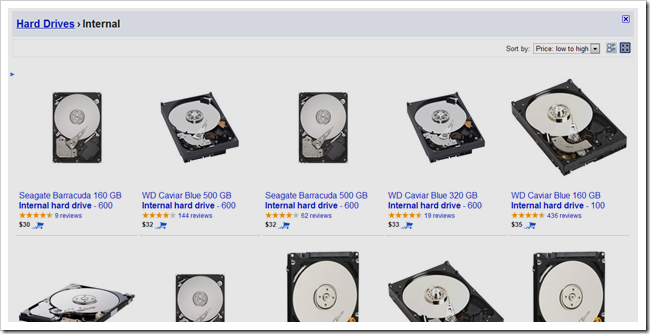
При выборе диска оценивайте три основных параметра:
- Вместимость (MB, GB, TB).
- Производительность (скорость вращения шпинделя в RPM для HDD, у SSD — IOPS/latency). Для HDD важны 5400/7200 RPM.
- Цена и соотношение цена/гигабайт.
Советы и ограничения совместимости
- BIOS старых материнских плат может не распознавать диски большой ёмкости. Исторические ограничения: системы старше 1998 года часто ограничивались ~8,4 ГБ; системы до 2002 года могли иметь ограничение около 137 ГБ из‑за 28‑битных ограничений в BIOS. Сегодня современные ОС и материнские платы поддерживают большие диски при условии поддержки 48‑битного LBA.
- Если у вас Windows XP SP1 или новее (или Windows Vista/7 и выше), скорее всего поддержка больших дисков уже есть. Для Windows 98 и очень старых ОС могут потребоваться дополнительные драйверы или обновление BIOS.
Выбор между HDD и SSD
- HDD (жёсткие диски): дешёвые при большой ёмкости, но медленнее и шумнее. Подойдут для хранения больших объёмов данных.
- SSD (твердотельные накопители): значительно быстрее, бесшумны, энергопотребление ниже, но дороже за гигабайт. Если вы обновляете системный диск и хотите ускорить систему — SSD часто лучше.
Форм-фактор и интерфейс
- Для настольных компьютеров форм-фактор обычно 3,5” для HDD и 2,5” для SSD (для 2,5” SSD потребуется переходник в 3,5” отсек). Интерфейс — SATA III (6 Гбит/с) предпочтителен.
Короткая методика выбора (mini-methodology)
- Откройте корпус и проверьте интерфейсы материнской платы (SATA/IDE).
- Определите требуемую ёмкость и бюджет.
- Решите между HDD и SSD в зависимости от сценария использования (хранение vs система/приложения).
- Убедитесь в совместимости BIOS/OS с объёмом диска.
- Купите диск и при необходимости адаптеры/крепления.
Резервное копирование старого диска
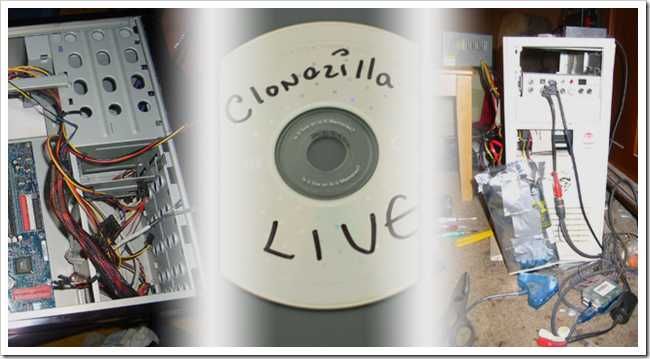
Перед физической заменой диска настоятельно рекомендуется создать резервную копию: образ диска (клонирование) или по файлам. Для системного диска полезно сделать полное клонирование, чтобы сохранить ОС, программы и настройки.
Популярные инструменты для создания образа или клонирования:
- Clonezilla — бесплатный инструмент для создания образов и клонирования разделов и дисков.
- DriveImage XML — полезен для создания образов на уровень файлов и разделов.
- Acronis True Image, Macrium Reflect — коммерческие решения с удобным интерфейсом.
- FOG Project — сетевой инструмент для клонирования в образовательных/массовых средах.
Если у вас есть внешний USB‑корпус для HDD, вы можете подключить новый диск как внешний и записать на него образ или клонировать прямо с работающей системы.
Советы:
- Проверяйте целостность образа: после создания образа убедитесь, что он загрузится в виртуальной среде или на тестовом диске.
- Если у вас есть важные шифрованные файлы, снимите пароли/ключи доступа или убедитесь, что у вас есть доступ к ключам восстановления — иначе клонирование не поможет восстановить доступ.
Полезная статья: “Как сделать резервную копию и восстановить умирающий диск с помощью Clonezilla”.
Замена системного диска: снятие старого накопителя
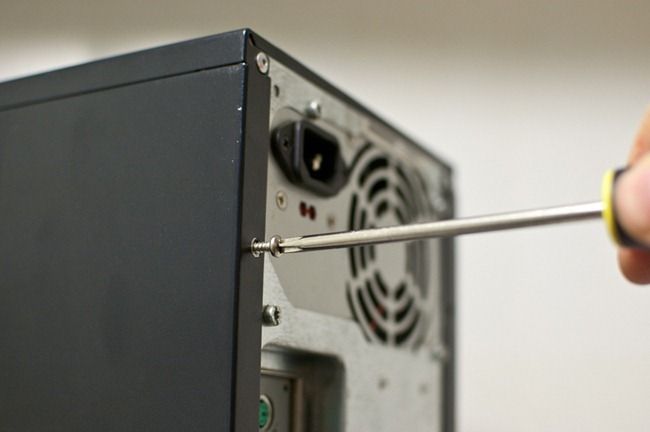
Перед началом ещё раз убедитесь, что:
- Питание ПК отключено и кабель вынут из розетки.
- Вы заземлены (снимаете статическое электричество), например, прикоснувшись к металлической части корпуса или используя антистатический браслет.
- Снимите боковую крышку корпуса
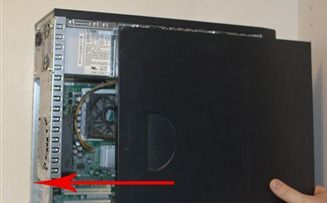
Открутите винты на задней панели, удерживающие боковую крышку. Если крышка не снимается по направлению стрелок, проверьте дополнительные винты или защёлки.
- Осмотрите внутренности и определите расположение накопителя
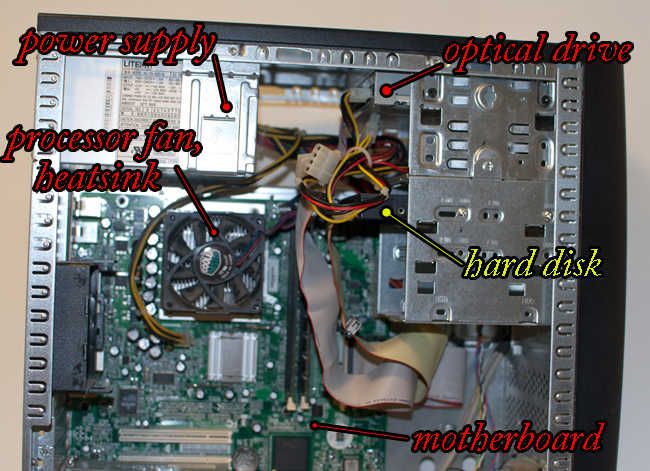
Найдите отсеки для дисков (обычно спереди внизу). Определите, какие кабели подключены к диску — один для питания, другой для данных.
- Отсоедините кабели от старого жёсткого диска
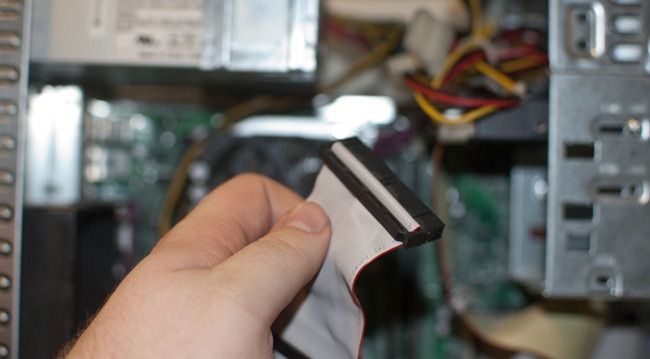
- SATA: кабель данных тонкий, защёлкивается и легко вытягивается. Также отключите кабель питания SATA (обычно широкий разъём с множеством контактов и пластиковым корпусом).
- IDE/PATA: широкая лента, плотно сидящая на контактах. При снятии держите за разъём, а не за кабель, и вытягивайте ровно, чтобы не погнуть контакты.
- Открутите крепления диска
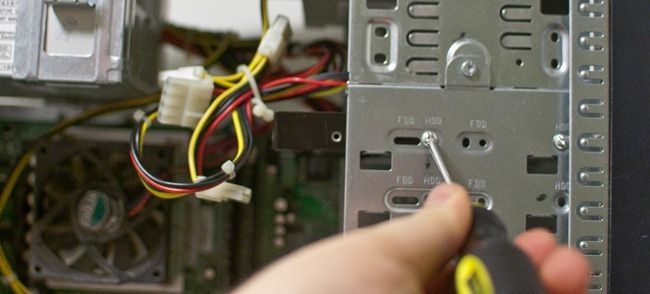
Обычно диск держат 4 винта — по два с каждой стороны. Открутите их и аккуратно вытащите диск из корзины.
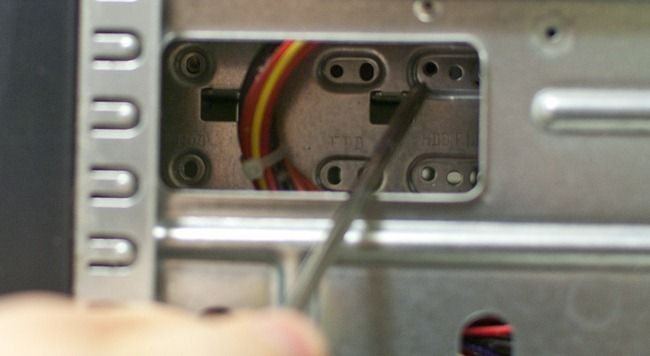
Иногда для доступа требуется снять блок питания или другие компоненты; выбирайте путь, который нанесёт наименьший ущерб и обеспечит удобный доступ.
- Извлеките диск
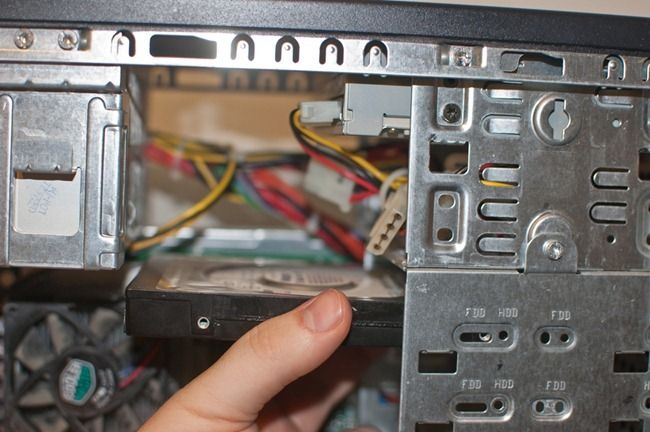
Аккуратно извлеките диск из отсека и отложите его на антистатическую поверхность. Теперь можно устанавливать новый диск зеркально: зафиксировать винтами, подключить кабели питания и данных.
Важно: если вы планируете использовать новый диск как системный и восстановить образ, подключайте его так же, как был старый — в тот же разъём на плате (например, первичный SATA0), чтобы избежать проблем с загрузчиком.
Подключение и первые проверки (краткое вступление)

После физической установки нового диска включите питание и войдите в BIOS/UEFI. Проверьте, видит ли система новый накопитель. Если диск не виден:
- Убедитесь, что кабели правильно подключены и зафиксированы.
- Попробуйте другой порт SATA на плате.
- Проверьте питание — подключён ли кабель питания от БП.
Подробная пошаговая инструкция по подключению, настройке разделов, созданию таблиц разделов (MBR vs GPT), и решению типовых проблем с распознаванием и загрузкой будет во второй части руководства.
Раздел: Частые проблемы и их решения (краткий справочник)
- Диск не определяется в BIOS
- Проверьте кабели питания и данных.
- Попробуйте другой SATA порт и другой кабель.
- Убедитесь, что блок питания выдаёт требуемое напряжение.
- Для IDE: убедитесь в правильной установке джампера Master/Slave, если используется несколько устройств на одном кабеле.
- Диск виден в BIOS, но не в Windows
- Проверьте в Управлении дисками (Disk Management) — возможно, диск не инициализирован.
- В Windows создайте новый раздел и отформатируйте диск.
- Если диск клонирован, проверьте, активен ли загрузочный раздел.
- После клонирования система не загружается
- Проверьте порядок загрузки в BIOS (Boot Order).
- Для систем с UEFI и GPT убедитесь, что раздел EFI присутствует и правильно настроен.
- Восстановите загрузчик средствами ОС (Windows Recovery, bootrec /fixmbr и /fixboot для старых систем).
- Диск шумный или греется
- Убедитесь, что диск закреплён прочно и не вибрирует.
- Проверьте вентиляцию корпуса и поток воздуха.
- Если шум сопровождается снижением производительности, рассмотрите замену диска — возможно, начинаются механические проблемы.
Пошаговый SOP: быстрое руководство для новичка
- Выключите ПК и отключите питание.
- Заземлитесь (снимите статическое электричество).
- Откройте корпус, открутив боковую крышку.
- Найдите текущий диск и запомните, к какому порту он подключён (SATA0, IDE Primary и т.д.).
- Отсоедините кабели данных и питания.
- Открутите винты крепления и извлеките диск.
- Установите новый диск в отсек, зафиксируйте винтами.
- Подключите кабели питания и данных к тому же порту, что и старый диск.
- Включите ПК и зайдите в BIOS/UEFI — убедитесь, что диск виден.
- Если диск новый — инициализируйте, создайте раздел и отформатируйте в ОС.
- При клонировании: вставьте внешний диск/образ и восстановите образ на новый диск.
Критерии приёмки
- Новый диск определяется в BIOS/UEFI.
- Windows (или другая ОС) видит диск в списке устройств.
- Для системного диска: система успешно загружается с нового диска.
- Для данных: диск доступен для чтения/записи и отформатирован в нужной файловой системе.
Чек-листы по ролям
Для домашнего пользователя:
- Сделать резервную копию важных файлов.
- Купите совместимый диск по интерфейсу и форм-фактору.
- Иметь крестовую отвёртку и, при возможности, USB-корпус для клонирования.
Для системного администратора:
- Проверить поддержку 48‑битного LBA и ограничения BIOS.
- Планировать время простоя и наличие образа восстановления.
- Иметь под рукой утилиты восстановления загрузчика и дистрибутивы для клонирования.
Ментальные модели и подсказки
- «Интерфейс прежде ёмкости»: сначала убедитесь, что материнская плата поддерживает интерфейс диска, затем оценивайте ёмкость и скорость.
- «Клонировать, прежде чем трогать»: если диск содержит систему, клонируйте его заранее, чтобы мгновенно откатиться при проблемах.
- «SATA0 — системный по умолчанию»: при установке системного диска подключайте его в первичный порт (обычно SATA0) для минимизации проблем с загрузчиком.
Небольшая справочная таблица (факт-бокс)
- Форм-фактор: настольные диски — 3,5”; ноутбучные — 2,5”.
- Интерфейсы: SATA (современный), IDE/PATA (старый), NVMe (M.2 для SSD).
- Ограничения старых BIOS: ~8,4 ГБ (до 1998), ~137 ГБ (до ~2002) — проверьте совместимость.
Короткий глоссарий (1 строка на термин)
- BIOS/UEFI — базовая прошивка материнской платы, управляющая начальной загрузкой системы.
- SATA — современный интерфейс для подключения накопителей.
- IDE/PATA — старый параллельный интерфейс для жёстких дисков.
- LBA — схема адресации логических блоков на диске.
- Клонирование — копирование точного образа диска для переноса ОС и данных.
Что делать дальше
Во второй части руководства мы подробнее разберём:
- Подключение новых дисков и назначение их как системных.
- Создание и восстановление разделов (MBR vs GPT).
- Восстановление загрузчика и типичные сценарии «не загружается».
- Подробная отладка проблем с распознаванием дисков и совместимостью.
Image Credits: Transplant by Grant Hutchinson, available under Creative Commons. IDE Ports and IDE Cables Image in public domain. SATA Cables and Ports by Berkut, available under GNU Free License. All other images copyright the author.

Похожие материалы

Несколько аккаунтов Skype: Multi Skype Launcher

Журнал для работы: повысить продуктивность

Персональные звуки уведомлений на Android

Скачивание шоу Hulu для офлайн‑просмотра

Microsoft Start: персонализированная новостная лента
