
Отключение и включение аппаратного ускорения в Opera GX
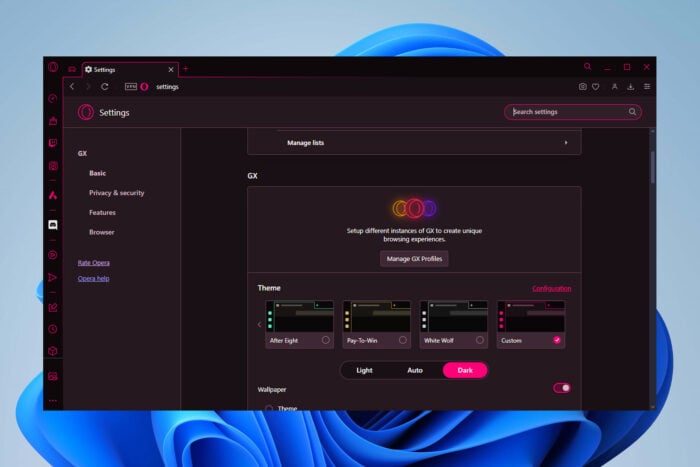
Кратко: Если Opera GX ведёт себя нестабильно — мерцает экран, видео тормозит или высоко загружает процессор/видеокарту — попробуйте выключить аппаратное ускорение. Ниже — быстрые шаги, проверка результата и рекомендации для пользователей и IT.
Как отключить и включить аппаратное ускорение в Opera GX
- В Opera GX в адресной строке введите или вставьте и нажмите Enter:
opera://settings/system. - Отключите или включите параметр Use graphics acceleration when available (Использовать аппаратное ускорение графики при наличии).
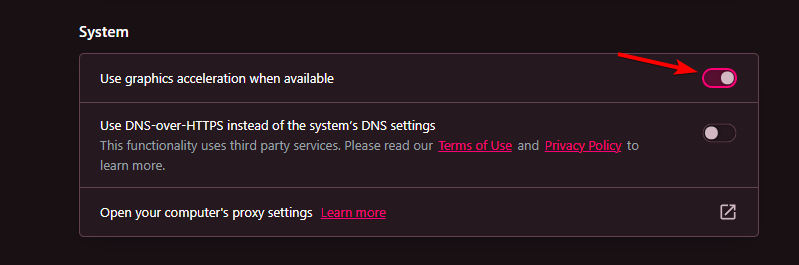
- Нажмите «Перезапустить», чтобы браузер запустился с изменённой настройкой.
Вы можете выполнить те же шаги в классической версии Opera. Если предпочитаете меню, пройдите: Настройки > Дополнительно > Система и там найдите опцию аппаратного ускорения.
Важно: после изменения параметра протестируйте поведение браузера в сценариях, где раньше наблюдались проблемы (видео, игры, стримы, несколько вкладок).
Что делает аппаратное ускорение
Аппаратное ускорение (hardware acceleration) — это использование GPU (видеокарты) для выполнения задач, которые в противном случае делал бы CPU. Кратко: поручает рендеринг графики и видео видеочипу, чтобы снизить нагрузку на центральный процессор.
Когда аппаратное ускорение полезно
- Гладкое воспроизведение видео и стримов.
- Быстрее рендеринг сложных веб-страниц и WebGL-контента.
- Меньшая нагрузка на CPU при многих одновременно открытых вкладках с мультимедиа.
Когда стоит выключить аппаратное ускорение
Аппаратное ускорение стоит отключить, если вы видите одно или несколько из следующего:
- экран мерцает, появляются артефакты (графические искажения), или чёрный экран при воспроизведении видео;
- браузер или система падают после обновления драйверов GPU;
- заметное снижение производительности на старом или несовместимом графическом оборудовании.
Важно: часто причина — устаревшие или конфликтующие драйверы видеокарты. Обновите драйверы перед окончательным решением.
Почему Opera GX может сильно загружать CPU или GPU
Причины высокой загрузки:
- Аппаратное ускорение отключено, и всё рендерится на CPU;
- Много активных вкладок с тяжёлым мультимедиа или WebGL;
- Некорректные расширения/аддоны, потребляющие ресурсы;
- Кэш и временные файлы не очищались длительное время;
- Старые/несовместимые драйверы GPU.
Решения:
- Попробуйте включить или выключить аппаратное ускорение и перезапустить браузер;
- Отключите подозрительные расширения и проверьте поведение;
- Очистите кэш (Настройки > Конфиденциальность и безопасность > Очистить данные просмотров);
- Обновите драйверы видеокарты через сайт производителя (NVidia, AMD, Intel).
Мини-методика для проверки эффекта (быстрый тест)
- Запишите базовое поведение: откройте проблемную страницу или видео и отметьте, что именно идёт не так (мерцание, лаги, загрузка CPU/GPU).
- Переключите опцию аппаратного ускорения (включить/выключить) через
opera://settings/system. - Перезапустите браузер.
- Снова воспроизведите тот же сценарий и сравните: стало лучше/хуже/без изменений.
- При необходимости откатите изменение или обновите драйверы и повторите тест.
Чеклист для пользователя и IT-специалиста
Пользователь:
- Записать симптомы (какие страницы, видео, время и т. п.).
- Переключить аппаратное ускорение и перезапустить браузер.
- Отключить расширения по одному, чтобы найти проблемный плагин.
- Очистить кэш и проверить снова.
IT-специалист / администратор:
- Проверить версии драйверов GPU и обновить при необходимости.
- Протестировать на другом профиле/сборке браузера без расширений.
- Проверить системные логи на предмет ошибок драйвера.
- При массовых проблемах — временно заблокировать обновления проблемных сборок до стабилизации.
Диаграмма принятия решения
flowchart TD
  A[Наблюдаются проблемы с видео/графикой?] -->|Да| B{Аппаратное ускорение включено сейчас?}
  B -->|Да| C[Отключите аппаратное ускорение и перезапустите]
  B -->|Нет| D[Включите аппаратное ускорение и перезапустите]
  C --> E[Проверить результат]
  D --> E
  E --> F{Проблема ушла?}
  F -->|Да| G[Оставить текущее состояние]
  F -->|Нет| H[Обновить драйверы GPU и повторить тест]
Дополнительные подходы и альтернативы
- Использовать другой браузер (Chrome, Firefox) для сравнения поведения — это помогает понять, специфична ли проблема для Opera GX.
- Временно запускать браузер в режиме с отключёнными расширениями (гостевой профиль) для изоляции ошибки.
- На слабых или старых ПК предпочесть отключение аппаратного ускорения и ограничить количество одновременных вкладок с видео.
Часто задаваемые вопросы
Полезно ли аппаратное ускорение для браузеров?
Да. Аппаратное ускорение обычно улучшает производительность, разгружая CPU за счёт GPU. Но на старом или проблемном железе оно может вызывать артефакты и падения.
Почему Opera GX сильно нагружает процессор или видеокарту?
Часто причина — множество тяжёлых вкладок, проблемные расширения или отключённое аппаратное ускорение. Также виноваты устаревшие или конфликтующие драйверы GPU.
Полезные ссылки и материалы
- GX Quick Settings Button в Opera GX: как использовать
- Управление профилями в Opera GX: как создать и настроить
- Частный режим Opera не работает: 3 способа решения
- История режима инкогнито в Opera: можно ли восстановить?
- Как запустить Opera по умолчанию в приватном режиме
Если остались вопросы или нужно помочь с конкретной проблемой — опишите симптомы в комментарии, укажете модель GPU и версию Opera GX.
Итог
Аппаратное ускорение — полезная функция для плавного видео и снижения нагрузки на CPU, но при несовместимом оборудовании или устаревших драйверах оно может создавать проблемы. Всегда тестируйте включение/отключение и обновляйте драйверы перед окончательным решением.

Похожие материалы

Несколько аккаунтов Skype: Multi Skype Launcher

Журнал для работы: повысить продуктивность

Персональные звуки уведомлений на Android

Скачивание шоу Hulu для офлайн‑просмотра

Microsoft Start: персонализированная новостная лента
