
Как обнаружить и исправить потерю пакетов в GW2

Guild Wars 2 (GW2) — популярная MMORPG от NCSoft и ArenaNet. Игра привлекает ярким миром и динамичным боевым процессом. В сетевых играх важна стабильность соединения: высокая задержка и потеря пакетов серьёзно портят опыт.
В GW2 персонаж имеет несколько состояний жизни: жив, повержен (downed) и уничтожен. Даже если персонаж оказывается «повержен», игра продолжает обмен сетевыми сообщениями; при потере пакетов вы можете столкнуться с неадекватной реакцией игры на ваши действия. Эта статья подробно объясняет, что такое потеря пакетов, как её проверить и какие шаги предпринять.
Что такое потеря пакетов и почему она важна
Потеря пакетов — это ситуация, когда отправленные вами или сервером сетевые пакеты не доходят до адресата. В онлайн-играх это проявляется как:
- «резинка» (rubberbanding) — резкие перемещения персонажа назад;
- пропадание действий (скиллы срабатывают с задержкой или не срабатывают);
- буфферы/инвентарь не реагируют на клики;
- разрывы соединения.
Причины бывают разные: локальные проблемы (Wi‑Fi, кабели, роутер), перегрузка сети, ошибки маршрутизации у провайдера или проблемы на стороне игровых серверов.
Определение в одну строку: потеря пакетов — это недоставленные сетевые сообщения между вашим компьютером и сервером игры.
Важно: небольшая эпизодическая потеря пакетов (пары процентов, на секунды) часто не критична и может самоустраняться. Если проблема постоянная или повторяется регулярно, требуются действия.
Как проверить потерю пакетов в GW2 (встроенный тест)
GW2 содержит собственную диагностическую утилиту, которая выполняет трассировку и отображает пинг и процент потерь для каждого хопа. Порядок запуска:
- Перейдите в папку с установленной игрой GW2.
- Щёлкните правой кнопкой по файлу GW2.exe и выберите «Создать ярлык».
- Переименуйте ярлык (например, GW2 Diagnostic).
- Правой кнопкой по ярлыку → Свойства.
- В поле «Объект» добавьте в конце: -diag
- В поле должно быть: GW2.exe -diag
- Нажмите ОК.
- Запустите созданный ярлык.
- Нажмите кнопку «View Results», чтобы увидеть результаты теста.
Примечание: инструмент сохраняет NetworkDiag.log в папке с вашими скриншотами GW2.
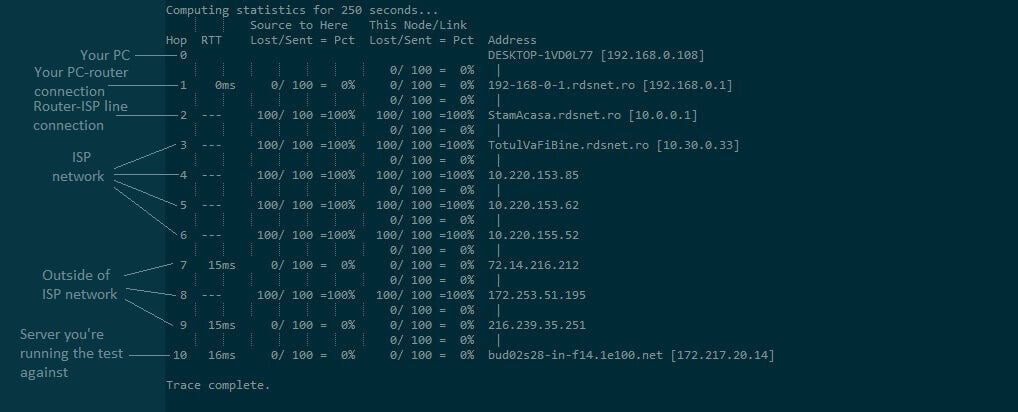
Результат показывает список хопов (узлов), их пинг и процент потерь. Если потеря появляется на вашем первом хопе — это обычно локальная проблема. Если потеря начинается позже и стабильно идёт через один или несколько хопов, это может быть проблема провайдера или маршрутизации.
Важно: GW2 должна быть запущена, чтобы диагностический тест прошёл корректно.
Как проверить потерю пакетов вручную (Windows)
- Откройте командную строку (cmd) с правами администратора.
- Выполните: ping -n 20
- Затем выполните: pathping
Pathping сочетает ping и traceroute и показывает процент потерь на каждом узле пути.
Интерпретация: если потери идут на первом хопе — проверьте домашнюю сеть и оборудование. Если потери идут на промежуточных хопах и остаются на следующих — это повестка к провайдеру.
Быстрое руководство по исправлению (резюме шагов)
- Перезагрузите роутер и модем.
- Переключитесь на проводное подключение (Ethernet). Wi‑Fi чаще вызывает потерю пакетов.
- Перезагрузите компьютер.
- Подключитесь напрямую к модему, минуя роутер, чтобы исключить локальное оборудование.
- Отключите VPN и брандмауэр временно и проверьте соединение (только для теста).
- Проверьте качество кабелей и портов.
- Обновите прошивку роутера и сетевые драйверы.
- Проверьте фоновые приложения (торренты, стримы, резервное копирование).
- Позвоните в техподдержку провайдера, если проблема на их стороне.
- Свяжитесь с поддержкой GW2, если диагностика указывает на проблему с игровым сервером.
1. VPN как средство устранения потерь пакетов
Использование VPN часто помогает в случаях, когда проблема вызвана неправильной маршрутизацией или троттлингом со стороны интернет‑провайдера. VPN создаёт зашифрованный туннель и отправляет трафик через сервер провайдера VPN, что может изменить маршрут и избежать проблемного сегмента сети.
Шаги:
- Скачайте и установите выбранный VPN (в статье упомянут Private Internet Access).
- Запустите VPN, войдите в аккаунт.
- Подключитесь к быстрому серверу в подходящем регионе.
- Запустите GW2 и повторите диагностический тест.
Когда VPN помогает:
- троттлинг или фильтрация трафика со стороны провайдера;
- плохая межпровайдерская маршрутизация.
Когда VPN не поможет:
- физические проблемы в локальной сети (плохие кабели, неисправный роутер);
- поломка игрового сервера или его перегрузка;
- если проблема в вашем провайдере и проблема лежит после exit‑точки VPN (редко).
Плюсы VPN: обходит геоблоки, повышает приватность, иногда улучшает маршрут. Минусы: добавляет небольшую задержку (в зависимости от расстояния до VPN-сервера), требует подписки и не решит аппаратных проблем.
2. Ручная диагностика и устранение неполадок — подробная инструкция
Шаг A — локальная сеть
- Отключите Wi‑Fi и подключитесь по кабелю.
- Проверьте кабель на повреждения и поменяйте порт на роутере/компьютере.
- Подключитесь напрямую к модему, минуя роутер, чтобы понять, в нём ли проблема.
- Обновите драйвер сетевой карты и прошивку роутера.
Шаг B — фоновые процессы
- Закройте торрент‑клиенты, облачные синхронизации и стриминг.
- Отключите VPN/прокси, затем проверьте.
Шаг C — тестирование и сбор логов
- Выполните ping и pathping к IP сервера.
- Сохраните NetworkDiag.log из папки GW2.
- Запишите время, частоту и длительность потерь.
Шаг D — коммуникация с провайдером
- Пришлите провайдеру патч логов и результаты pathping.
- Попросите проверить маршрутизацию и наличие packet loss на граничных маршрутизаторах.
Роль‑ориентированные чеклисты
Игрок:
- Переключиться на Ethernet.
- Перезапустить оборудование.
- Отключить фоновые загрузки.
- Пройти встроенную диагностику GW2.
IT/администратор сети домашней сети:
- Проверка кабелей и PoE‑устройств.
- Анализ логов pathping и SNMP‑данных роутера.
- Обновление прошивки и мониторинг интерфейсов на ошибки.
Техподдержка провайдера:
- Анализ маршрута до IP сервера GW2.
- Проверка на потери пакетов и перегрузку каналов.
- Тестирование с альтернативными маршрутами или BGP‑анализ.
Мини‑методология устранения — шаг за шагом
- Сбор данных: ping, pathping, NetworkDiag.log, время инцидента.
- Локальная проверка: кабель, Wi‑Fi, роутер, фоновые приложения.
- Тестирование через VPN.
- Если VPN помогает — уведомить провайдера с логами.
- Если VPN не помогает и локальные проверки не помогли — обращаться в поддержку GW2.
Когда методы не работают — возможные причины и контрмеры
- Если проблема локализована в вашем домашнем сегменте — заменить неисправное оборудование.
- Если проблема на уровне провайдера — добивайтесь эскалации, предоставьте логи и результаты pathping.
- Если проблема на стороне GW2 — мониторьте статусы серверов и обновления от разработчиков.
Критерии приёмки
Чтобы считать проблему решённой:
- длительность и частота потерь пакетов вернулись к нормальному уровню (эпизодические, кратковременные);
- в ходе 30‑минутной игровой сессии не наблюдается rubberbanding и разрывов соединения;
- pathping не показывает стабильной потери на одном и том же хопе.
Decision tree для быстрого выбора действий
flowchart TD
  A[Замечаете лаги в GW2?] --> B{Постоянно или эпизодически?}
  B -->|Эпизодически| C[Подождать и проверить позже]
  B -->|Постоянно| D[Переключиться на Ethernet]
  D --> E{Проблема ушла?}
  E -->|Да| F[Проблема в Wi‑Fi — заменить/настроить]
  E -->|Нет| G[Запустить GW2 Diagnostic и pathping]
  G --> H{Потери на первом хопе?}
  H -->|Да| I[Проверить локальное оборудование]
  H -->|Нет| J{Потери в середине маршрута?}
  J -->|Да| K[Обратиться в техподдержку провайдера]
  J -->|Нет| L[Связаться с поддержкой GW2]
Ментальные модели и эвристики
- Если проблема исчезает при подключении через VPN — скорее всего, это маршрутизация или троттлинг у провайдера.
- Если проблема исчезает при подключении напрямую к модему — виноват ваш роутер или домашнее оборудование.
- Если потеря пакетов фиксируется на одном и том же хопе в pathping и следом остаётся — это точка отказа в сети между вами и сервером.
Итог
Потеря пакетов в GW2 — частая причина лагов и разрывов. Начните с встроенной диагностики игры и pathping, переключитесь на проводное подключение и перезагрузите оборудование. VPN может помочь, если причина в маршрутизации или троттлинге со стороны провайдера. Соберите логи и при необходимости обращайтесь в техподдержку провайдера или GW2.
Ключевые действия: проверить локальную сеть, выполнить pathping, протестировать через VPN, собрать логи и эскалировать проблему с доказательной базой.
[wl_navigator]

Похожие материалы

Несколько аккаунтов Skype: Multi Skype Launcher

Журнал для работы: повысить продуктивность

Персональные звуки уведомлений на Android

Скачивание шоу Hulu для офлайн‑просмотра

Microsoft Start: персонализированная новостная лента
