
GTA 5 перестал работать — как исправить
Важно: сохраняйте порядок действий, проверяйте игру после каждого шага. Это сократит время на поиск причины.
Введение
Grand Theft Auto V — одна из самых популярных и доходных игр на Windows. Но даже у проверенных релизов встречаются сбои: игра может не запускаться и выдавать сообщение «GTA 5 has stopped working» или на русском «GTA 5 перестал работать». Эта статья переводит и расширяет оригинальное руководство, добавляя практичные методы диагностики, альтернативы и чек‑листы для разных ролей.
Кому пригодится это руководство:
- Обычным игрокам, у которых GTA V не запускается.
- Техподдержке и администраторам ПК.
- Модерам, которые тестируют модификации.
Ключевые причины сбоев обычно связаны с драйверами видеокарты, конфликтующими службами/программами, повреждёнными файлами игры, отсутствующими компонентами Windows (DirectX/Visual C++) или конфликтующими модами.
Основные шаги (переведено и доработано)
Ниже — переведённые шаги из исходной статьи с пояснениями, расширениями и альтернативами. После каждого шага протестируйте запуск игры.
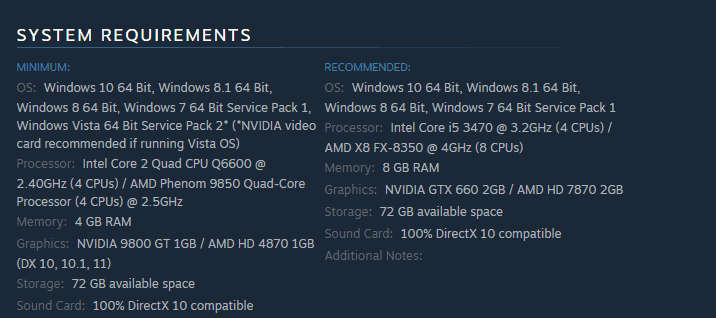
1. Проверьте системные требования GTA 5
GTA 5 требует дискретной видеокарты NVIDIA или AMD. С интегрированной графикой Intel игра, как правило, не запустится или будет очень медленной.
Что проверить:
- Операционная система: Windows 7/8/10/11 (64‑bit обычно предпочтительна).
- Процессор, память и объём свободного места на диске.
- Наличие дискретного GPU: NVIDIA/AMD.
Совет: сервисы типа Can You RUN It помогут быстро сравнить вашу конфигурацию с минимальными требованиями. Введите “Grand Theft Auto 5” в поиск сайта и запустите проверку.
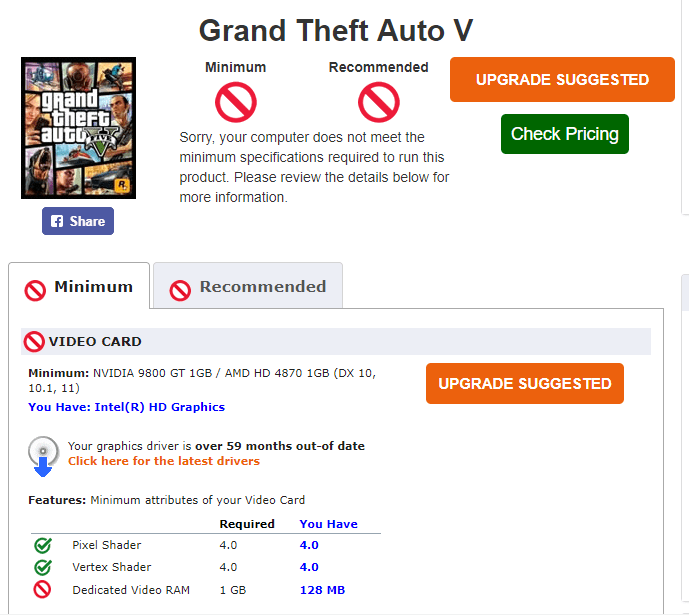
Если ПК не соответствует требованиям и вы купили игру в Steam меньше двух недель назад, можно запросить возврат средств по правилам Steam.
2. Установите или обновите Visual C++ Redistributable
GTA V использует библиотеки Visual C++. Нужна корректная версия пакета Visual C++ (включая версии 2008, 2010, 2012, 2013, 2015–2019 в зависимости от сборки игры). Даже если установщик поставил пакеты, они могли установиться некорректно.
Шаги:
- Перейдите на официальный сайт Microsoft и скачайте необходимые пакеты Visual C++ Redistributable (x86 и x64 по необходимости).
- Установите их с правами администратора.
- Перезагрузите систему.
Примечание: предпочтительна загрузка только с сайта Microsoft. Сторонние сборки пакетов несут риски безопасности.
3. Запустите GTA 5 в режиме совместимости и как администратор
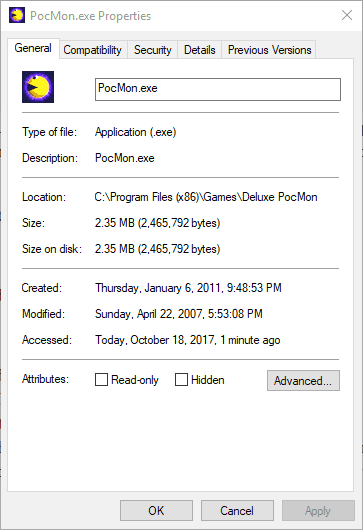
- Откройте папку с игрой в Проводнике.
- Правой кнопкой мыши кликните GTAVLauncher.exe и выберите “Свойства”.
- Во вкладке “Совместимость” отметьте “Запустить программу в режиме совместимости” и выберите более раннюю версию Windows (например, Windows 7).
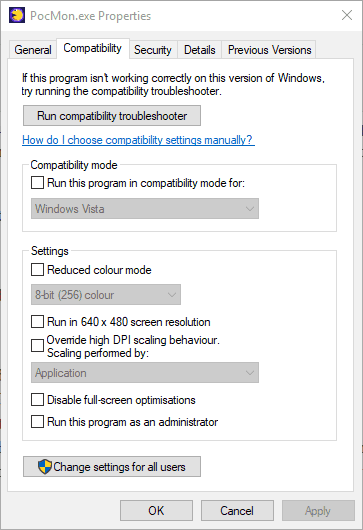
- Также отметьте “Выполнять эту программу от имени администратора”.
- Нажмите Применить и ОК.
Если не помогло, откройте средство устранения проблем совместимости (кнопка “Запустить средство устранения проблем совместимости”) и следуйте подсказкам.
Почему это работает: игра старше Windows 10, некоторые вызовы API или драйверов могут вести себя иначе — режим совместимости подстраивает окружение.
4. Отключите не‑Microsoft службы и автозагрузку
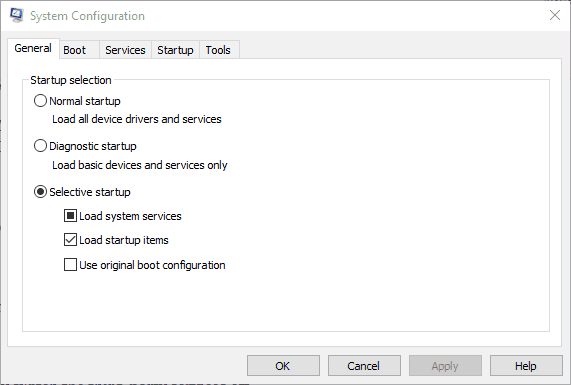
- Нажмите Windows + R, введите
msconfigи нажмите Enter.
- Перейдите на вкладку “Службы”.
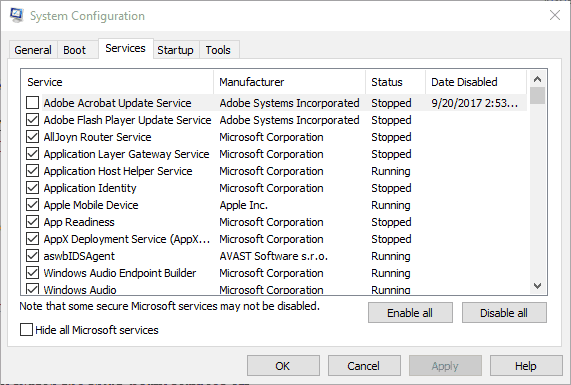
- Поставьте галку “Скрыть все службы Microsoft”.
- Нажмите “Отключить все” — это временно уберёт сторонние службы.
- На вкладке “Автозагрузка” (или в Диспетчере задач > Автозагрузка) отключите сторонние элементы автозапуска.
- Примените изменения и перезагрузите ПК.
Пояснение: сторонняя служба (фоновая программа, лаунчер, VPN, софт для оверлеев) может конфликтовать с GTA V.
Важно: отметьте, какие службы вы отключили, чтобы вернуть их обратно при необходимости.
5. Обновите драйвер видеокарты
- Нажмите Windows + X и откройте “Диспетчер устройств”.
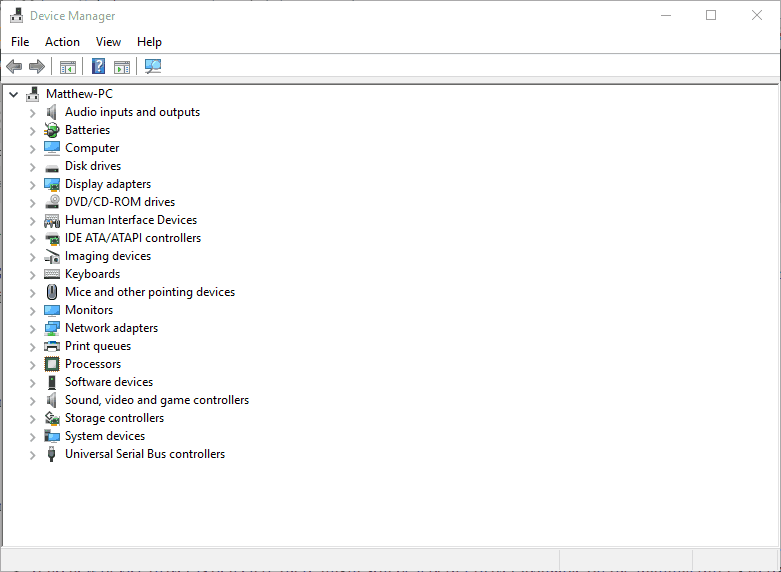
- Разверните “Видеоадаптеры”.
- Правой кнопкой кликните GPU и выберите “Обновить драйвер“ → “Автоматический поиск”.
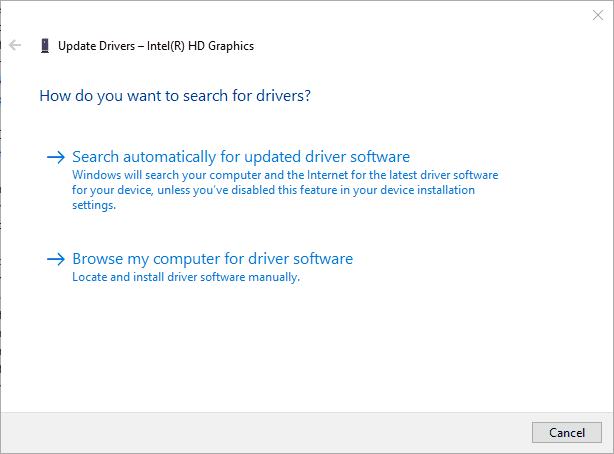
Если система не находит обновлений, зайдите на сайт производителя (NVIDIA/AMD) и скачайте последние WHQL‑драйверы по модели и версии Windows.
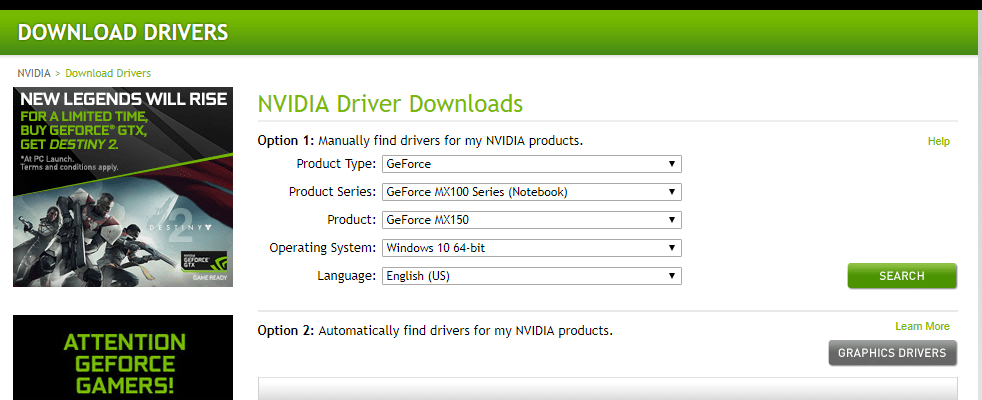
Дополнительные рекомендации:
- При серьёзных проблемах используйте Display Driver Uninstaller (DDU) в безопасном режиме, затем установите свежий чистый драйвер.
- Если у вас SLI/CF, попробуйте запустить игру с одной картой.
Предупреждение: автоматически обновляющие драйверы от сторонних программ могут быть удобны, но несут риск установки неподходящей версии. Всегда проверяйте источник.
6. Проверьте целостность файлов игры в Steam
- Откройте Steam и войдите в аккаунт.
- Библиотека → правый клик по Grand Theft Auto V → “Свойства”.
- В разделе “Локальные файлы” нажмите “Проверить целостность файлов игры”.
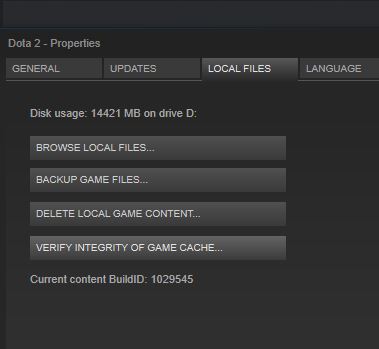
Steam сравнит файлы с оригинальными версиями и загрузит недостающие или повреждённые файлы.
7. Отключите антивирус и файрвол сторонних программ
Сторонние антивирусы и их брандмауэры могут блокировать запуск или работу игры. Временно отключите их и попробуйте запустить GTA V.
Как безопасно проверить:
- Отключите антивирус в области уведомлений и попробуйте запустить игру.
- Если игра запускается, добавьте папку с игрой и исполняемые файлы в исключения антивируса.
Важно: не оставляйте компьютер без защиты дольше, чем нужно для теста.
8. Переустановите Rockstar Games Social Club
Social Club отвечает за сетевую составляющую и аутентификацию. Если компонент повреждён, игра может падать на старте.
Шаги:
- Нажмите Windows + R, введите
appwiz.cplи нажмите Enter. - Найдите “Rockstar Games Social Club” и удалите.
- Скачайте последний установщик Social Club с сайта Rockstar и выполните установку от имени администратора (правый клик → “Запустить от имени администратора”).
9. Удалите Identity Cloaker и другие конфликтующие программы
Некоторым игрокам мешал VPN‑клиент Identity Cloaker. Удаление этой программы решало проблему.
Рекомендуется:
- Отключить или удалить VPN/прокси программы и тестировать игру без них.
- Проверить моды: временно переименуйте папку с модами (например, ScriptHookV, FiveM) и запустите чистую версию игры.
10. Дополнительные советы и команды
- Запустите
GTAVLauncher.exeиGTA5.exeнапрямую (иногда лаунчер падает, а основной exe запускается). - Попробуйте параметры запуска: окно без рамки, низкое разрешение, отключение оверлеев (Steam, Discord, NVIDIA ShadowPlay).
- Проверьте Журналы Windows (Просмотр событий) на ошибки при запуске игры — там часто виден модуль, вызвавший сбой.
- Установите последние версии DirectX (Web Installer от Microsoft) и .NET Framework, если требуется.
Когда перечисленные методы не помогают — продвинутая диагностика
Если базовые шаги не дали результата, примените продвинутую диагностику.
1. Журнал ошибок и события Windows
Откройте “Просмотр событий” (Event Viewer) → “Журналы Windows” → “Приложение”. Найдите ошибки, привязанные к GTA5.exe или RockstarService. В записях будут указаны коды ошибок или модули (DLL), из‑за которых произошёл крах.
2. Запуск в безопасном режиме с сетью
Запустите Windows в безопасном режиме с поддержкой сети и попробуйте запустить игру. Если в безопасном режиме игра стартует — причина в сторонней службе или драйвере.
3. Чистая переустановка драйвера видеокарты с DDU
Пошагово:
- Скачайте Display Driver Uninstaller (официальный сайт разработчика).
- Перезагрузитесь в безопасный режим.
- Запустите DDU и удалите драйвер видеокарты.
- Установите свежий драйвер от NVIDIA/AMD.
4. Временное создание нового локального профиля Windows
Создайте временную локальную учетную запись и попробуйте запустить игру из неё. Если проблема исчезает, скорее всего проблема в пользовательских настройках (права доступа, файлы конфигурации).
5. Проверка диска и оперативной памяти
- Выполните chkdsk на системном диске.
- Запустите MemTest86 или встроенную проверку оперативной памяти Windows.
Аппаратные ошибки (повреждённый диск или модуль ОЗУ) могут приводить к падениям игр.
Алгоритм действий — краткая методология
- Проверить соответствие минимальным требованиям.
- Обновить драйвер GPU и Visual C++.
- Отключить сторонние службы/антивирус.
- Проверить целостность файлов в Steam.
- Переустановить Social Club.
- Отключить моды и VPN.
- Проверить логи и выполнить продвинутую диагностику при необходимости.
Этот цикл повторяется до тех пор, пока не найден виновник.
Чек‑листы по ролям
Игрок (быстрая проверка, 10–20 минут):
- Закрыть все ненужные приложения и оверлеи.
- Обновить драйверы GPU.
- Отключить антивирус и запустить игру.
- Проверить целостность файлов в Steam.
- Переименовать папку с модами и попробовать чистый запуск.
Техник/системный администратор (глубокая диагностика):
- Просмотреть события в Event Viewer на момент краха.
- Провести чистую установку драйвера через DDU.
- Проверить версии Visual C++ и DirectX.
- Проверить SMART HDD/SSD и провести тесты памяти.
- Проверить блок питания и температуру компонентов (нагрев может вызывать падение).
Модер/разработчик модов:
- Запустить игру без модов.
- Проверить совместимость ScriptHookV и других расширений с текущей версией игры.
- Использовать отдельную чистую установку для тестирования модов.
Критерии приёмки (как понять, что всё исправлено)
- Игра запускается и проходит начальный экран без сообщений “перестал работать”.
- Главное меню доступно и игра не подаёт сбой в течение 10 минут нормальной игры.
- Сетевая часть (если нужно) подключается без ошибок Social Club.
- Отсутствуют ошибки в журнале приложений Windows при запуске.
Тестовые случаи и контрольные сценарии
- Тест: запуск без модов и оверлеев
- Ожидаемый результат: игра запускается полностью.
- Тест: включение одного за другим оверлеев (Steam, Discord)
- Ожидаемый результат: если после включения конкретного оверлея игра падает — выявлен конфликт.
- Тест: запуск с отключёнными сторонними службами
- Ожидаемый результат: при успехе — конфликтная служба в списке.
- Тест: чистая установка драйвера через DDU
- Ожидаемый результат: стабильность или улучшение поведения.
Дерево принятия решений (Mermaid)
flowchart TD
  A[Игра не запускается]
  A --> B{Сообщение об ошибке есть?}
  B -- Да --> C[Посмотреть текст ошибки и Event Viewer]
  B -- Нет --> D[Проверить нагрузку и температуру]
  C --> E{Связано с Social Club?}
  E -- Да --> F[Переустановить Social Club]
  E -- Нет --> G{Моды установлены?}
  G -- Да --> H[Отключить моды и запустить]
  G -- Нет --> I{Антивирус/сервисы?}
  I -- Да --> J[Отключить антивирус и сторонние службы]
  I -- Нет --> K[Обновить драйвер GPU и Visual C++]
  K --> L{Результат OK?}
  L -- Да --> M[Готово]
  L -- Нет --> N[Использовать DDU, проверку диска, MemTest]
  N --> M
Когда методы не работают — возможные причины и контрпримеры
Контрпримеры (когда типичные шаги не помогают):
- Аппаратные сбои: дефектный блок питания или перегрев GPU приводят к резким падениям приложений даже после обновления драйверов.
- Коррупция системных библиотек Windows: в этом случае может понадобиться восстановление системы или чистая установка Windows.
- Совместимость модов: некоторые моды ломают игру на уровне бинарных патчей, и восстановление стандартной версии требует удаления всех модов и сохранений.
Если вы видите, что после каждой перезагрузки или обновления Windows проблема возвращается — подозревайте системную проблему или конфликт обновлений.
Безопасность и конфиденциальность
- Скачивайте драйверы и Redistributable только с официальных сайтов (NVIDIA, AMD, Microsoft, Rockstar).
- Избегайте непроверенных «оптимизаторов» и «обновляторов драйверов», которые обещают автоматическое исправление — они могут содержать нежелательное ПО.
- При использовании VPN/прокси удостоверьтесь, что они совместимы с Social Club и не нарушают сетевые правила Rockstar.
Совместимость, моды и переходы на новые версии Windows
- При переходе с Windows 7/8 на Windows 10/11 проверьте совместимость всех драйверов и модификаций.
- Многие моды требуют обновления после патчей игры — сначала проверьте совместимость модов с текущей версией GTA V.
Шаблон отчёта для техподдержки (копируйте и вставляйте)
- Описание проблемы: “GTA 5 перестал работать” — игра падает при запуске/на заставке/в миссии.
- Конфигурация ПК: CPU, GPU, ОЗУ, ОС (версия Windows), версия драйвера GPU.
- Шаги, которые уже выполнены: обновление драйверов, проверка целостности, отключение антивируса, удаление модов и т.д.
- Логи: приложите ошибки из “Просмотра событий” и файл dxdiag (
dxdiag /t dxdiag.txt).
Это ускорит диагностику со стороны техподдержки.
Часто задаваемые вопросы
Почему GTA 5 не поддерживает Intel интегрированную графику?
Минимальные требования игры рассчитаны на дискретные GPU NVIDIA/AMD. Интегрированная графика часто не обеспечивает необходимые функции и производительность.
Можно ли вернуть деньги в Steam, если игра не работает?
Да — если вы приобрели игру менее двух недель назад и провели в ней меньше двух часов, можно запросить возврат через интерфейс Steam.
Поможет ли полная переустановка Windows?
Иногда да, но это крайняя мера. Рекомендуется сначала проверить аппаратные компоненты, журналы событий и выполнить чистую переустановку драйверов.
Краткое резюме
- Начните с базовых шагов: обновите драйверы, Visual C++, проверьте файлы Steam и временно отключите сторонний софт.
- Если базовые шаги не помогают — переходите к продвинутой диагностике: логи, DDU, MemTest и проверка диска.
- Используйте чек‑листы и шаблон отчёта для техподдержки.
Если у вас есть уникальное решение или вы нашли конкретный мод/программу, вызывающую проблему, опишите шаги для воспроизведения и добавьте запись в комментариях ниже.
FAQ (структурированный)
Вопрос: Игра запускается на ноутбуке с интегрированной Intel‑графикой? Ответ: Скорее всего нет; потребуется дискретный GPU или облачный стриминг.
Вопрос: Какие логи приложить в тикет техподдержки? Ответ: dxdiag, содержимое папки с логами игры (если есть), записи из Event Viewer по времени падения.
Вопрос: Можно ли запускать GTA V с отключённым Social Club? Ответ: В большинстве случаев нет — Social Club нужен для запуска и аутентификации. Однако для оффлайн‑режима иногда существуют обходы, но они неофициальны и нарушают лицензию.

Похожие материалы

Несколько аккаунтов Skype: Multi Skype Launcher

Журнал для работы: повысить продуктивность

Персональные звуки уведомлений на Android

Скачивание шоу Hulu для офлайн‑просмотра

Microsoft Start: персонализированная новостная лента
