
GRUB2 101: как получить доступ и использовать загрузчик вашей Linux-системы
Быстрые ссылки
Доступ к меню GRUB2
Загрузка других операционных систем и утилит
Выбор другого ядра Linux
Использование режима восстановления
Редактирование параметров загрузки
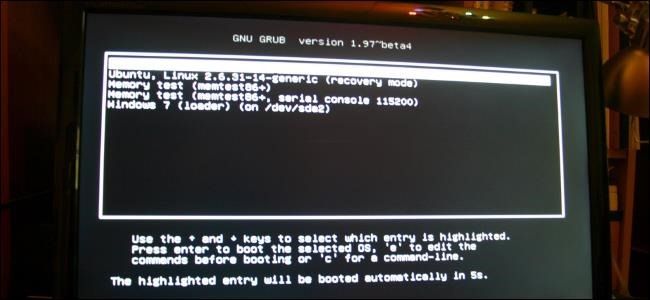
GRUB2 — это загрузчик, который запускается при первом старте компьютера. Он загружает ядро Linux, которое затем поднимает остальную часть операционной системы. В простых установках меню GRUB скрыто и автоматически загружает основную систему. Тем не менее, меню предоставляет полезные опции для восстановления и отладки системы.
Что такое GRUB2 (одно предложение)
GRUB2 — многофункциональный загрузчик, который выбирает, какое ядро или операционная система будет запущена, и позволяет временно менять параметры загрузки.
Доступ к меню GRUB2
Чтобы открыть меню GRUB2, перезагрузите компьютер или включите его. На системах с несколькими ОС меню обычно показывается автоматически. В стандартной однoсистемной установке меню часто скрыто.
- Удерживайте Shift сразу после включения питания, чтобы показать меню на BIOS-системах.
- На многих UEFI-системах вместо Shift нужно нажать Esc или многократно нажимать клавишу при старте.
- Если вы видите графический экран входа вместо меню, перезагрузите и попробуйте снова. Время для нажатия клавиш короткое — начните нажимать при появлении логотипа материнской платы.
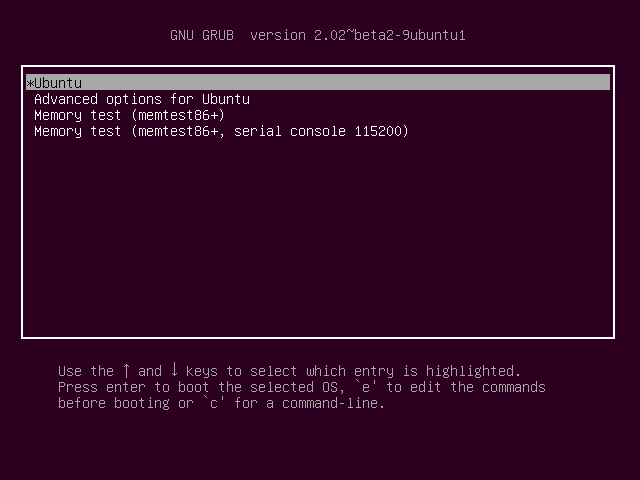
Важно: если меню не появляется, возможно, загрузчик заменён (например, Windows переписал MBR/EFI) или установлен другой загрузчик. См. раздел «Когда это не работает» ниже.
Загрузка других операционных систем и инструментов
По умолчанию GRUB2 загружает основной Linux. Используйте стрелки вверх/вниз, чтобы выбрать запись меню, и нажмите Enter для загрузки выбранной записи.
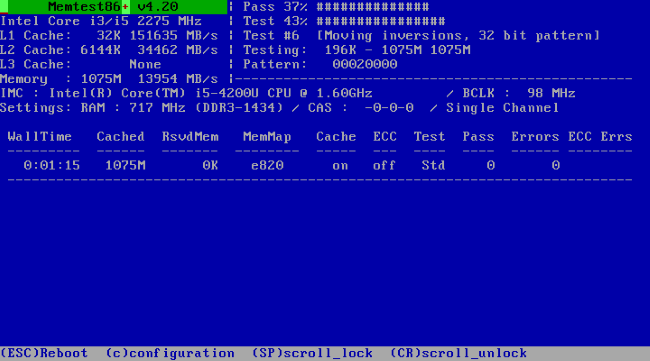
Если на диске установлены другие ОС (Windows или другие дистрибутивы), GRUB обычно автоматически добавит их в список при установке Linux. Также в меню могут быть дополнительные утилиты, зависящие от дистрибутива. Например, Ubuntu часто включает пункт “Memory test (Memtest86+)”, который позволяет выполнить тест оперативной памяти без создания загрузочной флешки.
Чтобы выйти из Memtest86+, нажмите Esc или перезагрузите компьютер.
Выбор другого ядра Linux
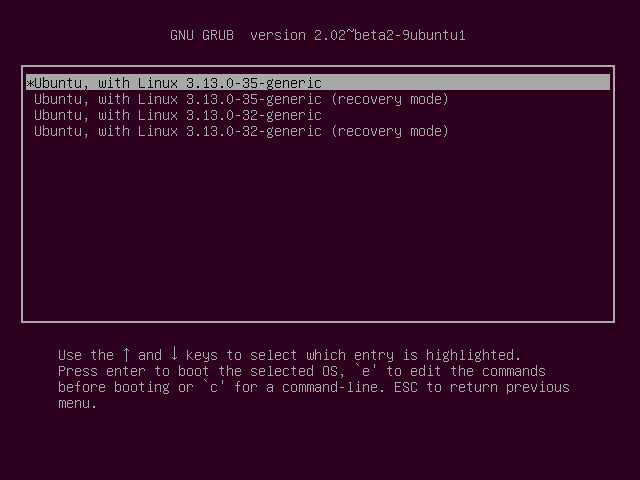
GRUB2 показывает список установленных ядер Linux. При обновлении дистрибутив обычно устанавливает новое ядро. Если новое ядро вызывает проблемы — отказ загрузки, нестабильность оборудования или регрессии — вы можете загрузиться с предыдущей версии ядра через меню GRUB.
Обычно старые ядра находятся в разделе Advanced options (Продвинутые параметры) — выберите этот пункт и выберите более старую запись ядра. Самое свежее ядро находится вверху и выбирается по умолчанию.
Совет: после загрузки с рабочим старым ядром удалите проблемное новое ядро через пакетный менеджер или восстановите конфигурацию, чтобы система при следующей загрузке использовала стабильную версию.
Использование режима восстановления
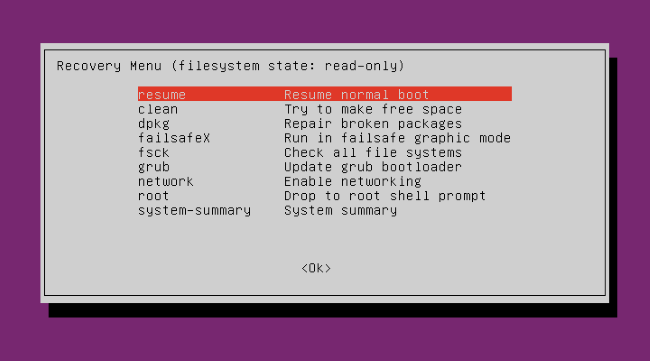
Ubuntu и многие дистрибутивы предоставляют пункт Recovery Mode в меню GRUB. В режиме восстановления вы увидите набор инструментов для диагностики и исправления проблем с системой: монтирование системы в режиме записи, запуск сетевых служб, восстановление загрузчика и другие.
Инструменты режима восстановления помогают в простых сценариях, но они менее наглядны, чем графические утилиты восстановления на установочных дисках Windows.
Редактирование параметров загрузки
GRUB2 позволяет временно изменить параметры загрузки без правки конфигурационных файлов. Вы можете:
- Нажать c для открытия командной строки GRUB и выполнить команды загрузчика.
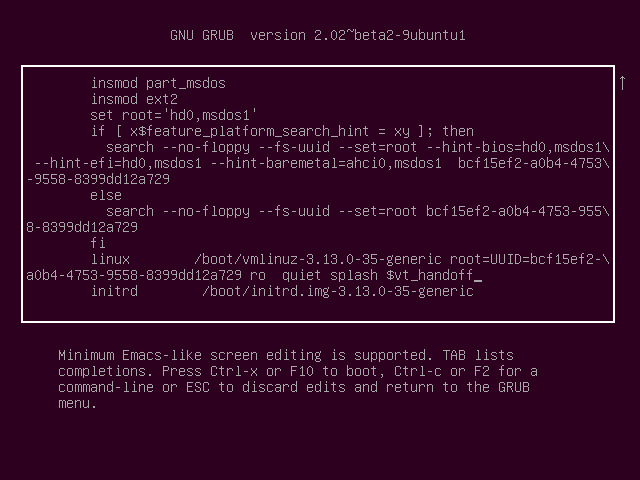
- Выбрать запись и нажать e, чтобы отредактировать параметры конкретного пункта.
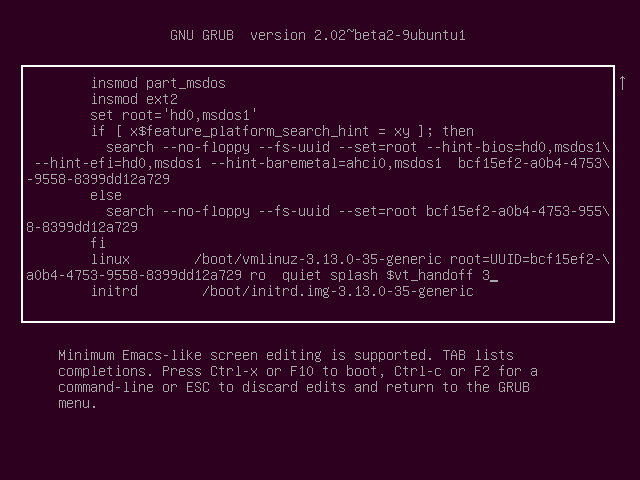
Чтобы изменить runlevel (уровень запуска), найдите строку, начинающуюся с linux, перейдите в конец строки, добавьте пробел и укажите нужный номер runlevel, например 3 (сетевая консоль) или 1 (режим одного пользователя). Затем нажмите Ctrl+X или F10 для загрузки с изменёнными параметрами. Эти изменения действуют только для текущей сессии — GRUB не запоминает их.
Пример: поместите курсор в конец строки linux и добавьте 3, чтобы загрузиться в режим без графического стека.
Когда это не работает и как исправить
Important: Иногда GRUB не показывает меню или не загружается. Частые причины:
- Загрузчик был перезаписан другим загрузчиком (Windows, rEFInd и т. п.).
- Включён Secure Boot и подписанное ядро несовместимо.
- Повреждён конфигурационный файл или файлы ядра.
- Плохо настроен EFI boot order.
Быстрые решения:
- Загрузитесь с live-USB, смонтируйте корневой раздел и запустите grub-install и update-grub (требуются права root).
- Используйте утилиту Boot-Repair (есть в репозиториях или на live-образах) для автоматического восстановления GRUB.
- Для UEFI проверьте порядок загрузки через efibootmgr и поправьте его.
Команды (пример, выполняется из live-окружения с правами root):
- mount /dev/sdXY /mnt
- for i in /dev /dev/pts /proc /sys /run; do mount -B $i /mnt$i; done
- chroot /mnt
- grub-install /dev/sdX
- update-grub
Осторожно: указанные команды модифицируют загрузчик и разделы. Перед действием сделайте резервную копию важных данных.
Альтернативы GRUB2 и когда их выбрать
- systemd-boot (ранее gummiboot) — проще, подходит для чистых UEFI-систем с небольшим набором ОС.
- rEFInd — удобен для мультимониторных сред и Mac-подобных конфигураций.
- LILO и другие устаревшие загрузчики — редко используются сейчас.
Выбор зависит от аппаратной платформы, требований к шифрованию и предпочтений в диагностике.
Методика отката ядра — пошагово
- Перезагрузите и откройте меню GRUB.
- Выберите Advanced options и найдите более старую запись ядра.
- Загрузитесь с выбранного ядра.
- После успешного запуска удалите проблемное ядро через пакетный менеджер (apt, dnf и т. д.).
- Обновите конфигурацию GRUB: sudo update-grub.
Критерии приёмки: система успешно загружается, устройства работают корректно, проблемный пакет удалён или откатчен.
Роли и чек-листы
Чек-лист для обычного пользователя:
- Попробуйте удерживать Shift или нажимать Esc при старте.
- Выберите предыдущую запись ядра и загрузитесь.
- Если не помогает, загрузитесь с live-USB и сохраните данные.
Чек-лист для администратора:
- Проверьте порядок EFI через efibootmgr.
- Выполните grub-install и update-grub из chroot при необходимости.
- Проверьте подписи для Secure Boot или временно отключите Secure Boot для теста.
Чек-лист для техподдержки:
- Спросите, были ли недавние обновления ядра или драйверов.
- Запросите логи dmesg и /var/log/syslog после загрузки с рабочим ядром.
- Предложите безопасный откат ядра и тестирование оборудования.
Ментальные модели и эвристики
- Загрузчик = выбор ядра/ОС; ядро = интерфейс к аппаратуре; init/systemd = запуск сервисов.
- Если проблема появилась после обновления — начните с отката ядра.
- Если меню не появляется — сначала проверьте порядок загрузки и Secure Boot.
Частые ошибки и как их избежать
- Редактирование конфигурации GRUB без бэкапа. Всегда делайте резервные копии /etc/default/grub и /boot/grub/grub.cfg перед изменениями.
- Удаление старых ядер без проверки работоспособности текущего ядра. Держите как минимум одно рабочее ядро до тех пор, пока не убедитесь в стабильности нового.
Мини-руководство по безопасности
- При настройке Secure Boot используйте подписанные модули и ядра.
- Ограничьте физический доступ к машине: любой, кто может изменить порядок загрузки, может загрузить систему в режим восстановления.
Краткая таблица совместимости и советы по миграции
- BIOS + MBR: grub-install обычно ставится в MBR; восстановление через live-USB и grub-install /dev/sdX.
- UEFI + GPT: используйте grub-install –target=x86_64-efi –efi-directory=/boot/efi.
- При переходе с MBR на UEFI — предварительно создайте EFI-раздел и перенесите загрузчик.
Что делать перед вмешательством в GRUB
- Сделайте резервную копию важных данных.
- Подготовьте live-USB с дистрибутивом, который вы используете.
- Имейте под рукой инструкции по восстановлению и доступ к интернету для поиска решения.
Маленькая сводка полезных команд
- sudo update-grub — пересоздать конфигурацию GRUB (Debian/Ubuntu).
- sudo grub-install /dev/sdX — установить загрузчик в указанный диск.
- sudo efibootmgr -v — посмотреть порядок загрузки EFI.
- Boot-Repair — графический инструмент для автоматического восстановления GRUB.
Заключение
GRUB2 — надёжный и гибкий загрузчик. В большинстве случаев он работает сам и не требует изменений. Но знание того, как получить доступ к меню GRUB, откатить ядро или использовать режим восстановления, помогает быстро вернуть систему в рабочее состояние. Если меню не появляется или GRUB повреждён, подготовьте live-USB и используйте осторожный алгоритм восстановления.
Image Credit: Paul Schultz on Flickr
Краткое резюме
- GRUB2 управляет загрузкой ядра и предоставляет меню выбора ОС.
- Удерживайте Shift или нажмите Esc, чтобы увидеть меню.
- Для восстановления используйте live-USB, grub-install и update-grub.
- Держите рабочее старое ядро и резервные копии перед изменениями.

Похожие материалы

Несколько аккаунтов Skype: Multi Skype Launcher

Журнал для работы: повысить продуктивность

Персональные звуки уведомлений на Android

Скачивание шоу Hulu для офлайн‑просмотра

Microsoft Start: персонализированная новостная лента
