
Как восстановить редактор локальной групповой политики в Windows 10

Что делать, если редактор локальной групповой политики отсутствует?
1. Обновите систему до версии Pro
- Нажмите клавиши Windows + I, чтобы открыть Параметры, и выберите Обновление и безопасность.
- В левой колонке выберите вкладку Активация.
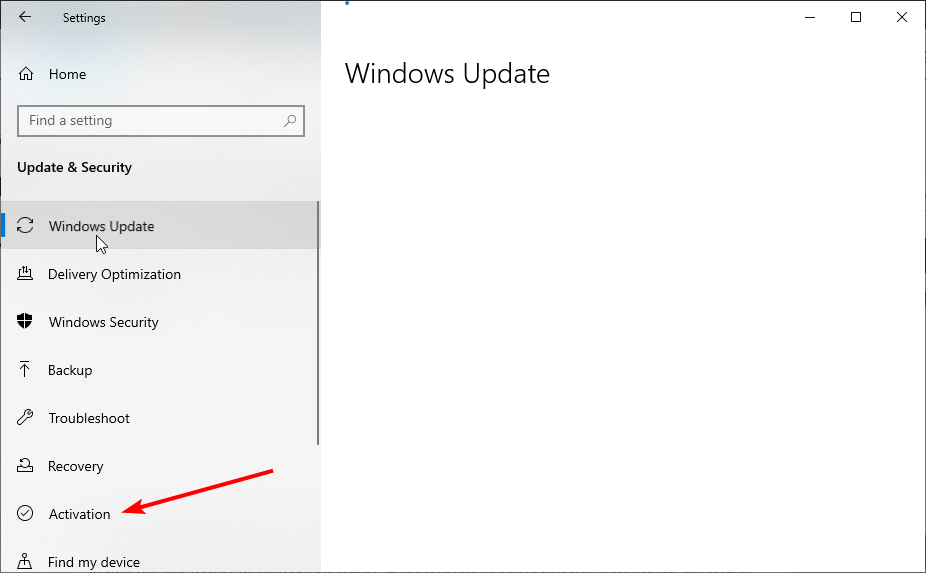
- Нажмите Перейти в магазин.
- При необходимости оплатите обновление до Windows 10 Pro и следуйте инструкциям магазина.
- После обновления gpedit.msc станет доступен из коробки.
Почему это работает: редактор групповой политики официально включён только в выпусках Pro, Enterprise и Education. В Windows 10 Home этот инструмент по умолчанию отсутствует.
Важно: если вы планируете массовое развертывание в организации, рассмотрите миграцию на Enterprise и управление через AD/Intune.
2. Используйте Policy Plus (альтернатива)
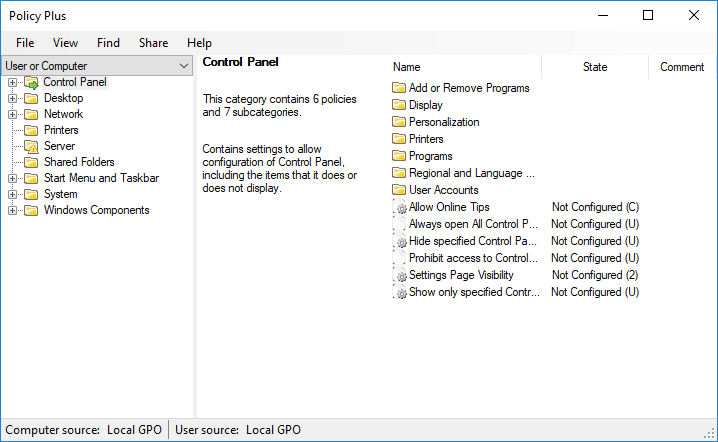
Если вы не хотите или не можете обновиться до Pro, попробуйте Policy Plus. Это бесплатное портативное приложение, которое имитирует функциональность gpedit.msc и позволяет изменять многие политики.
• Преимущества: бесплатно, портативно, знакомый интерфейс. • Ограничения: не всегда точная эмуляция всех возможностей системного редактора, может потребоваться рестарт службы или системы для применения некоторых политик.
⇒ Получить Policy Plus: загрузите с официального репозитория проекта и проверьте цифровую подпись перед запуском.
Альтернативные подходы
- Включение gpedit.msc через неофициальные скрипты/инсталляторы: некоторые инструкции в интернете предлагают «подключить» gpedit к Home — это рискованно. Такие скрипты могут изменять системные файлы и вызвать нестабильность.
- Использование реестра Windows: многие политики эквивалентны ключам реестра. Это вариант для опытных пользователей и администраторов.
- Управление через централизованные инструменты: Active Directory Group Policy, Microsoft Intune — для корпоративной среды.
Мини-методология: как безопасно вернуть доступ к политикам
- Оцените цель: какую политику или настройку вам нужно изменить? Запишите точную цель.
- Выберите путь: обновление до Pro, Policy Plus или правка реестра.
- Создайте точку восстановления системы и резервную копию важных данных.
- Примените изменения на тестовой машине или виртуальной среде.
- Проверяйте эффект и откат при необходимости.
Когда описанные методы не помогут (контрпримеры)
- Если ваша организация управляет устройствами централизованно и блокирует обновления — локальная попытка установить gpedit не даст результата.
- Если требуемая политика зависит от компонентов Enterprise (например, Windows To Go) — Home/Pro могут не поддерживать эту функцию.
- Если система повреждена вирусом или файловая система нарушена — сначала восстановите целостность ОС.
Контрольный список по ролям
Для домашнего пользователя:
- Решить, нужна ли вам конкретная политика или достаточно альтернативы.
- Сделать точку восстановления.
- Попробовать Policy Plus.
Для администратора локальной сети:
- Оценить, можно ли централизовать управление через AD или Intune.
- Если нет, запланировать обновление машин до Pro или Enterprise.
- Тестировать на контрольной группе устройств.
Для специалиста по безопасности:
- Проверить влияние политики на безопасность.
- Провести аудит изменений и задокументировать их.
Критерии приёмки
- Редактор групповой политики запускается (gpedit.msc или Policy Plus).
- Необходимая политика доступна и корректно применяется.
- Система стабильна после изменения и нет критических ошибок в журнале событий.
Небольшой словарь (1 строка каждый)
- gpedit.msc — системный редактор локальной групповой политики Windows.
- Policy Plus — свободная альтернатива gpedit для версий Home.
- Windows 10 Pro — выпуски ОС, где gpedit присутствует по умолчанию.
Советы по безопасности и совместимости
- Всегда делайте резервную копию и создавайте точку восстановления перед изменением политик.
- Для корпоративных устройств используйте централизованные инструменты управления.
- Скачивайте Policy Plus только с официальных или проверенных источников и проверяйте цифровую подпись.
Краткое резюме
Если у вас Windows 10 Home и отсутствует gpedit.msc, самый чистый путь — обновление до Pro. Если обновление нежелательно, Policy Plus — надёжная и бесплатная альтернатива. Для организаций правильнее использовать централизованное управление политиками. Всегда тестируйте изменения и храните резервные копии.
Если хотите, я могу прислать пошаговую инструкцию по установке Policy Plus или пример записи реестра для конкретной политики — укажите нужную настройку.

Похожие материалы

Несколько аккаунтов Skype: Multi Skype Launcher

Журнал для работы: повысить продуктивность

Персональные звуки уведомлений на Android

Скачивание шоу Hulu для офлайн‑просмотра

Microsoft Start: персонализированная новостная лента
