
Серый X на файле OneDrive: что означает и как исправить
Что означает серый X на файле
Облако — удобное место для хранения, но иногда при загрузке файлы встречают ошибки. Серый X указывает, что произошла ошибка при синхронизации с OneDrive: файл не был корректно сохранён в облаке. В худшем случае это может означать повреждение файла — при попытке открытия система выдаст сообщение об ошибке.
Важно: зелёная галочка означает успешную синхронизацию; серый X — противоположность: синхронизация не завершилась.
Частые причины появления серого X
- Ограничение места в хранилище — вы могли превысить лимит; освободите место или докупите дополнительный объём.
- Файл слишком большой — некоторые способы загрузки не поддерживают большие файлы; например, автор статьи отмечал проблемы с файлами более 2 ГБ при прямой загрузке.
- Сбой синхронизации — файл не был добавлен или был удалён локально во время синхронизации.
- Изменения в файле в автономном режиме — если файл изменён локально, но не в облаке, может возникнуть конфликт.
- Сторонние приложения — ярлыки/шорткаты или приложения могут блокировать доступ к файлу.
- Конфликты нескольких облачных сервисов — если включены несколько клиентов синхронизации, они могут мешать друг другу.
Быстрая проверка перед углублённым устранением
- Обновите рабочий стол и проводник.
- Временно отключите сторонние приложения-ярлыки и защитное ПО (по одному для проверки). Важно: не отключайте защиту без необходимости.
- Проверьте размер файла и при необходимости сожмите его.
- Убедитесь, что вы вошли в свою учётную запись OneDrive и что синхронизация включена.
- Перезагрузите компьютер, чтобы очистить временные файлы.
Подробные способы устранения ошибки
Ниже — пошаговые методы, начиная с простых и переходя к техническим.
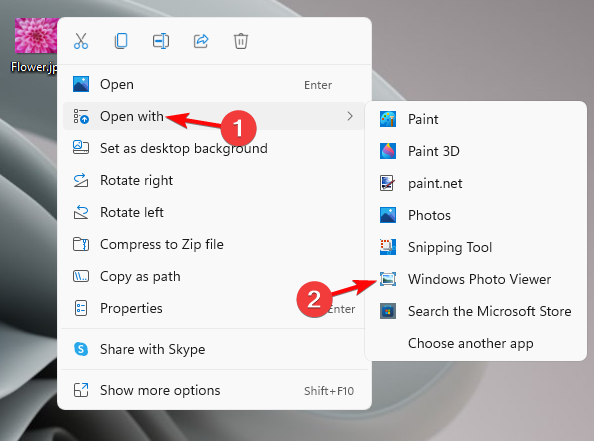
1. Запуск файла через другое приложение
- Правой кнопкой мыши по файлу → Открыть с помощью и выберите альтернативную программу.
- Если файл открывается, используйте «Сохранить как» и посмотрите, исчез ли серый X.
Когда это работает: если файл не повреждён, но возник конфликт с ассоциацией или метаданными. Метод применим к одиночным файлам, которые можно открыть другими приложениями (например, открыть .docx в Google Docs или другом редакторе).
2. Очистка кэша иконок
- Нажмите Windows + R, чтобы открыть «Выполнить».
- Введите %LocalAppData%/ и нажмите Enter.
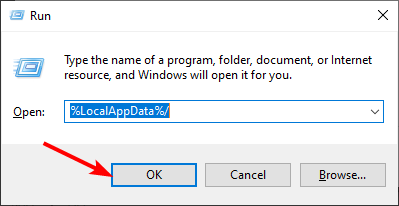
- Найдите файл IconCache.DB, правой кнопкой — Удалить.

- Перезагрузите ПК.
Примечание: очистка кэша иконок помогает, если система показывает неправильную визуальную подсказку, а не реальную проблему с файлом.
3. Разблокировать файл в свойствах
- Правой кнопкой по файлу → Свойства.
- На вкладке Общие внизу рядом с Безопасностью установите галочку «Разблокировать» и нажмите OK.

Важно: Windows помечает файлы, скачанные из интернета; их нужно явно разрешить.
4. Отключить наследование прав
- Правой кнопкой по файлу или папке → Свойства.
- Вкладка Безопасность → Дополнительно.
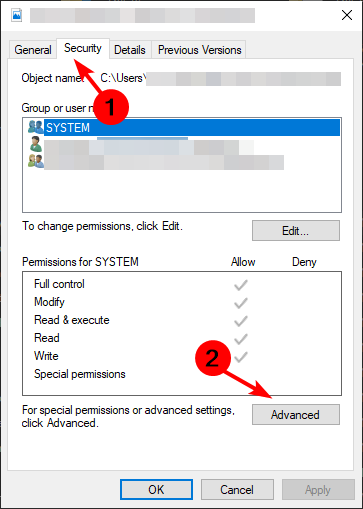
- Внизу нажмите Отключить наследование.
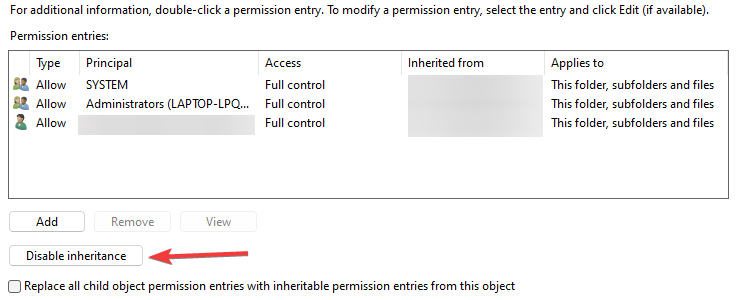
Пояснение: наследование передаёт права папки вложенным файлам и папкам. Отключение наследования бывает нужно, если права сверху мешают корректной синхронизации.
5. Приостановить и возобновить синхронизацию OneDrive
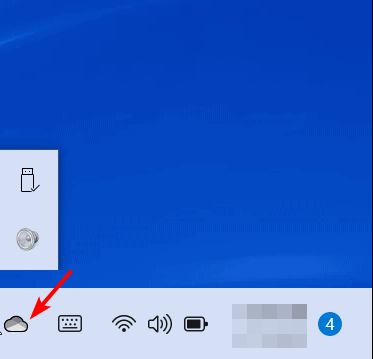
- Клик по иконке OneDrive в трее.
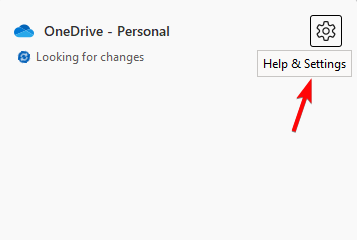
- В появившемся меню выберите Помощь и параметры.
- Выберите Приостановить синхронизацию и подходящий интервал.
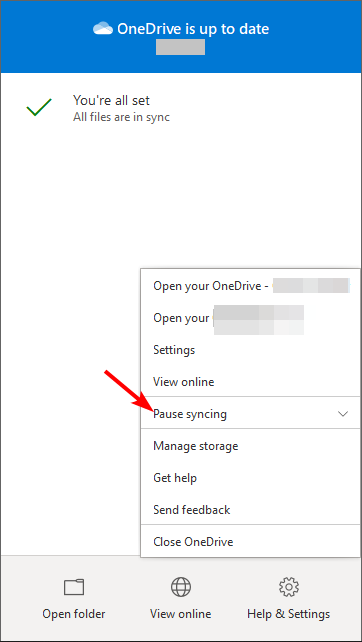
Когда выполнить: пауза и последующая возобновление заставляют OneDrive пересинхронизировать файлы. Это полезно при повреждённых или частично загруженных файлах.
6. Другие полезные шаги для восстановления
- Попробуйте открыть веб-интерфейс OneDrive (onedrive.live.com) и посмотреть статус файла — иногда веб-интерфейс покажет конфликт версий или предложит восстановить предыдущую версию.
- Переместите файл вне папки OneDrive (например, на рабочий стол), переименуйте и затем положите назад в папку синхронизации.
- Выполните сброс клиента OneDrive: в Windows выполните команду
- %localappdata%\Microsoft\OneDrive\onedrive.exe /reset (Перед выполнением сохраните незавершённые локальные изменения.)
- Проверьте журнал событий Windows и лог OneDrive для ошибок синхронизации.
Когда методы не помогают: варианты и ограничения
- Повреждённый файл: если файл действительно испорчен, открытие не восстановит содержимое — потребуется резервная копия или восстановление через историю версий OneDrive (если включена).
- Конфликты версий в командной работе: при одновременном редактировании может возникать конфликт; тогда OneDrive создаёт копию с именем «конфликтная копия».
- Ограничения корпоративных политик: на рабочих машинах администратор может блокировать определённые операции, и вам потребуется помощь IT.
Альтернативные подходы
- Используйте веб-интерфейс OneDrive для загрузки/восстановления файла.
- Создайте архив (ZIP) проблемных файлов и загрузите архив вручную в веб-интерфейс.
- Временно переключитесь на другой облачный сервис для резервной копии, если проблема повторяется.
- В случае системного масштаба — обратитесь в поддержку Microsoft или используйте внутреннюю службу поддержки компании.
Чек-лист для ролей
Обычный пользователь:
- Проверил вход в OneDrive.
- Освободил место в хранилище.
- Перезагрузил ПК и повторил синхронизацию.
- Попробовал открыть файл альтернативной программой.
IT-администратор:
- Проверил политики групп (GPO) и права доступа.
- Проанализировал логи OneDrive и событий Windows.
- Провёл сброс клиента OneDrive и проверил сетевые ограничения (файервол, прокси).
Мини‑методология: как действовать последовательно
- Быстрая проверка (вход, место, перезагрузка).
- Визуальная проверка (очистка кэша иконок, разблокировка файла).
- Локальные исправления (переименование, перемещение, открытие в другом приложении).
- Сброс/паузa синхронизации и повторная синхронизация.
- Обращение в поддержку и восстановление из резервной копии при необходимости.
Критерии приёмки
- Серый X исчез, и файл отображается со статусом «Синхронизировано» (зелёная галочка).
- Файл открывается без ошибок и содержит ожидаемые данные.
- Конфликты версий решены или сохранены как отдельные копии.
1‑строчный глоссарий
- Синхронизация — автоматическое выравнивание локальных файлов и копий в облаке.
- Кэш иконок — локальное хранилище изображений значков файлов для ускорения отображения.
Важно: если ни один из способов не помог, сохраните локальную копию файла вне папки OneDrive и обратитесь в поддержку Microsoft или к администратору вашей сети.
Короткая сводка
- Серый X — признак ошибки синхронизации. Начните с простых проверок и переходите к шагам, описанным выше. Если проблема затрагивает много пользователей, вероятно, требуется вмешательство администратора или поддержка Microsoft.
Примечание: делитесь в комментариях, какие методы помогли вам — это полезно другим пользователям.

Похожие материалы

Несколько аккаунтов Skype: Multi Skype Launcher

Журнал для работы: повысить продуктивность

Персональные звуки уведомлений на Android

Скачивание шоу Hulu для офлайн‑просмотра

Microsoft Start: персонализированная новостная лента
