
Как убрать зелёные галочки с иконок рабочего стола (OneDrive)
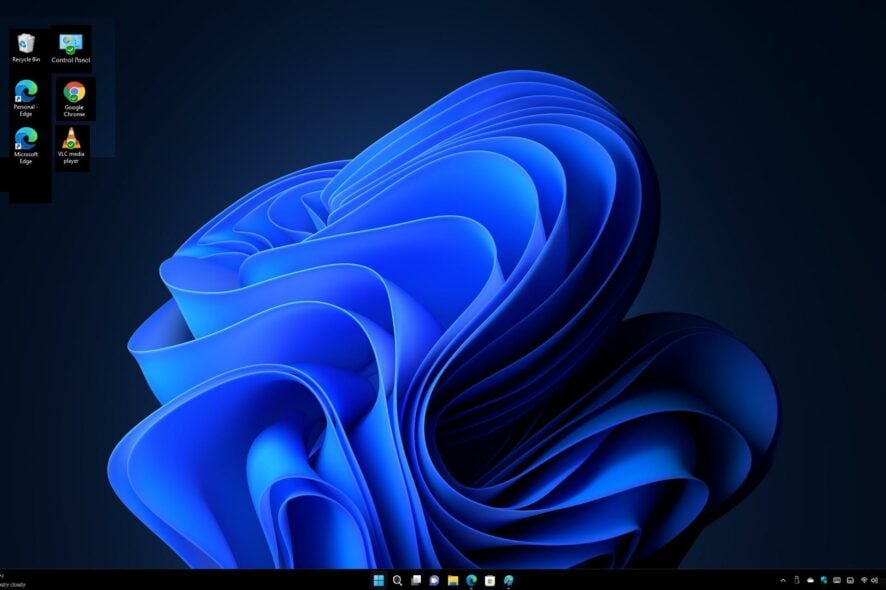
Многие пользователи обнаруживают на своих иконках рабочего стола маленькие зелёные галочки и удивляются, откуда они появились. Это не вредоносный признак: такие метки ставит клиент Microsoft OneDrive, чтобы показать состояние синхронизации и резервного копирования. Однако для части людей визуальные метки отвлекают или кажутся ненужными. В этой статье подробно разберём причины появления галочек, несколько способов их убрать и добавим практические рекомендации для разных ролей.
Почему на иконках рабочего стола появляются зелёные галочки
Коротко: галочка означает, что файл или папка синхронизированы с OneDrive или находятся в облаке и не занимают место локально (в зависимости от состояния). Подробнее:
- Зелёная галочка чаще всего указывает на то, что файл резервно сохранён в OneDrive и локальная копия синхронизирована с облаком.
- Это также может означать, что файл отмечен как «всегда доступен на этом устройстве» и имеет локальную копию, либо наоборот — «файл в облаке» с индикатором синхронизации.
- Метка помогает понять, можно ли удалить локальную копию без потери данных — файл уже сохранён в облаке.
- В корпоративной среде такая метка может указывать на доступность файла для совместной работы.
Важно: сами галочки не вредоносны и не влияют на работоспособность файлов. Они служат только визуальной подсказкой клиента синхронизации.
Почему стоит сохранять файлы в облаке (коротко)
- Защита от потери данных: резервные копии позволяют восстановить файлы при сбое жёсткого диска или при случайном удалении.
- Восстановление и откат: облачные сервисы обычно предоставляют версионирование и историю изменений.
- Экономия места: файлы можно хранить в облаке и удалять локальные копии, освобождая диск.
Быстрые шаги перед основными решениями
Перед тем как отключать OneDrive или менять настройки, попробуйте простые шаги: они часто решают временные проблемы с индикаторами.
- Щёлкните правой кнопкой на рабочем столе и выберите «Обновить».
- Закройте и снова откройте приложение OneDrive через системный трей.
- Перезагрузите компьютер — иногда индикаторы обновляются после рестарта.
Полные способы убрать зелёные галочки
Ниже — проверенные методы, от наименее инвазивных к более радикальным. Выберите тот, который соответствует вашим целям.
1. Отключить резервное копирование папки «Рабочий стол» в OneDrive
- Запустите клиент OneDrive и откройте «Настройки».
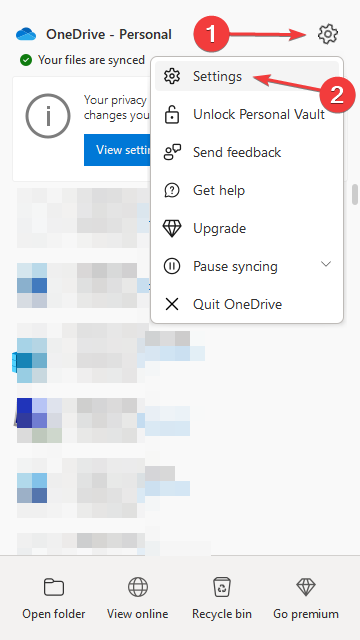
- Перейдите на вкладку «Резервное копирование» и найдите папку «Рабочий стол».
- Нажмите «Остановить резервное копирование» для папки «Рабочий стол».
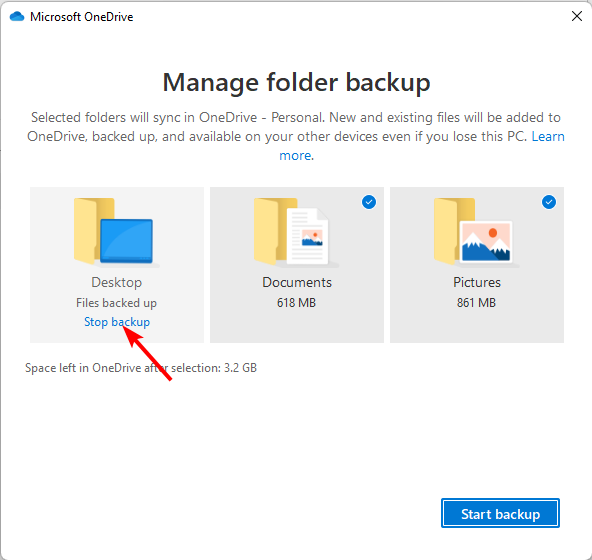
После этого файлы рабочего стола перестанут автоматически копироваться в OneDrive, и метки синхронизации исчезнут по мере удаления локальных/облачных индикаторов. Учтите: остановка резервного копирования прекращает сохранение новых файлов в облако, поэтому при необходимости выполните локальную архивацию.
Важно: Остановка резервного копирования не удалит уже загруженные в OneDrive файлы, если вы явно не удалите их в веб-интерфейсе.
2. Приостановить синхронизацию OneDrive
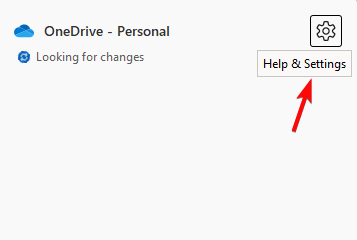
- Кликните по иконке OneDrive в области уведомлений (системный трей).
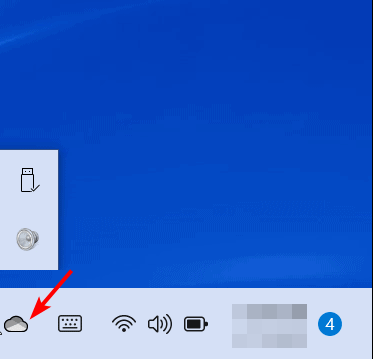
- Выберите «Справка и параметры» (Help & Settings).
- Нажмите «Приостановить синхронизацию» и выберите подходящий временной интервал.
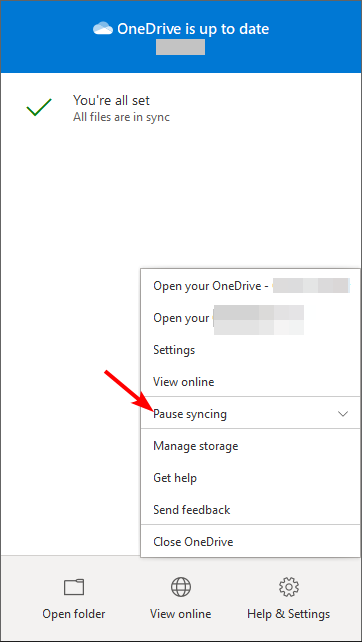
Приостановка полезна, если необходимо временно убрать метки без полного отключения OneDrive. Синхронизация возобновится автоматически по истечении выбранного времени или вручную.
3. Отключить (развязать) OneDrive от компьютера
- Откройте иконку OneDrive в системном трее.
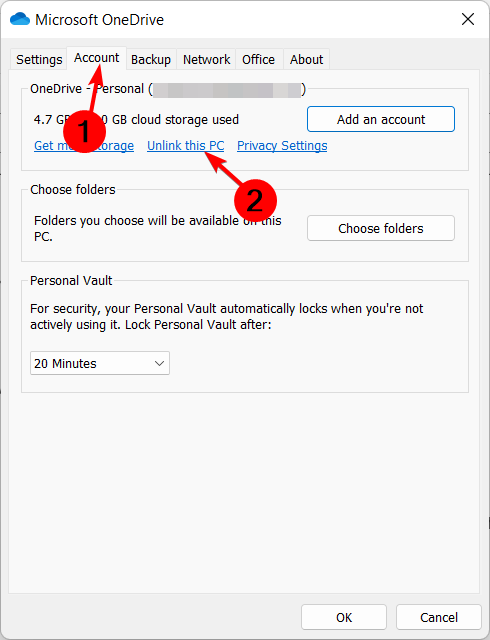
- Перейдите в «Настройки».
- Во вкладке «Учетная запись» выберите «Развязать этот компьютер» (Unlink this PC).
- Подтвердите «Развязать учетную запись» в появившемся диалоговом окне.
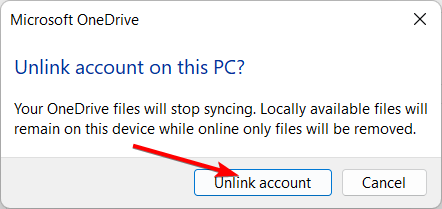
После отвязки OneDrive перестанет взаимодействовать с локальной папкой, и синхронизированные индикаторы исчезнут. Файлы, уже загруженные в облако, останутся в OneDrive, но локальные папки могут оставаться на диске до их ручного удаления.
4. Убрать OneDrive из автозагрузки
- Нажмите клавишу Windows, введите «Диспетчер задач» и откройте его.
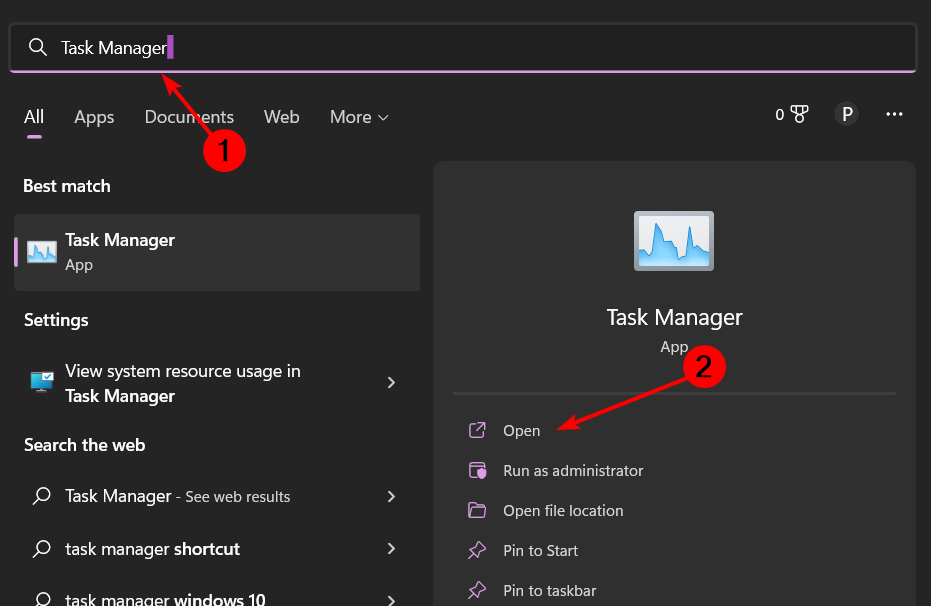
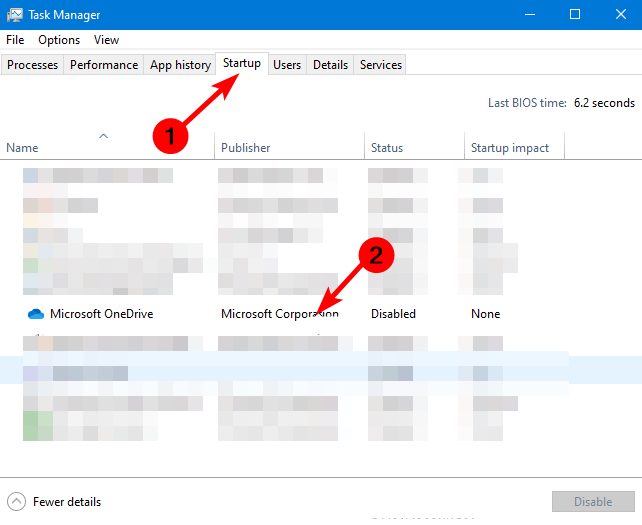
- Откройте вкладку «Автозагрузка» и найдите OneDrive.
- Щёлкните правой кнопкой и выберите «Отключить».
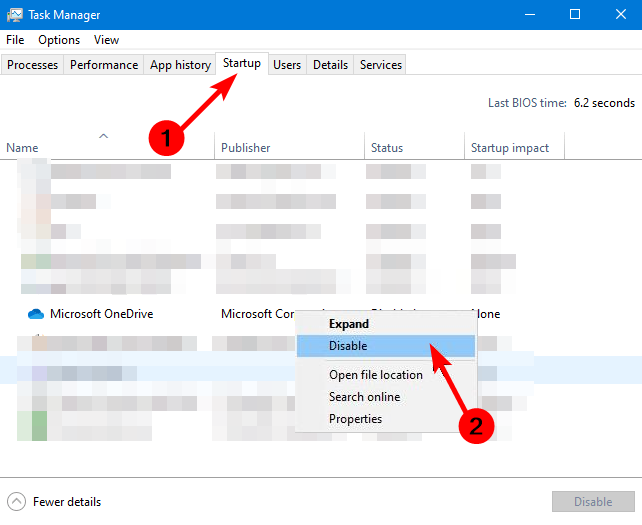
Отключение автозапуска предотвратит автоматический старт клиента при входе в Windows. OneDrive можно всё ещё запускать вручную при необходимости.
5. Альтернатива: использовать локальные решения для резервного копирования
Если вы не хотите использовать OneDrive, замените его локальным ПО для резервного копирования или другим облачным провайдером, где индикаторы видны иначе. При смене решения убедитесь, что у вас есть план архивации и восстановления.
Когда вышеуказанные методы не работают — возможные причины
- Служба OneDrive зависла или работает с ошибками — помогает полное завершение процесса через Диспетчер задач и перезапуск.
- Параметры групповой политики в корпоративной сети принудительно включают резервное копирование — обратитесь к IT-администратору.
- Папки перенаправлены с помощью политик Windows (Folder Redirection) — в этом случае изменение настроек OneDrive не всегда влияет на внешний вид.
Диаграмма принятия решения (быстрый выбор метода)
flowchart TD
  A[Видите зелёные галочки?] --> B{Хотите временно убрать?}
  B -- Да --> C[Приостановить синхронизацию]
  B -- Нет --> D{Хотите полностью отключить OneDrive?}
  D -- Да --> E[Развязать учётную запись]
  D -- Нет --> F{Хотите прекратить резервное копирование рабочего стола?}
  F -- Да --> G[Остановить резервное копирование папки «Рабочий стол»]
  F -- Нет --> H[Убрать из автозагрузки]
  C --> I[Проверьте, исчезли ли галочки]
  E --> I
  G --> I
  H --> I
  I --> J{Проблема решена?}
  J -- Да --> K[Готово]
  J -- Нет --> L[Обратитесь в поддержку или IT]
Критерии приёмки
- Все зелёные индикаторы исчезли с иконок рабочего стола.
- Файлы, которые вы ожидали иметь локально, остались доступны (если это требовалось).
- OneDrive больше не запускается автоматически (для метода автозагрузки).
Роли: чек-листы действий
Конечный пользователь:
- Сделать резервную копию важных файлов локально или на внешнем носителе перед изменениями.
- Попробовать быстрые шаги (обновление, перезапуск клиента, перезагрузка).
- При необходимости остановить резервное копирование папки «Рабочий стол».
IT-администратор:
- Проверить политики групп (GPO) и настройки Endpoint Management, которые могут принудительно включать OneDrive.
- При массовом развёртывании дать инструкции пользователям и/или изменить политик на уровне домена.
- Обеспечить инструкции по восстановлению файлов в случае проблем.
Метод проверки после изменений (короткая методика тестирования)
- Сделайте тестовый файл на рабочем столе и проверьте, появляется ли на нём индикатор.
- Примените выбранный метод (приостановка, отключение и т.д.).
- Обновите рабочий стол и проверьте исчезновение галочки.
- Если отключили резервное копирование, убедитесь, что критичные файлы сохранены в другом месте.
Безопасность и приватность
- Отключение OneDrive локально не удаляет данные из облака по умолчанию. Если вы хотите удалить данные в облаке — делайте это осознанно через веб-интерфейс OneDrive.
- В корпоративной среде убедитесь, что отключение облачных резервных копий соответствует политике безопасности и требованиям соответствия (compliance).
Частые вопросы
Q: Удалять ли локальные файлы после их загрузки в OneDrive?
A: Только если вы уверены, что файлы корректно синхронизировались и/или хранится резервная копия. Иначе сохраняйте локальную копию.
Q: Почему галочка снова появилась после перезагрузки?
A: Возможно, OneDrive снова запустился при старте системы — отключите автозапуск или полностью отвяжите учётную запись.
Q: Могу ли я скрыть метки, но оставить синхронизацию?
A: Нативной опции «скрыть индикаторы» в OneDrive нет; можно приостановить синхронизацию или использовать альтернативный клиент/решение.
Краткое резюме
- Зелёные галочки — знак синхронизации/резервного копирования в OneDrive и не представляют угрозы.
- Для удаления меток используйте приостановку синхронизации, остановку резервного копирования папки «Рабочий стол», отвязку учётной записи или отключение автозапуска.
- Для корпоративных пользователей возможны дополнительные ограничения через политики — в таких случаях обратитесь к IT.
Важно: перед любыми изменениями убедитесь, что ваши важные файлы сохранены в другом месте.
Поделитесь в комментариях, какой метод помог именно вам — это полезно другим читателям.

Похожие материалы

Несколько аккаунтов Skype: Multi Skype Launcher

Журнал для работы: повысить продуктивность

Персональные звуки уведомлений на Android

Скачивание шоу Hulu для офлайн‑просмотра

Microsoft Start: персонализированная новостная лента
