
Как охладить перегревающийся GPU: признаки, причины и пошаговые действия
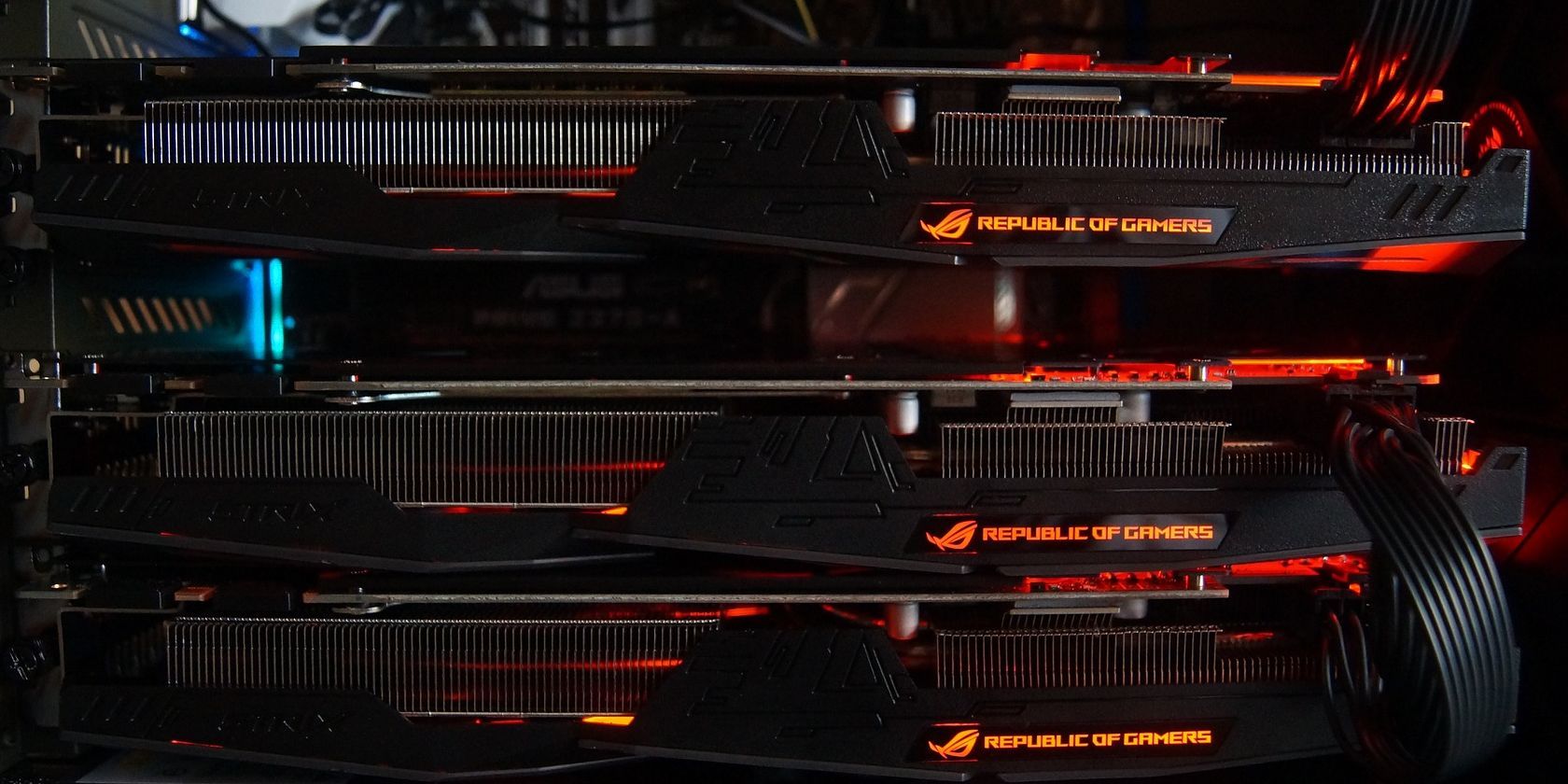
Важно: держите рабочую температуру GPU ниже рекомендованного заводом максимума и учитывайте возраст и состояние охлаждающей системы при оценке риска.
Что считать слишком высокой температурой для GPU
Графические процессоры рассчитаны на работу при повышенных температурах, но пределы зависят от модели и производителя. Общая сводка по температурам:
- Ниже 60 °C — безопасная рабочая зона при обычных нагрузках.
- 60–90 °C — допустимая зона под нагрузкой; на верхней границе стоит задуматься об улучшении охлаждения.
- 90–100 °C — высокая температура, при длительной работе возможны деградация и сбои.
- Выше 100 °C — критический режим, риск физического повреждения.
Примечание: для старых видеокарт или карт с засохшей термопастой рекомендуют считать 80 °C верхней безопасной границей. Точные лимиты смотрите на сайте производителя вашей видеокарты.
Инструменты для мониторинга температуры
Используйте одно из популярных приложений для проверки температуры, скорости вентиляторов и загрузки:
- MSI Afterburner — мониторинг и управление скоростью вентиляторов.
- HWMonitor / Open Hardware Monitor — подробные показания температур и напряжений.
- GPU-Z — быстрый снимок параметров GPU.
Короткое определение: температура GPU — значение в градусах Цельсия, отражающее тепловую нагрузку чипа в текущий момент.
Причины перегрева GPU
Ниже — распространённые причины, из-за которых видеокарта нагревается сильнее, чем должна:
Перегрузка GPU. Чем выше постоянная нагрузка (например, рендеринг, майнинг, тяжёлые игры), тем больше тепла выделяется.
Неправильная конфигурация разгона. Оверклокинг увеличивает частоты и напряжения, а значит и тепловыделение.
Загрязнённые радиаторы и вентиляторы. Пыль снижает эффективность теплообмена и препятствует нормальному потоку воздуха.
Плохая циркуляция воздуха в корпусе. Неправильно ориентированные вентиляторы, закрытые отверстия или слишком маленький корпус ограничивают охлаждение.
Изношенная или засохшая термопаста. Теплопередача между чипом и радиатором снижается со временем.
Физические повреждения или износ вентиляторов. Подшипники и двигатели вентиляторов со временем изнашиваются.
Некорректные драйверы или программные ошибки, приводящие к постоянной высокой загрузке.
Блок питания с нестабильным напряжением, который повышает тепловые потери в системе.
Признаки перегрева GPU
Нагрев видеокарты проявляется следующими симптомами. Многие из них также могут означать другие аппаратные проблемы, поэтому подтверждайте перегрев по показаниям утилит.
Сильный шум вентиляторов. Когда система пытается охладить GPU, скорость вентиляторов растёт — возникает заметный шум.
Артефакты на экране. Цветовые блоки, полосы, мерцание или бессмысленные графические «мозайки».
Ошибки в играх и приложениях. Зависания, падения FPS, сбои драйвера с сообщением о неотвечающей видеокарте.
Синие экраны и внезапные перезагрузки под нагрузкой.
Снижение производительности при длительной нагрузке (throttling). GPU автоматически сбрасывает частоты, чтобы снизить температуру.
Последовательность действий для диагностики (минимальная методика)
- Запустите мониторинг: запишите температуру простоя и под нагрузкой (например, 10 минут в игре или бенчмарке).
- Сравните значения с рекомендациями производителя.
- Понаблюдайте за поведением вентиляторов и за появлением артефактов.
- Попробуйте снизить нагрузку: уменьшите настройки графики или закройте фоновые задачи. Если температура падает — проблема связана с перегрузкой.
- Очистите систему и проверьте повторно.
Критерии приёмки
- После выполнения шагов температура под той же нагрузкой опустилась на минимум 8–12 °C и стабилизировалась.
- Отсутствие артефактов и системных ошибок в течение минимум 30 минут непрерывной нагрузки.
Практическое руководство: как охладить GPU (шаг за шагом)
- Отключение разгона
- Если видеокарта разогнана, сбросьте настройки до заводских с помощью MSI Afterburner или аналогичных утилит. Проверьте температуру.
- Очистка от пыли
- Выключите и отключите компьютер от сети.
- Откройте корпус и аккуратно продуйте радиаторы и платы сжатым воздухом под небольшим давлением.
- Протрите лопасти вентиляторов изопропиловым спиртом и мягкой салфеткой. Дайте высохнуть.
Важно: не используйте бытовые пылесосы внутри корпуса — это может создать статическое электричество.
- Проверка и замена вентиляторов
- Проверьте на люфт и посторонние шумы. Если вентилятор «дрожит» или работает с прерывистым рывком, замените его.
- Улучшение потоков воздуха в корпусе
- Установите дополнительные корпусные вентиляторы: один или два на приток и один на вытяжку.
- Убедитесь, что кабели аккуратно уложены для минимального сопротивления воздушному потоку.
- Замена термопасты
- Если карте более 2–3 лет, термопаста может быть частично засохшей. Замена термопасты улучшит теплопередачу.
- Процедуру лучше доверить специалисту, если вы не уверены. Неправильное нанесение или повреждение клемм может привести к серьезным проблемам.
- Аппаратные апгрейды
- Установка более эффективного кулера или монтаж СВО (водянного охлаждения) уменьшит рабочие температуры.
- Для компактных систем может помочь смена корпуса на модель с улучшенным потоком воздуха.
- Ограничение нагрузки
- Во время долгих сессий рендеринга или майнинга распределяйте нагрузку и делайте перерывы.
- Используйте лимиты мощности (power limit) в утилитах для понижения энергопотребления и тепловыделения.
- Обновление драйверов и BIOS
- Установите последние WHQL-драйверы от производителя GPU.
- При наличии обновлений прошивки (VBIOS) изучите их релиз-ноты — иногда в них исправляют управления питанием и температуры.
Операционный план при экстренном перегреве (runbook)
- Немедленно остановите нагрузку: закройте все игры и рендеры.
- Сохраните работу и аккуратно завершите процессы.
- Выключите ПК, дайте ему остыть 10–20 минут.
- Проверьте вентиляторы и визуально осмотрите карту на следы перегрева (обугливание, деформация).
- Если при повторном запуске признаки остаются, отключите карту и обратитесь в сервис.
Откат системы
- Если после обновления драйвера или Bios начался перегрев, верните предыдущую версию ПО и проверьте изменения.
Когда перечисленные шаги не помогают — возможные причины и контрмеры
- Встроенный дефект GPU или деградация чипа: замена карты.
- Слишком слабый блок питания: проверить соответствие мощности и напряжений, при необходимости заменить.
- Проблемы на плате питания (VRM): профессиональная диагностика и ремонт.
Сравнение подходов по затратам и эффективности
- Чистка и управление потоком воздуха: низкие затраты, часто решает проблему на 50–80% случаев.
- Замена термопасты: средняя стоимость, заметный эффект — снижает температуру на 5–15 °C.
- Установка дополнительных вентиляторов и перестановка кабелей: недорого и эффективно.
- СВО и модернизация кулера: высокая стоимость, лучшая эффективность для экстремальных нагрузок.
Рольовые чек-листы
Для геймера:
- Проверить настройки графики и VSync.
- Обновить драйверы.
- Продуть корпус и вентиляторы.
- Запустить стресс-тест 15 минут и записать температуру.
Для владельца майнинг-фермы:
- Мониторить температуру каждой карты и скорости вентиляторов.
- Установить лимит мощности и периодические таймауты.
- Организовать регулярную очистку и оптимальный приток воздуха в стойке.
Для системного администратора / сборщика ПК:
- Вести журнал замеров температур и действий по обслуживанию.
- Планировать профилактическую чистку и замену термопасты по графику.
Мини-методика тестирования после вмешательства
- Запустите 30‑минутный стресс-тест GPU.
- Запишите максимальную и среднюю температуру, скорость вентиляторов и троттлинг.
- Убедитесь, что в логе нет артефактов и драйвер не сбрасывался.
- Сравните с начальными показателями и примите решение о дальнейшем обслуживании.
Модель принятия решения (Mermaid)
flowchart TD
  A[GPU слишком горячая?] -->|Нет| B[Наблюдать]
  A -->|Да| C[Проверить мониторинг]
  C --> D{Температура > 90 °C}
  D -->|Да| E[Отключить нагрузку, очистить, проверить вентиляторы]
  D -->|Нет| F{Есть артефакты}
  F -->|Да| G[Проверка термопасты и замена]
  F -->|Нет| H[Обновить драйверы и ограничить мощность]
  E --> I{Проблема решена}
  G --> I
  H --> I
  I -->|Да| J[Мониторинг]
  I -->|Нет| K[Обратиться в сервис или заменить карту]
Критерии приёмки
- Средняя рабочая температура снизилась до безопасной зоны для вашей модели.
- Отсутствие артефактов и сбросов драйвера в течение длительной нагрузки.
- Вентиляторы работают плавно, без шума и вибраций.
Глоссарий (1 строка на термин)
- Троттлинг — автоматическое снижение частоты GPU для уменьшения температуры.
- Термопаста — теплопроводящая масса между чипом и радиатором.
- VRM — цепь стабилизации питания видеокарты.
Риски и смягчения
- Риск: механическое повреждение при вскрытии. Смягчение: выполнять работы при отсутствии гарантии самостоятельно только при наличии опыта.
- Риск: статическое электричество. Смягчение: использовать заземление и антистатические браслеты.
- Риск: неправильная замена термопасты. Смягчение: обратиться в сервис.
Часто задаваемые вопросы
Q: Можно ли безопасно запускать стресс‑тесты?
A: Да, но только при мониторинге температуры и готовности немедленно остановить тест при достижении опасных значений.
Q: Как часто менять термопасту?
A: Зависит от качества пасты и условий эксплуатации; рекомендовано проверять каждые 2–5 лет.
Q: Помогает ли снижение питающего напряжения?
A: Да, уменьшение power limit или напряжения снижает тепловыделение и может быть эффективным решением.
Что делать, если вы не уверены
Если вы не уверены в диагностике или не хотите рисковать с разборкой карты, сдайте видеокарту в авторизованный сервисный центр. Профессионалы быстро определят причину и предложат ремонт или замену.
Короткое объявление для публикации (100–200 слов)
Если ваша видеокарта стала заметно горячее обычного, это не стоит игнорировать. Перегрев сокращает срок службы компонентов и может привести к сбоям и потере данных. Начните с простого: проверьте температуру в MSI Afterburner или HWMonitor, очистите корпус от пыли и убедитесь в правильной циркуляции воздуха. Если это не помогло — проверьте термопасту, скорость вентиляторов и драйверы. Для длительных и тяжёлых нагрузок рассмотрите апгрейд охлаждения или установку водяного контура. При сомнениях обратитесь в сервис — своевременное обслуживание часто дешевле полной замены карты.
Важно: держите рабочие температуры ниже рекомендаций производителя и планируйте профилактику каждые пару лет.
Заключение
Перегрев GPU — распространённая, но решаемая проблема. Систематический подход: мониторинг, очистка, проверка вентиляторов, корректировка нагрузки и, при необходимости, замена термопасты или модернизация охлаждения — обычно возвращают карту к безопасной эксплуатации. Если все меры не помогли, вероятно, требуется профессиональная диагностика или замена видеокарты.

Похожие материалы

Несколько аккаунтов Skype: Multi Skype Launcher

Журнал для работы: повысить продуктивность

Персональные звуки уведомлений на Android

Скачивание шоу Hulu для офлайн‑просмотра

Microsoft Start: персонализированная новостная лента
