
Что делать, если вентиляторы видеокарты не вращаются
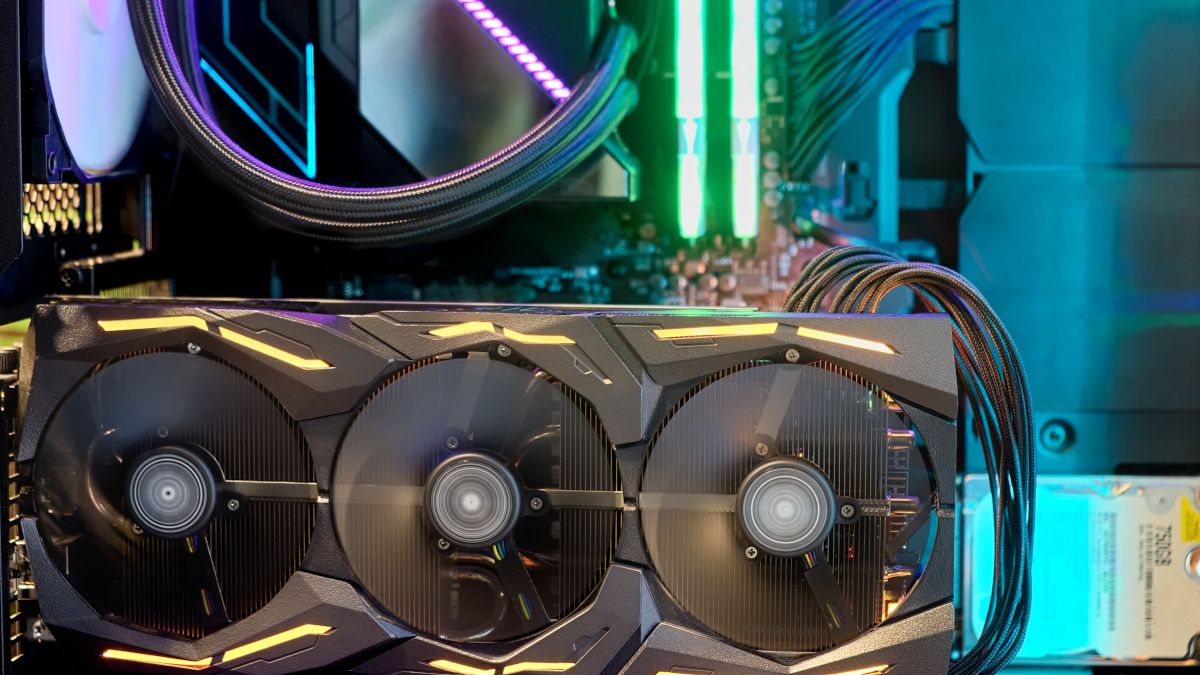
Быстрые ссылки
- Это может быть фича, а не поломка
- Настройте или сбросьте кривые вентиляторов
- Проверьте питание вентиляторов
- Удалите любые блокировки лопастей
- Убедитесь, что моторы вентиляторов не сгорели
- Перезагрузите и обновите драйверы
- Попробуйте другую видеокарту или другой компьютер
Краткое содержание
Вентиляторы видеокарт обычно не работают на любой нагрузке — многие конструкции останавливают кулеры при низких температурах, чтобы снизить шум. Если же вентиляторы не запускаются под нагрузкой и карта греется, проблема может быть как программной (настройки/драйверы/прошивка), так и аппаратной (питание, блокировка лопастей, неисправный мотор). Этот материал пошагово объясняет, как диагностировать причину и устранить неисправность, какие методы применимы для домашних пользователей и что делать, если требуется профессиональная замена.
Это может быть нормальной работой
Современные видеокарты часто имеют режим «полностью пассивного охлаждения» на низких температурах: вентиляторы останавливаются при простое или при лёгкой нагрузке. Это сознательное решение производителя для снижения шума и износа. Посмотрите в админ-панель вашей карты (NVIDIA Control Panel, AMD Adrenalin или ПО сторонних производителей вроде MSI Afterburner), есть ли настройка «Zero RPM», «Fan Stop» или аналогичная. Если вентиляторы начинают вращаться, когда GPU нагружается — значит всё в порядке.
Важно: у некоторых карт управление вентилятором жёстко задано на уровне прошивки и недоступно пользователю. Если поведение соответствует спецификации при нагрузке — вмешательство не требуется.
Настройка или сброс кривых вентиляторов
Пояснение: «Кривая вентиляторов» — это сопоставление между температурой GPU и скоростью вращения вентиляторов. Изменяя её, вы управляете уровнем шума и эффективностью охлаждения.
- Запустите фирменное ПО (MSI Afterburner, EVGA Precision X1, Gigabyte Aorus Engine, AMD Adrenalin или NVIDIA-панель).
- Найдите раздел управления вентиляторами и проверьте текущую кривую. Ошибки в кривой или пользовательские профили могут задавать нулевые обороты в диапазоне температур, где кулеры уже должны работать.
- Сбросьте профиль на заводские настройки и проверьте поведение под нагрузкой (тест нагрузки, например FurMark или игровой бенчмарк).
- При необходимости создайте более агрессивную кривую, чтобы кулеры запускались раньше.
Примечание: агрессивная кривая повышает шум и износ вентиляторов, но снижает рабочую температуру GPU.
Проверьте питание вентиляторов
Вентиляторы видеокарты получают питание либо через PCB карты, либо через отдельные кабели от блока питания (на мощных картах присутствуют 6/8-pin разъёмы PCIe). Проверьте:
- Плотность подключения всех кабелей питания видеокарты.
- Целостность разъёмов и проводов — нет ли обжима, перегрева или плавления изоляции.
- Мощность блока питания: достаточно ли у него мощности для вашей сборки (особенно если карта требует дополнительного питания).
Если питание отсутствует из-за неисправного кабеля или блока питания — вентиляторы не получат ток и не запустятся.
Удалите любые блокировки лопастей
Причина: часто вентиляторы залипают из-за пыли, волос, крошек и других посторонних предметов.
Действия:
- Выключите компьютер и отключите питание от розетки.
- Достаньте видеокарту (если удобно) или откройте боковую панель корпуса.
- Сдуйте пылесосом и баллончиком со сжатым воздухом (короткими импульсами). Не удерживайте кнопку баллончика непрерывно, чтобы не попасть влагой.
- Аккуратно проверните лопасти пальцем (при выключенном питании) — они должны свободно возвращаться.
Best Overall
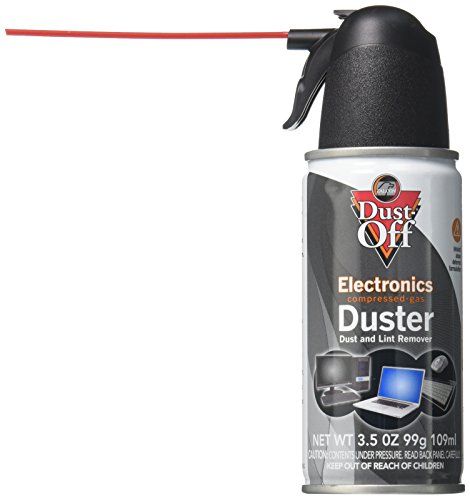
Falcon Dust Off Compressed Air Can
Компактная банка со сжатым воздухом для безопасной очистки электроники. Удобно держать на рабочем столе для периодической чистки кулеров.
Смотреть на Amazon
После чистки аккуратно соберите систему, загрузите ОС и подайте нагрузку — проверьте, начали ли вращаться вентиляторы.
Убедитесь, что моторы вентиляторов не сгорели
Признаки неисправного мотора:
- Шумы: скрежет, скрип, жужжание.
- Вентилятор не крутится даже при ручном раскручивании и подаче питания.
- Область вокруг оси вентилятора горячая на ощупь (при осторожном касании выключенной карты — осторожно!).
Если мотор повреждён, есть варианты:
- Заменить вентиляторы самостоятельно (обращайте внимание на дизайн кулера и совместимость креплений). Это подходит, если карта не на гарантийном обслуживании.
- Заказать сервисный ремонт. Некоторые кулеры запаяны или прикручены к баку — тогда лучше обратиться в сервис.
Важно: вскрытие видеокарты может аннулировать гарантию. При гарантии — сначала свяжитесь с продавцом или официальным сервисом.
Перезагрузка и обновление драйверов
Программный глюк или старая прошивка может привести к неверному поведению вентилятора. Алгоритм действий:
- Перезагрузите систему — это часто решает временные сбои.
- Скачайте последние драйверы GPU с официального сайта NVIDIA или AMD.
- Обновите прошивку (VBIOS) видеокарты только в случае подтверждённой проблемы и следуя официальным инструкциям.
- При нехватке нормального обновления сделайте чистую переустановку драйверов: удалите старые драйверы с помощью Display Driver Uninstaller (DDU) в безопасном режиме, затем установите свежие.
Примечание: прошивка и VBIOS изменяют поведение карты на низком уровне. Обновляйте её только если в релизных заметках указано исправление связанных проблем.
Попробуйте другую видеокарту или компьютер
Если предыдущие шаги не помогли, нужно понять, виновата ли сама карта или отдельная часть вашей системы:
- По возможности установите сомнительную карту в другой компьютер и посмотрите, вращаются ли вентиляторы.
- Либо установите в вашу систему заведомо рабочую карту — проверка в обратную сторону.
Если вентиляторы на карте занимают нормальную работу в другом ПК, значит проблема скорее всего в материнской плате, блоке питания или в сочетании аппаратных компонентов и ПО в вашем компьютере. Если карта ведёт себя одинаково в двух системах — вероятна аппаратная неисправность самой карты.
Когда предложенные шаги не помогут — возможные причины и решения
- Блок питания не выдаёт достаточную нагрузочную мощность: замените или протестируйте блок питания.
- На плате повреждён контроллер вентиляторов или цепи питания: ремонт в сервисе или замена карты.
- Проблема в комбинации BIOS материнской платы и VBIOS карты: попробуйте обновить BIOS материнской платы и/или VBIOS видеокарты.
- Устаревшее стороннее ПО управляет вентиляторами (например, специфические утилиты от производителя корпуса): временно удалите такие утилиты.
Шаблон пошагового действия (SOP) для быстрой диагностики
- Наблюдение: запустите мониторинг температуры (HWMonitor, GPU-Z). Подождите, пока температура карты поднимется при нагрузке.
- Проверка поведения: загрузите стресс-тест на 5 минут и наблюдайте обороты вентиляторов.
- Если вентиляторы не крутятся — проверьте настройки ПО вентиляторов и сбросьте профиль.
- Выключите питание и осмотрите карту на предмет мусора и повреждений; аккуратно почистите.
- Проверьте питание PCIe и дополнительные разъёмы.
- Попробуйте карту в другом компьютере.
- Если проблема аппаратная — решите вопрос с заменой вентиляторов или отправкой в сервис.
Чеклист для разных ролей
Для домашнего пользователя:
- Проверить, не является ли остановка вентиляторов нормой (пассивный режим).
- Очистить от пыли.
- Сбросить профиль вентилятора в стороннем ПО.
- Обновить драйверы.
- Протестировать в другом ПК (если возможно).
Для IT-специалиста / техника:
- Проверить питание и линию +12В на разъёме PCIe.
- Провести тест блока питания под нагрузкой.
- Снять и осмотреть карту на предмет вскрытия и повреждений пайки.
- Сменить вентиляторы на совместимые модели и проверить SLI/доп. конфигурации.
Критерии приёмки
- Вентиляторы начинают вращаться при температуре выше «X» (зависит от модели, обычно 40–55 °C).
- Температура GPU не превышает безопасный диапазон под нагрузкой (обычно < 85 °C для большинства карт).
- Отсутствие посторонних шумов и вибраций.
- При тесте в другом компьютере поведение повторяемо: либо работает нормально в обоих — проблема в системной части, либо не работает в обоих — карта дефектна.
Мини-методология диагностики
Observe → Isolate → Repair → Verify
- Observe: зафиксировать симптомы и параметры (температура, обороты, звуки).
- Isolate: исключить ПО, питание, физические препятствия поочерёдным тестированием.
- Repair: очистка, замена вентиляторов, обновление ПО/прошивки или замена карты.
- Verify: нагрузочный тест и мониторинг стабильности в течение времени.
Дерево решений (диагностика) в формате Mermaid
flowchart TD
  A[Начало: вентиляторы не вращаются] --> B{Крутятся при нагрузке?}
  B -- Да --> C[Норма: пассивный режим на холостом ходу]
  B -- Нет --> D{Показывает ли ПО 0 RPM?}
  D -- Да --> E[Сбросить профиль вентилятора, установить дефолт]
  D -- Нет --> F{Есть ли визуальные блокировки/пыли?}
  F -- Да --> G[Выключить питание, почистить баллончиком, проверить вручную]
  F -- Нет --> H{Подаётся ли питание на PCIe?}
  H -- Нет --> I[Проверить кабели/блок питания]
  H -- Да --> J{Мотор шумит/нагревается?}
  J -- Да --> K[Заменить вентиляторы или сервисный ремонт]
  J -- Нет --> L[Тест в другом ПК или замена карты]
  E --> M[Проверить повторно под нагрузкой]
  G --> M
  I --> M
  K --> M
  L --> M
  M --> N[Конец: подтвердить исправность или план действий]
Короткий глоссарий
- GPU: графический процессор — вычислительный чип для отрисовки графики.
- Кривая вентиляторов: зависимость скорости вентилятора от температуры.
- VBIOS: прошивка видеокарты.
Когда стоит обращаться в сервис или менять карту
- Вентиляторы физически повреждены или моторы сгорели.
- Обнаружены следы перегрева элементов платы (припой расплавился, повреждена плата).
- Карта в сервисном ремонте дешевле или быстрее, чем самостоятельная сложная замена кулера.
Контрольные тесты и критерии успешного ремонта
- 10 минут при 100% нагрузке: температура не растёт за пределы безопасного диапазона для данной модели.
- При средней игровой сессии температура и обороты соответствуют ожидаемым по монитору.
- Отсутствие посторонних шумов и вибраций.
Итог
Если вентиляторы видеокарты не вращаются — прежде чем менять карту, проверьте настройки, питание и физическое состояние. Большая часть проблем решается простой очисткой, сбросом профиля или обновлением драйверов. Если же моторы повреждены или карта ведёт себя одинаково в другом компьютере, скорее всего требуется ремонт или замена. Следуйте предложенному SOP и используйте чеклист для быстрого определения зоны ответственности: пользовательская настройка, питание, аппаратная поломка.
Важно: при сомнениях относительно гарантии и сложного вмешательства сначала свяжитесь с продавцом или официальным сервисом.

Похожие материалы

Несколько аккаунтов Skype: Multi Skype Launcher

Журнал для работы: повысить продуктивность

Персональные звуки уведомлений на Android

Скачивание шоу Hulu для офлайн‑просмотра

Microsoft Start: персонализированная новостная лента
