
Сопоставление сетевых дисков через Group Policy в Windows Server
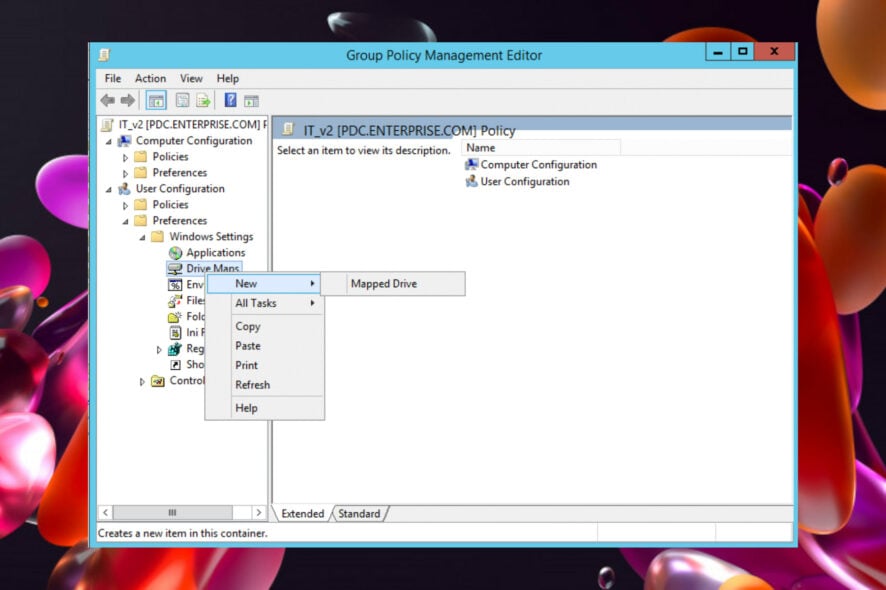
Зачем использовать сопоставление дисков через Group Policy?
Администраторам Windows это удобно, потому что изменения применяются централизованно ко множеству компьютеров и пользователей. Вы экономите время и снижаете риск ошибок по сравнению с ручной настройкой или поддержкой множества логон-скриптов.
Коротко о преимуществах:
- Простой GUI. Нет необходимости писать скрипты — есть флажки и выпадающие списки.
- Масштабируемость. Работает в любой среде Active Directory и легко распространяется.
- Гибкость. Item-level targeting позволяет таргетировать группы, пользователей, подразделения (OU), ОС и т. п.
- Управляемость. Правки в GPO сразу доступны администраторам и поддаются аудиту.
Важно: изменение через действие Update обновляет параметры существующего сопоставления, но не изменяет путь или букву диска на клиенте. Для замены используйте Replace или сначала Remove, затем Create.
Краткая терминология
- GPO — групповая политика (Group Policy Object).
- Drive Maps — раздел в Group Policy Preferences для управления сетевыми дисками.
- Update / Replace / Remove — возможные действия для элементов Drive Maps.
Пошаговая инструкция: как правильно маппить диски через GPO
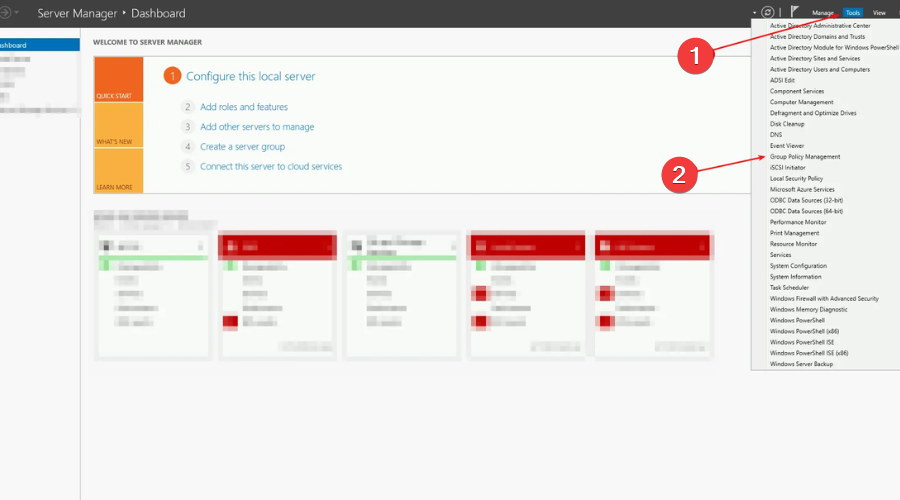
- Войдите на контроллер/сервер и откройте Панель сервера (Server Dashboard). Нажмите Средства (Tools), затем Управление групповыми политиками (Group Policy Management).
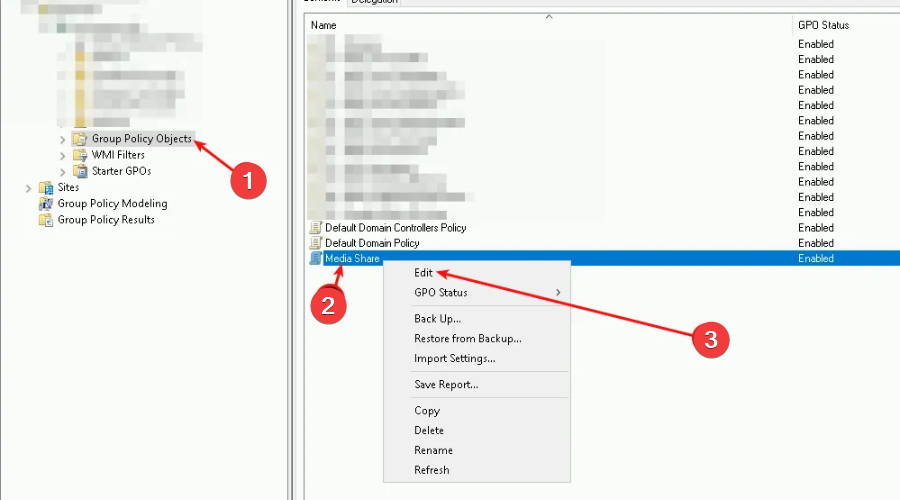
- В разделe Group Policy Objects щёлкните правой кнопкой и выберите Создать (New). Правой кнопкой кликните созданный GPO и выберите Изменить (Edit).
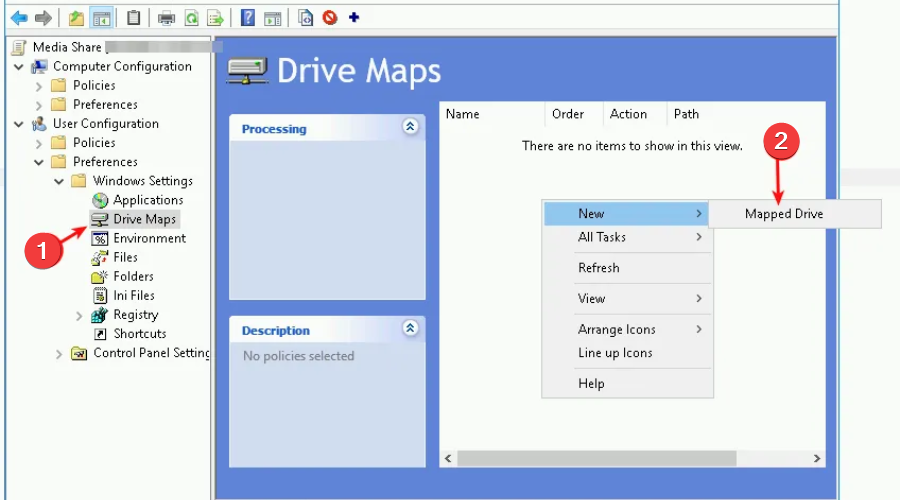
- Откройте Конфигурация пользователя (User Configuration) → Preferences → Windows Settings → Drive Maps.
- Щёлкните правой кнопкой в правой панели → New → Mapped Drive.
- Задайте параметры: действие (Create/Update/Replace/Remove), букву диска, путь к шару (например \server\share), имя подключения, галочки «Reconnect», «Show this drive» и т.д. Нажмите Применить.

После настройки GPO перетащите его (linked) в тот контейнер (OU или домен), где находятся пользователи и/или компьютеры, которым нужно применить политику.
Применение и проверка
- Обязательное условие: GPO должен быть связан с контейнером, в котором одновременно присутствует и пользователь, и компьютер, если вы используете «User Configuration».
- На клиенте выполните перезагрузку или в командной строке выполните:
gpupdate /force. - Для детальной диагностики используйте
gpresult /rна клиенте и Просмотр событий (Event Viewer) → Applications and Services Logs → Microsoft → Windows → GroupPolicy.
Понимание действий: Create, Update, Replace, Remove
- Create — создаёт новое сопоставление, только если оно ещё не существует.
- Update — обновляет параметры существующего сопоставления. Если сопоставления нет, Create создаст его. Update не меняет букву диска или существующие локальные изменения, если они находятся вне параметров предпочтений.
- Replace — удаляет целевой элемент и создаёт его заново с новыми настройками. Подходит при смене пути/имени шара.
- Remove — удаляет существующее сопоставление.
Выбор действия зависит от цели: хотите мягко обновлять параметры — Update; хотите гарантированно заменить старые маппинги — Replace.
Частые проблемы и когда это не работает
- GPO не привязан к правильному OU — политика не будет применяться.
- Неправильные NTFS/Share-права — клиент не сможет подключиться к шару.
- Конфликт букв диска — буква может быть занята локальным устройством.
- Сетевая доступность — проверяйте DNS/сетевые маршруты до файлового сервера.
- Кэшированные локальные настройки на клиенте иногда блокируют обновления — в таких случаях помогет Replace.
Советы для отладки:
- На клиенте выполните
net useдля просмотра текущих подключений. - Запустите
gpresult /h gpresult.htmlи изучите, какие GPO применились. - Проверьте права доступа к шару через SMB (например
\server estshare).
Альтернативные подходы и когда их выбирать
- Логон-скрипты (PowerShell, CMD) — подходят, если нужны сложные логики, недоступные в Preferences. Минус — требуется поддержка скриптов и больше тестирования.
- Третьи стороны/MDM (OneDrive Files On-Demand, Intune) — если у вас гибридная инфраструктура или вы управляете мобильными устройствами.
- DFS Namespaces — для абстракции ресурсов и переключения между серверами без изменения путей в GPO.
Ментальные модели и правила принятия решений
- Правило безопасности: минимальные привилегии для шар — пользователи получают доступ только к тому, что нужно.
- Rule of Least Surprise: изменяйте только то, что требуется; используйте Update для безопасных правок, Replace для изменений пути.
- Среда = AD + права + сеть. Если один компонент не работает, сопоставление упадёт.
Рольная чек-лист для команды
Для системного администратора:
- Убедиться, что путь к шару доступен и имеет правильные права.
- Привязать GPO к правильному OU.
- Выбрать корректное действие (Update/Replace).
Для инженера поддержки ПК:
- Выполнить
gpupdate /forceили перезагрузить клиента. - Проверить
net useиgpresult.
Для владельца приложения/пользователя:
- Подтвердить нужную букву диска и доступ к данным.
Критерии приёмки
- GPO привязан к нужному контейнеру и видим в Group Policy Management.
- На тестовом клиенте при
gpupdate /forceпоявляется ожидаемый диск. - Пользователь может открыть и записать файлы в соответствии с полномочиями.
- Логи Group Policy не показывают ошибок применения для данного GPO.
Быстрый план действий (SOP)
- Подготовить общий ресурс и настроить NTFS/Share права.
- Создать новый GPO или отредактировать существующий → User Configuration → Preferences → Drive Maps.
- Добавить Mapped Drive с нужным действием и параметрами.
- Привязать GPO к OU, где находятся пользователи/компьютеры.
- Обновить политику на тестовом клиенте (
gpupdate /force). - Проверить работоспособность и логи, затем продвинуть на прод окружение.
Дополнительные замечания и безопасность
- Не храните учётные данные в открытом виде внутри GPO. Используйте права доступа на шар.
- При массовых изменениях сначала тестируйте на небольшой тестовой группе.
Ресурсы и ссылки по теме
- Как отключить наследование GPO для домена/OU — полезно при исключении политик.
- Документы по Group Policy Preferences от Microsoft — для углублённого понимания.
Резюме
Использование Drive Maps в Group Policy — современный и управляемый способ раздачи сетевых дисков в домене. Он экономит время и снижает операционные риски. Выберите правильное действие (Update/Replace) в зависимости от задачи, всегда тестируйте изменения и проверяйте права доступа к шаре.
Если руководство помогло — оставьте комментарий ниже с вашей задачей, и мы поможем подобрать оптимальную стратегию маппинга дисков для вашей среды.

Похожие материалы

Несколько аккаунтов Skype: Multi Skype Launcher

Журнал для работы: повысить продуктивность

Персональные звуки уведомлений на Android

Скачивание шоу Hulu для офлайн‑просмотра

Microsoft Start: персонализированная новостная лента
