
Как открыть и использовать gpedit.msc на Windows Server 2019
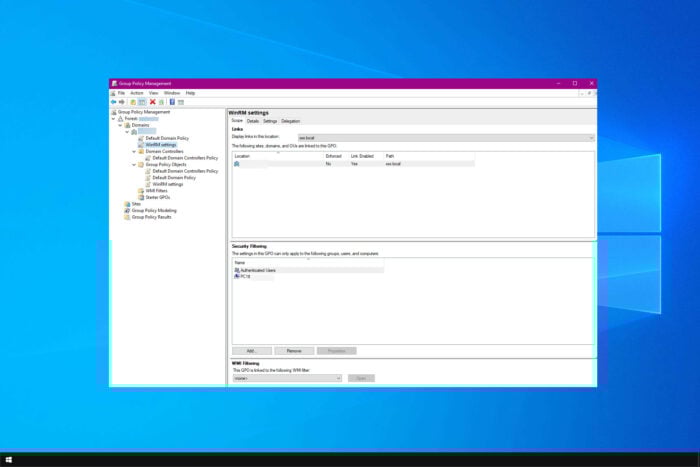
Что такое Редактор групповой политики
Редактор групповой политики (Group Policy Editor) — это инструмент для администраторов Windows, который позволяет задавать политики и настройки для компьютеров и пользователей в домене. Кратко: GPO — набор настроек, применяемых к объектам Active Directory.
Быстрые способы открыть gpedit.msc в Server 2019
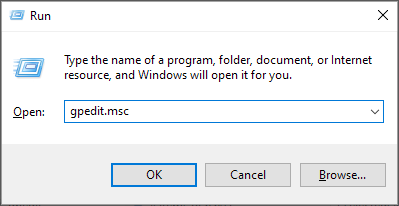
1. Через окно «Выполнить»
- Нажмите клавиши Windows + R.
- Введите
gpedit.msc. - Нажмите Enter или кнопку OK.
2. Через поиск Windows
- Нажмите Windows + S.
- Введите
gpedit. - Выберите результат «Edit group policy» или «Редактировать групповую политику».

Где найти Group Policy Management и как его установить
Group Policy Management Console (GPMC) доступна как функция Windows Server. Если она установлена, ярлык будет в «Административных инструментах» (Administrative Tools).
Установка через Server Manager
- Откройте Server Manager.
- Перейдите в Add Roles and Features.
- На шаге Features отметьте Group Policy Management и завершите мастер установки.
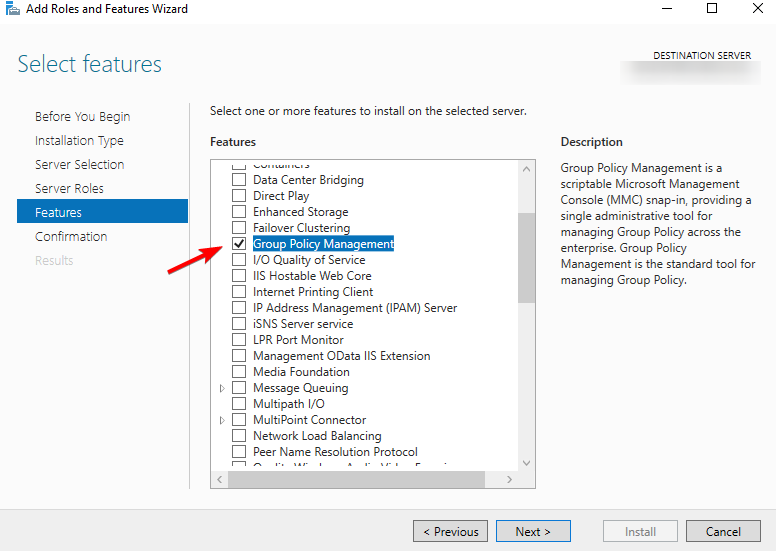
Важно: пункт меню называется Add Roles and Features в английской версии. В русской локали может называться «Добавление ролей и компонентов».
Установка через PowerShell
- Откройте PowerShell от имени администратора (Windows + X -> PowerShell (Admin)).
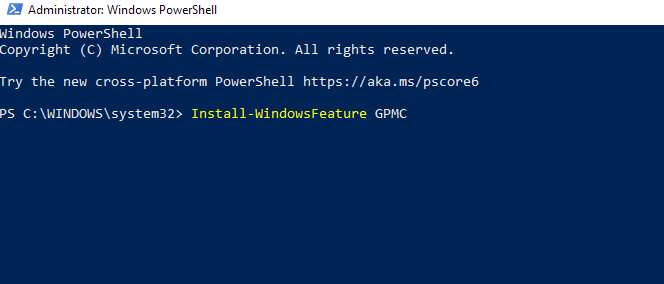
- Выполните команду:
Install-WindowsFeature GPMC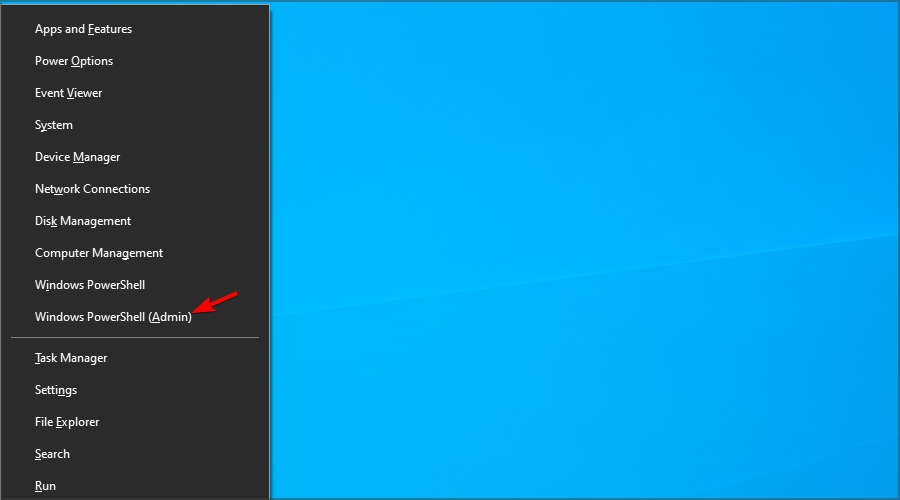
Основные операции с GPO
Что такое GPO
GPO (Group Policy Object) — объект групповой политики. Это контейнер настроек (политик) и прав, который можно привязать к доменам, подразделам (OU) или сайтам в Active Directory.
Как создать новый GPO
- Откройте Group Policy Management (GPMC).
- Найдите домен или OU, в котором будете работать, и откройте раздел Group Policy Objects.
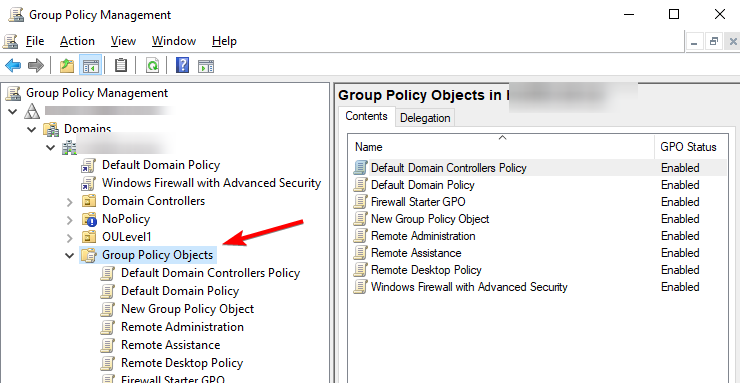
- Правой кнопкой по Group Policy Objects -> New.
- Задайте понятное имя новому GPO и при необходимости отредактируйте настройки (User Configuration / Computer Configuration).
Как просмотреть GPO на сервере
Откройте Group Policy Management, разверните домен и раздел Group Policy Objects — вы увидите список доступных GPO и их состояние.
Как отключить GPO
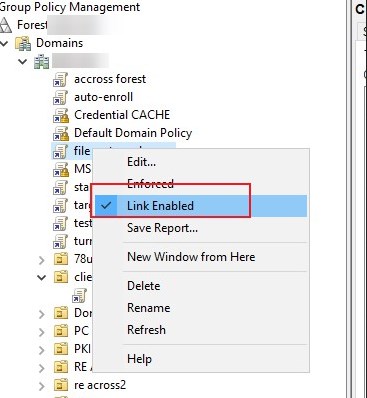
1. Снять флажок Link Enabled
- Откройте Group Policy Management.
- Найдите привязку GPO к OU или домену.
- Правой кнопкой -> снимите галочку Link Enabled.
2. Отключить конфигурацию пользователей или компьютеров
- В GPMC найдите нужный GPO.
- Правой кнопкой по GPO -> выберите User Configuration Settings Disabled или Computer Configuration Settings Disabled, чтобы отключить соответствующую часть политики.
Как проверить применение GPO
- Откройте PowerShell или Командную строку от администратора.
- Выполните команду:
gpresult /r /scope computer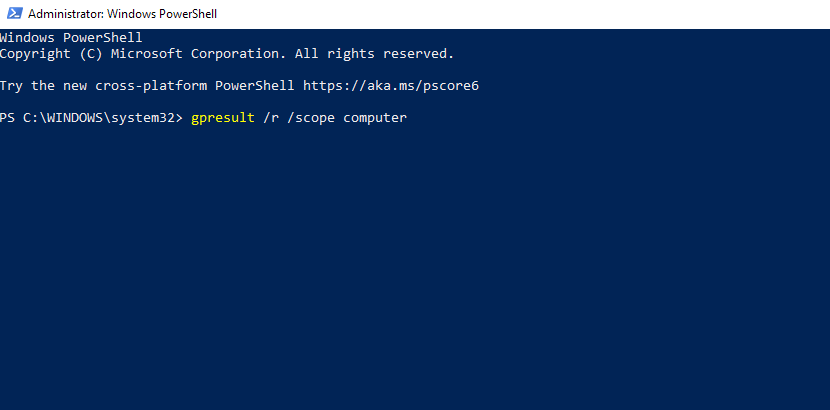
Вы увидите список GPO, применённых к компьютеру. Для удалённого компьютера используйте:
gpresult /r /scope computer /S computer_nameОсобенности Server Core и другие варианты
- На Server Core GUI отсутствует. Для Server Core используйте удалённое подключение к GPMC с управляющего сервера или PowerShell-регламенты. Есть отдельные инструкции по работе с gpedit.msc на Server Core.
- В локальных преобразованиях и тонких клиентах gpedit.msc может отсутствовать — это нормальное поведение для минимальных билдов ОС.
Устранение частых проблем
Примечание: многие ошибки возникают из-за прав доступа, репликации AD или конфликтующих политик.
- gpedit.msc не найден — проверьте, не используется ли облегчённая или серверная редакция без GUI. Установите GPMC или подключитесь удалённо.
- Изменения не применяются — проверьте репликацию контроллеров домена и приоритет GPO (Link Order). Выполните
gpupdate /forceна целевой машине. - Пункт редактирования недоступен (grayed out) — убедитесь, что вы редактируете правильный раздел (User vs Computer) и у вас есть права.
- Применение не к тому объекту — проверьте security filtering и WMI фильтры у GPO.
Рольовые чек-листы для администраторов
- Админ сопровождения (Operations): проверить установку GPMC, настроить базовый набор GPO для безопасности.
- Админ безопасности (SecOps): проверить security filtering, deny/allow для нужных групп, аудит изменений.
- Админ развертывания (Deploy): тестировать новые GPO в тестовом OU, затем перемещать в production по шаблону.
Мини-методология для безопасного внедрения GPO
- Тестирование: создайте тестовый OU и применяйте GPO только к нему.
- Валидация: используйте gpresult и контрольные списки для проверки настроек.
- Пошаговый релиз: разворачивайте по стадиям (pilot -> staging -> production).
- Документирование: храните версионность и журнал изменений GPO.
Быстрые команды и сниппеты
- Установить GPMC через PowerShell:
Install-WindowsFeature GPMC- Принудительно обновить политики на машине:
gpupdate /force- Посмотреть применённые политики на локальном компьютере:
gpresult /r /scope computerКритерии приёмки
- GPO видим в GPMC и имеет ожидаемые настройки.
- GPO применён к тестовой машине (gpresult показывает политику).
- Нет конфликтов с security filtering и WMI фильтрами.
Глоссарий (1 строка)
- GPO — объект групповой политики; контейнер настроек для пользователей и компьютеров.
- GPMC — консоль управления групповыми политиками.
- gpresult — утилита для отображения применённых политик.
Короткая сводка
- Открыть gpedit.msc можно через Win + R или поиск. Для централизованного управления установите GPMC через Server Manager или PowerShell. Проверяйте применение политик с помощью gpresult и gpupdate. Тестируйте GPO в отдельном OU перед продакшен-развёртыванием.
Резюме: gpedit.msc и GPMC — ключевые инструменты для управления конфигурацией и безопасности в Windows Server 2019. Правильная методология тестирования и валидации снижает риск ошибок при внедрении политик.

Похожие материалы

Несколько аккаунтов Skype: Multi Skype Launcher

Журнал для работы: повысить продуктивность

Персональные звуки уведомлений на Android

Скачивание шоу Hulu для офлайн‑просмотра

Microsoft Start: персонализированная новостная лента
