
Как включить Group Policy Editor (Gpedit) в Windows 11
TL;DR
Gpedit (Group Policy Editor) отсутствует в Windows 11 Home по умолчанию. Самый простой способ получить его — запустить пакетный файл (.bat) или выполнить набор команд от имени администратора. После выполнения команд перезагрузите компьютер и откройте gpedit.msc через окно «Выполнить».
Важно: используйте команды только на собственном компьютере и с правами администратора. В корпоративных средах сначала согласуйте изменения с ИТ.
Краткое введение
Group Policy Editor (gpedit.msc) позволяет централизованно управлять настройками системы, безопасности и приложений в Windows. В версиях Pro, Enterprise и Education он поставляется по умолчанию. В Home-редакции доступ отсутствует, но его можно добавить вручную с помощью встроенных системных пакетов.
Как включить Gpedit в Windows 11
Ниже приведены два рабочих способа: через пакетный файл (.bat) и напрямую через командную строку. Каждый шаг приведён подробно и дополнен рекомендациями по безопасности и проверкам.
Способ 1 — включение через пакетный файл (.bat)
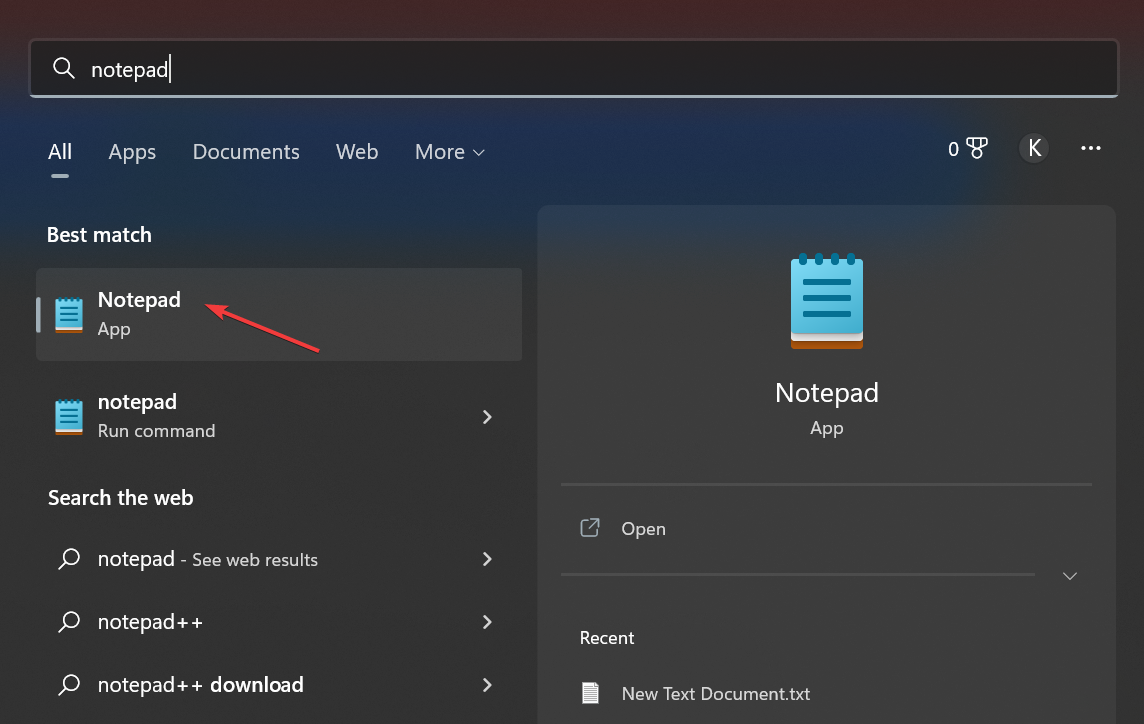
- Откройте меню «Поиск»: нажмите Windows + S и введите Блокнот, затем откройте приложение Блокнот.
- Скопируйте следующий код в буфер обмена (Ctrl + C), затем вставьте в окно Блокнота (Ctrl + V).
@echo off

pushd "%~dp0"

dir /b %SystemRoot%\servicing\Packages\Microsoft-Windows-GroupPolicy-ClientExtensions-Package~3*.mum >List.txt

dir /b %SystemRoot%\servicing\Packages\Microsoft-Windows-GroupPolicy-ClientTools-Package~3*.mum >>List.txt

for /f %%i in ('findstr /i . List.txt 2^>nul') do dism /online /norestart /add-package:"%SystemRoot%\servicing\Packages\%%i"

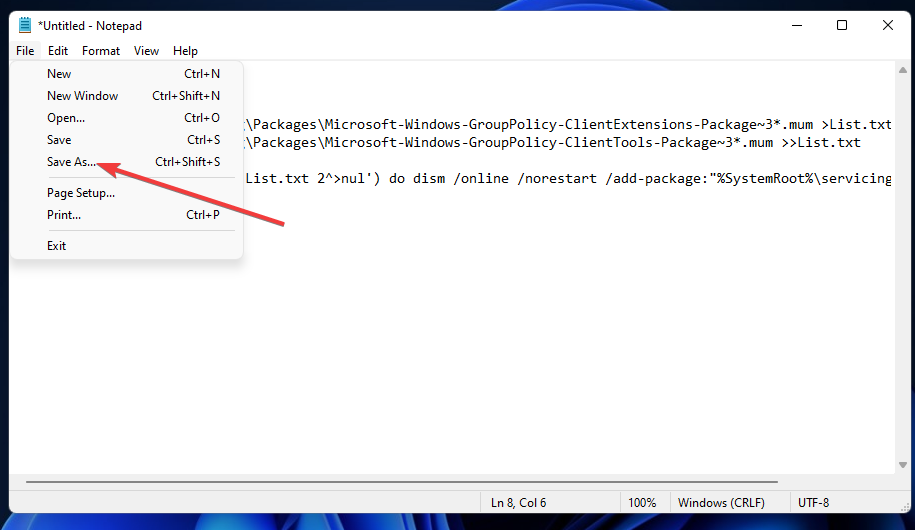
pause- В Блокноте откройте меню Файл → Сохранить как.
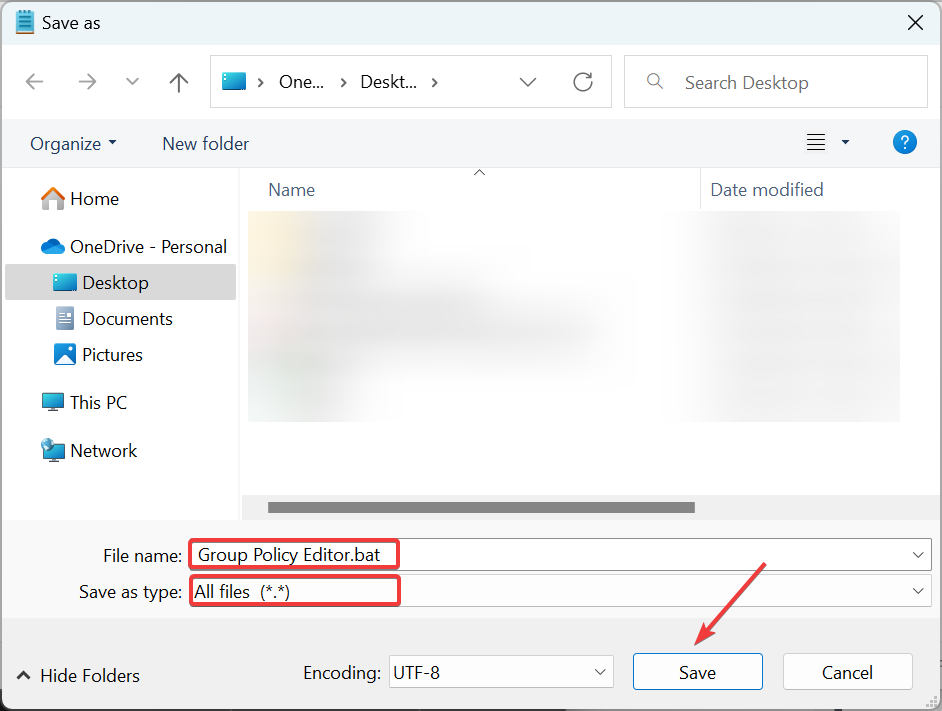
- Выберите папку, укажите имя файла Group Policy Editor.bat и в поле «Тип файла» выберите «Все файлы», затем нажмите Сохранить.
- Щёлкните правой кнопкой по созданному файлу и выберите Запуск от имени администратора.
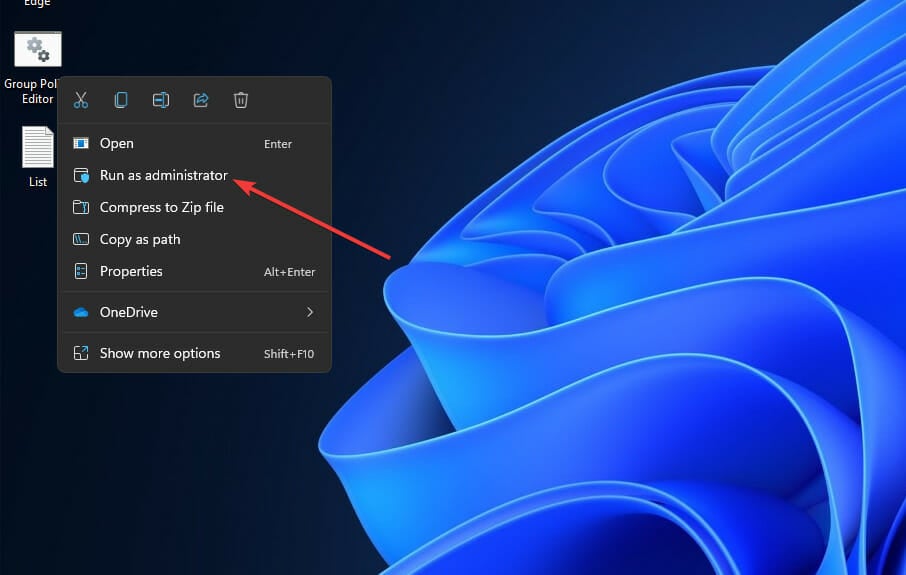
Подтвердите запрос UAC (Контроль учётных записей пользователей), если он появится, нажав Да.
Дождитесь завершения работы команды в окне командной строки. Когда операция покажет 100% и сообщение “This operation completed successfully”, закройте окно.
Примечание: запуск этого скрипта добавляет системные пакеты из каталога обслуживания Windows. Процесс может занять несколько минут.
Способ 2 — включение через командную строку (Command Prompt)
- Откройте меню «Поиск» (Windows + S), введите Командная строка и запустите её от имени администратора (Запуск от имени администратора).
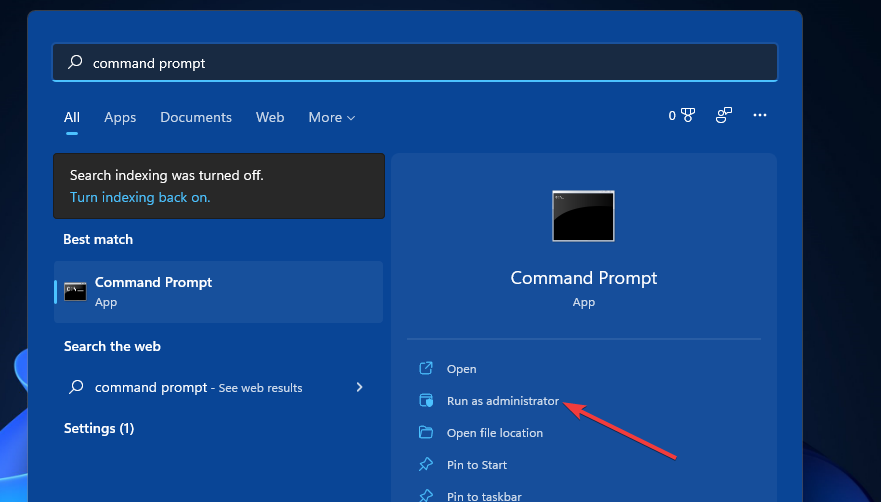
Подтвердите UAC, нажав Да.
Скопируйте и вставьте в окно командной строки следующий набор команд (вставка — Ctrl + V):
FOR %F IN ("%SystemRoot%\servicing\Packages\Microsoft-Windows-GroupPolicy-ClientTools-Package~*.mum") DO (DISM /Online /NoRestart /Add-Package:"%F")

FOR %F IN ("%SystemRoot%\servicing\Packages\Microsoft-Windows-GroupPolicy-ClientExtensions-Package~*.mum") DO (DISM /Online /NoRestart /Add-Package:"%F")
Дождитесь выполнения каждой команды до 100%.
После завершения перезагрузите компьютер.
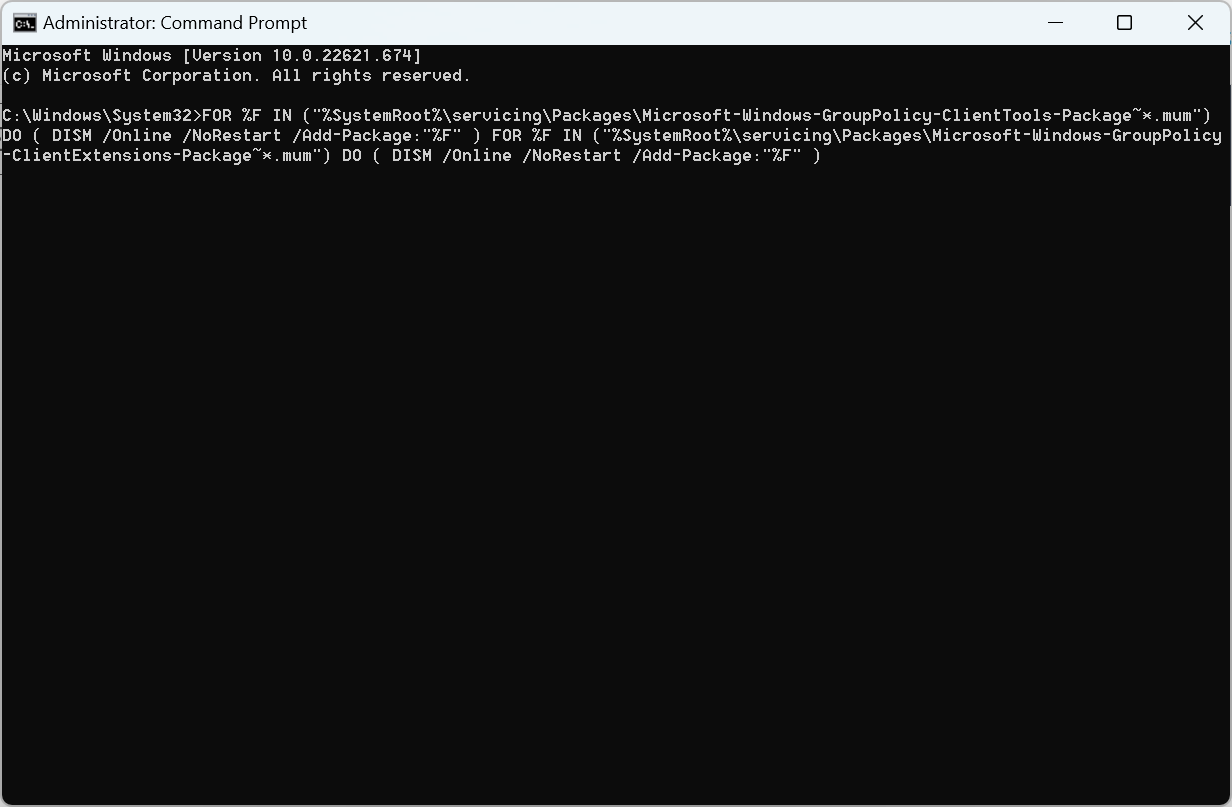
После перезагрузки откройте инструмент.
Как открыть локальный редактор групповой политики
- Нажмите Windows + R для вызова окна Выполнить.
- Введите gpedit.msc и нажмите Enter.
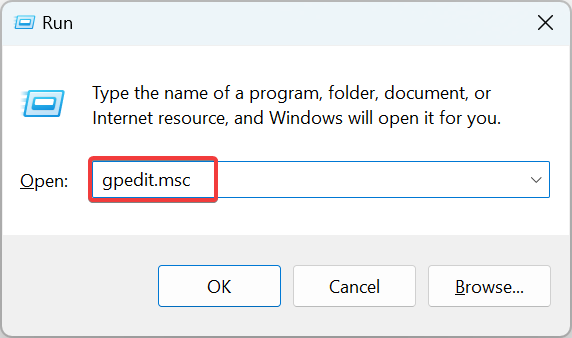
Если окно редактора открылось — установка прошла успешно.
Почему GPEdit отсутствует
- Windows 11 Home изначально не включает gpedit.msc. Это нормальное поведение.
- В редких случаях инструмент может отсутствовать в Pro/Enterprise из-за повреждённых системных файлов или некорректной установки.
Решения: обновление до Pro/Enterprise, восстановление системных файлов (sfc /scannow) или использование описанных выше команд.
Когда этот метод не сработает и возможные причины
- Отсутствие необходимых пакетов в папке %SystemRoot%\servicing\Packages (например, кастомный образ ОС). Решение: обновить систему через Windows Update или восстановить образ.
- Ограничения политики безопасности в корпоративной среде. Решение: обратитесь в ИТ‑отдел.
- Антивирус/защитное ПО блокирует выполнение DISM. Отключите временно защиту и повторите (только если уверены в безопасности действий).
Проверка и базовый план устранения неполадок (runbook)
- Убедитесь, что вы имеете локальную учётную запись с правами администратора.
- Запустите sfc /scannow и DISM /Online /Cleanup-Image /RestoreHealth.
- Выполните один из методов установки (пакетный файл или команды).
- Перезагрузите компьютер.
- Если gpedit.msc не открывается — проверьте журнал событий Windows (Просмотр событий → Приложения/Система) на ошибки DISM/Component Store.
- При ошибках обратитесь в службу поддержки или восстановите систему из образа.
Мини‑методология для ИТ‑администратора при массовом развёртывании
- Тестируйте скрипт на чистом образе Windows 11 Home в виртуальной машине.
- Подготовьте образ с предустановленными пакетами и создайте задачу в MDT/SCCM для развёртывания.
- Управляйте изменениями с помощью контрольных списков и резервных копий реестра.
Чек‑лист перед выполнением
- Есть администраторские права.
- Создана точка восстановления системы или резервная копия.
- Отключено антивирусное ПО (если нужно) или добавлено исключение.
- Проверен журнал событий после выполнения команд.
Критерии приёмки
- gpedit.msc открывается из окна Выполнить.
- Выполнение команд завершилось без ошибок и показало 100%.
- Системные журналы не содержат критических ошибок DISM после установки.
Альтернативы и заметки по безопасности
- Альтернатива: использовать инструменты реестра (regedit) для изменения отдельных параметров, если gpedit недоступен.
- Сторонние программы, обещающие установить GPEdit, следует применять с осторожностью и только из проверенных источников.
- Изменения групповых политик могут повлиять на безопасность и поведение системы. Делайте изменения по необходимости и документируйте их.
Совместимость и миграция
- Команды работают для стандартных образов Windows 11 Home. Для корпоративных кастомных образов может потребоваться иная процедура.
- При обновлении системы (Feature Update) изменения, сделанные вручную, могут потребовать повторного применения — проверяйте после крупных обновлений.
Быстрая карта принятия решения (Mermaid)
flowchart TD
  A[Нужно добавить Gpedit?] --> B{Версия Windows}
  B -->|Pro/Enterprise/Education| C[Проверить наличие gpedit.msc]
  B -->|Home| D[Выполнить пакетный файл или команды]
  C -->|Отсутствует| D
  C -->|Есть| E[Использовать gpedit]
  D --> F{Успешно?}
  F -->|Да| E
  F -->|Нет| G[Проверить DISM, SFC, журналы событий]
Частые ошибки и быстрые решения
- Уведомление «Access denied» при запуске gpedit.msc — запустите от имени администратора.
- Ошибки DISM при добавлении пакетов — выполните DISM /RestoreHealth перед установкой пакетов.
- Отсутствие подразделов или административных шаблонов — установите ADMX шаблоны вручную или восстановите каталог PolicyDefinitions.
Безопасность и конфиденциальность
Изменения групповых политик влияют на параметры безопасности и поведения системы. Не вносите правки без понимания последствий. В локальной сети документируйте изменения и храните резервные копии реестра.
Полезные ссылки и дальнейшие шаги
- Как удалить Windows 11 и установить Windows 10 — инструкция по откату.
- Как купить ключ продукта Windows 11 — пошаговое руководство.
- Ремонт: если установлен gpedit, но не видны административные шаблоны, проверьте каталог PolicyDefinitions.
Резюме
Добавить Group Policy Editor в Windows 11 Home можно быстро: либо создать и запустить пакетный файл с нужными командами, либо выполнить набор команд через Командную строку от имени администратора. Всегда делайте резервные копии и проверяйте целостность системы (SFC/DISM) при проблемах. Если ваша система относится к корпоративной среде, согласуйте изменения с ИТ‑отделом.
Если вы пробовали один из способов, напишите в комментариях, какой именно сработал, и какие проблемы возникли — это поможет другим пользователям.

Похожие материалы

Несколько аккаунтов Skype: Multi Skype Launcher

Журнал для работы: повысить продуктивность

Персональные звуки уведомлений на Android

Скачивание шоу Hulu для офлайн‑просмотра

Microsoft Start: персонализированная новостная лента
