
Как исправить проблемы VR в Windows 10
О чём эта статья
Эта подробная инструкция поможет владельцам HTC Vive и другим пользователям Windows Mixed Reality устранить распространённые проблемы VR в Windows 10: отсутствие звука, проблемы с отслеживанием, подключением контроллеров, обнаружением приёмников и размытым изображением. Приведены пошаговые инструкции, альтернативные подходы и оперативные чек-листы для геймеров и техподдержки.
Основные разделы (быстрая навигация)
- PC диагностика и настройки производительности
- Аудио: нет звука, переключение устройств, USB-наушники
- Контроллеры: индикаторы, пара, проблемы с тачпадом
- Беспроводные приёмники: обнаружение и сброс USB
- Гарнитура: не обнаруживается, размытость, трекинг
- Быстрые чек-листы, SOP, дерево решений и глоссарий
1. Диагностика ПК и общие рекомендации
Почему это важно: базовые настройки Windows и графики часто решают большинство проблем со SteamVR и WMR. Выполните эти шаги в первую очередь.
Шаги для оптимизации производительности и совместимости:
- Откройте меню Пуск, начните вводить «Электропитание» и выберите «Параметры электропитания». Установите схему на «Высокая производительность».
- В приложении панели управления NVIDIA (или в настройках AMD) выставьте управление питанием графического процессора на «Предпочитать максимальную производительность» или эквивалент.
- Обновите драйверы видеокарт NVIDIA/AMD до последней стабильной версии с официального сайта производителя.
- Для аудио по умолчанию в системе укажите устройство HTC-VIVE-0, если используете Vive. Запустите Steam с правами администратора, если возникают проблемы с доступом к USB/аудио.
Важно: после крупных обновлений Windows или драйверов перезагрузка помогает применить изменения.
2. Проблемы с аудио

Типичные симптомы: нет звука в наушниках, звук идёт из динамиков ПК, звук пропадает неожиданно.
Краткая диагностика и решения:
- Проверьте физическое подключение наушников к гнезду Vive. Простое неплотное подключение — частая причина.
- Откройте значок громкости в трее правой кнопкой, выберите «Звуки» или «Устройства воспроизведения». Убедитесь, что в списке выбрано устройство «HTC-VIVE-0» или «2-USB-Audio device», нажмите «Проверить».
Если звук есть в системе, но не в гарнитуре:
- В SteamVR откройте Settings > Audio и проверьте, какое устройство выбрано в Audio device.
- Для USB-наушников, подключённых к дополнительному USB-порту Vive, в SteamVR в Settings > Audio выберите USB headphone и убедитесь, что он активен.
- В списке устройств воспроизведения Windows включите опции «Показывать отключённые устройства» и «Показывать отсоединённые устройства», если не видите USB-наушники.
Если звук внезапно пропадает:
- Снова установите устройство воспроизведения по умолчанию на «2-USB Audio Device».
- Убедитесь, что SteamVR запущен и гарнитура не ушла в режим сна (несильно отодвиньте гарнитуру или коснитесь контроллера).
Совет: для устранения конфликтов аудио иногда помогает перезапустить SteamVR после смены устройства воспроизведения.
3. Проблемы с контроллерами

Контроллеры часто вызывают жалобы: не реагируют, тачпад не работает, не параются.
Проверки и решения:
- Обновите прошивку контроллеров: откройте SteamVR > Devices > Update Firmware. Обновление устраняет несовместимости и баги.
- Чтобы перезапустить контроллер: удерживайте кнопку System, чтобы выключить. Затем нажмите вместе Trigger + Grip и, удерживая их, нажмите System — при звуке, отличном от обычного, контроллер загрузится в специальном режиме.
Индикаторы состояния контроллера:
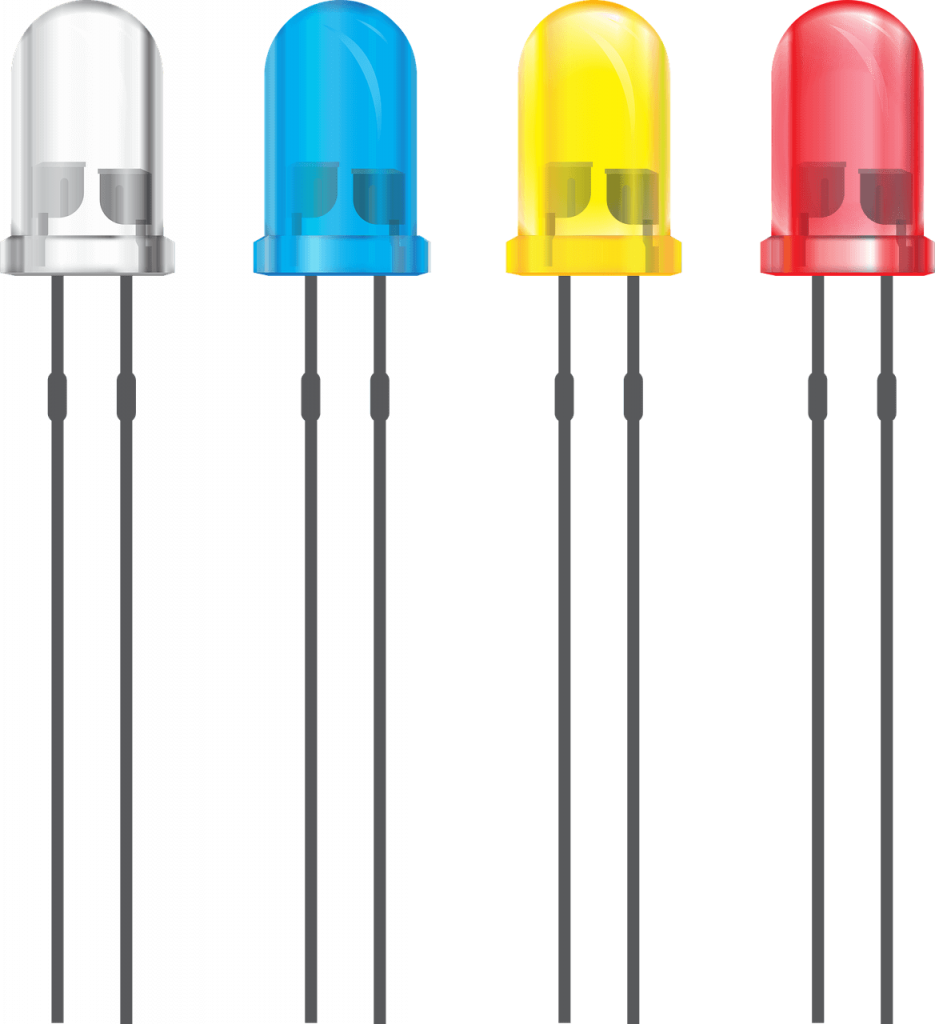
- Зеленый: готов к использованию (заряжен и включён).
- Синий: процесс подключения. В этом состоянии возможна пара.
- Мигающий синий: режим сопряжения.
- Белый: готов (для предварительных/PDK версий Vive).
- Оранжевый: зарядка.
- Мигающий красный: низкий заряд батареи.
Проблемы с подключением контроллера:
- Убедитесь, что контроллер заряжен и включён.
- Проверьте кабели и зарядное устройство, если используются съемные батареи/питание.
- При устойчивом красном индикаторе перезагрузите контроллер: удерживайте все кнопки, кроме System, подключите контроллер к ПК по micro-USB. Отпустите кнопки через несколько секунд.
Примечание: если контроллеры часто теряют связь, проверьте помехи от других USB-устройств и расположение приёмников.
4. Проблемы с беспроводными приёмниками
Гарнитура Vive использует два беспроводных приёмника, которые отвечают за связь с контроллерами и трекинг. Частые симптомы: приёмники не распознаются, статус показывает ошибку.
Пошаговое решение проблем с приёмниками:
- В SteamVR откройте Settings > USB и нажмите Refresh для обновления статуса USB-устройств.
- Убедитесь, что Wireless Receiver 1 и 2 отмечены в списке. Если нет — извлеките приёмник и подключите к другому USB-порту.
- Если устройство вообще не распознаётся, соберите системный отчёт (SteamVR > Developer > System Report) и обратитесь в поддержку Steam.
Сброс USB-устройств SteamVR:
- Отключите все кабели от ПК.
- В SteamVR откройте Settings > Developer.
- Нажмите Yes рядом с опцией для снятия флажков на всех SteamVR USB Devices (это удалит привязки устройств).
- Подключите кабели заново и перезапустите SteamVR — система повторно инициализирует приёмники.
Совет: при подключении через USB-хаб используйте качественный активный хаб с отдельным питанием, чтобы избежать проблем с питанием и пропаданием связи.
5. Проблемы с гарнитурой и трекингом
Симптомы: гарнитура не обнаруживается системой, изображение размыто или трекинг теряется.
Гарнитура не обнаруживается:
- Проверьте все подключения: убедитесь, что три оранжевых кабеля правильно вставлены в Link Box и в саму гарнитуру.
- Подключите Link Box напрямую к задней панели ПК (избегайте передних панелей и недопитанных USB-портов).
- Если после этого проблема сохраняется — попробуйте другой USB- и HDMI/DisplayPort-выход.
Размытое изображение и настройка IPD:
Размытость часто связана с неправильной настройкой межзрачкового расстояния (IPD). Быстрая методика измерения IPD вручную:
- Возьмите линейку и приложите её к переносице чуть ниже уровня глаз.
- Закройте левый глаз и посмотрите прямо правым; зафиксируйте край линейки у центра правого зрачка.
- Затем закройте правый глаз и откройте левый, сравните положение по линейке и вычислите расстояние между центрами зрачков.
- В Windows Mixed Reality откройте Settings > Mixed reality > Headset display и введите измеренное значение IPD в поле Measurement.
Трекинг и потеря отслеживания:
- Убедитесь, что в комнате достаточно равномерного света; камеры гарнитуры хуже работают в полной темноте или при резких бликах.
- Уберите зеркальные и блестящие поверхности, которые могут вводить камеры в заблуждение.
- Перезапустите портал Mixed Reality или полностью перезагрузите ПК при полном зависании дисплея HMD.
Запуск заново границ (Boundary):
- Откройте Mixed Reality через меню Пуск или панель задач и выберите Boundary.
- Нажмите Run Setup и выберите Set me up for all experiences. Пройдите процесс заново и сохраните новую границу.
Быстрые диагностические чек-листы
Чек-лист для геймера (быстрая проверка, 2–5 минут):
- Перезагрузить ПК и SteamVR.
- Проверить физические подключения гарнитуры и контроллеров.
- Убедиться, что аудио-устройство по умолчанию — HTC-VIVE-0 или USB-audio.
- Посмотреть индикаторы контроллеров и гарнитуры.
- Если трекинг потерян — включить свет в комнате и перезапустить границы.
Чек-лист для администратора/техподдержки:
- Снять System Report из SteamVR и проверить логи.
- Обновить драйверы GPU и прошивки устройства.
- Выполнить сброс SteamVR USB-устройств (Settings > Developer).
- Протестировать работу на другом ПК для исключения аппаратного дефекта.
Пошаговый SOP для сложных случаев (playbook)
- Соберите информацию: системный отчёт SteamVR, версия Windows, модель гарнитуры, симптомы и последовательность действий пользователя.
- Выполните базовые шаги из чек-листа геймера.
- Если не помогло — обновите драйверы GPU и прошивки контроллеров/гарнитуры.
- Сбросьте USB-устройства в SteamVR и подключите приёмники к другим портам (желательно напрямую к материнской плате).
- Если проблема остаётся аппаратной (гарнитура/приёмник/контроллеры неактивны), запросите у пользователя фото подключений и системный отчёт, затем свяжитесь с поддержкой производителя для RMA.
Критерии приёмки (когда задача считается решённой):
- Гарнитура определяется в SteamVR и Mixed Reality.
- Звук воспроизводится в наушниках гарнитуры без прерываний.
- Контроллеры подключаются и работают в течение нескольких игровых сессий без потерь трекинга.
- Показатели видимого качества (фокус, отсутствие артефактов) соответствуют ожидаемому для данного устройства.
Дерево решений для быстрой навигации
flowchart TD
  A[Проблема с VR] --> B{Отсутствует изображение}
  A --> C{Нет звука}
  A --> D{Контроллеры не работают}
  B --> B1[Проверьте кабели Link Box]
  B1 --> B2{Определяется в SteamVR?}
  B2 -->|Да| B3[Перезапустите Mixed Reality портал]
  B2 -->|Нет| B4[Подключите к другому HDMI/USB, проверьте драйверы]
  C --> C1[Проверьте разъём наушников]
  C1 --> C2{В списке устройств?}
  C2 -->|Да| C3[Выберите по умолчанию в Windows и SteamVR]
  C2 -->|Нет| C4[Включите показ отключённых устройств, переподключите USB]
  D --> D1[Проверьте индикатор LED]
  D1 --> D2{Мигает синий?}
  D2 -->|Да| D3[Начните сопряжение]
  D2 -->|Нет| D4[Обновите прошивку и выполните перезагрузку]
Когда предложенные решения не помогают (когда это не под контролем ПО)
Контрпримеры и сценарии, когда программные шаги не сработают:
- Физическое повреждение кабеля Link Box или разъёма HDMI/DisplayPort — программные настройки не помогут, требуется замена кабеля/узла.
- Аппаратный дефект сенсоров камеры HMD или контроллера — устройство будет некорректно определяться или не включаться; понадобится ремонт/замена.
- Проблемы питания USB-портов на материнской плате — даже после переподключений приёмники могут отваливаться; решение — подключить к задней панели или использовать активный хаб.
В таких случаях единственный корректный путь — диагностика аппаратного обеспечения и взаимодействие с сервисным центром.
Альтернативные подходы и советы
- Используйте другой ПК для проверки: подключите гарнитуру к второму компьютеру, чтобы исключить дефект самой гарнитуры.
- Периодически проверяйте форумы производителя и страницы поддержки Steam — часто появляются патчи и временные решения.
- Если работает через сторонний USB-хаб — попробуйте активный хаб с собственным питанием.
- Для звукa: если встроенное аудиоустройство проблемное, временно используйте Bluetooth-наушники или кабельные наушники, пока не устраните проблему в USB/SteamVR.
Ментальные модели и эвристики для быстрых решений
- «От простого к сложному»: сначала перезагрузка — затем драйверы — затем аппаратные проверки.
- «Изоляция»: отключайте всё лишнее USB-оборудование, чтобы локализовать конфликт.
- «Слой за слоем»: приложение (SteamVR) → ОС (Windows) → драйверы → аппаратные соединения.
Короткий глоссарий
- IPD — межзрачковое расстояние, влияет на фокус и чёткость изображения.
- HMD — головной дисплей, иначе гарнитура VR.
- WMR — Windows Mixed Reality, платформа Microsoft для смешанной/виртуальной реальности.
- SteamVR — платформа Valve для запуска VR-приложений.
Риски и простые способы их снизить
- Риск: потеря трекинга из-за помех. Смягчение: уберите отражающиеся предметы и добавьте равномерное освещение.
- Риск: повреждение портов при частом подключении. Смягчение: используйте удлинители/кабели с замком или закрепляйте кабели стяжками.
Итог и краткие рекомендации
- Всегда начинайте диагностику с базовой перезагрузки и проверки кабелей.
- Обновляйте драйверы и прошивки регулярно — это решает много проблем.
- Используйте чек-листы: быстрый для игрока и расширенный для техподдержки.
- Если ничего не помогает, соберите системный отчёт SteamVR и обращайтесь в поддержку с подробным описанием.
С этими шагами большинство распространённых проблем VR в Windows 10 удаётся решить самостоятельно. Если вы столкнётесь с нестандартной ситуацией — опишите симптомы подробно при обращении в техподдержку.
READ ALSO:
- How to check if your PC is ready for virtual reality
- Futuremark launches VRMark, the first virtual reality benchmarking software
- Dell’s Visor can interact with other mixed reality headsets

Похожие материалы

Несколько аккаунтов Skype: Multi Skype Launcher

Журнал для работы: повысить продуктивность

Персональные звуки уведомлений на Android

Скачивание шоу Hulu для офлайн‑просмотра

Microsoft Start: персонализированная новостная лента
