
Как исправить 10 распространённых проблем с Wi‑Fi в Windows 11
Wi‑Fi, который перестал работать в Windows 11, — одна из самых раздражающих проблем. Современная работа почти полностью зависит от интернета, и потеря соединения может остановить продуктивность. Ниже — подробное руководство по 10 самым распространённым проблемам с Wi‑Fi в Windows 11 и практические решения.
Содержание
- Введение и быстрые проверки
- Подключено, но нет интернета
- Windows 11 не подключается к Wi‑Fi
- Ошибка “Wi‑Fi не имеет допустимой конфигурации IP”
- Как узнать пароль Wi‑Fi в Windows 11
- Проблемы с драйвером Wi‑Fi
- Сети Wi‑Fi не найдены
- Как забыть сеть
- Постоянные разрывы соединения
- Брандмауэр блокирует доступ
- Антивирус мешает подключению
- Быстрый план действий (playbook) для пользователя и для администратора
- Диаграмма принятия решений (Mermaid)
- Чек‑листы, тесты и критерии приёмки
- Краткий глоссарий и заключение
Введение и быстрые проверки
Перед глубоким разбором выполните следующие базовые проверки — они решают ~50% проблем:
- Перезагрузите компьютер и роутер/модем. Подождите 60 секунд после выключения роутера.
- Проверьте, видит ли другие устройства ту же сеть.
- Попробуйте подключиться с помощью кабеля Ethernet или раздать интернет с телефона (точка доступа). Если кабель работает — проблема в Wi‑Fi, а не в провайдере.
- Отключите на время VPN и любые внешние перебивающие сервисы (например, сетевой мониторинг).
Важно: перед радикальным сбросом настроек роутера сохраните конфигурацию и пароли, если возможно.
1. Подключено, но нет интернета
Симптом: Windows показывает статус «Подключено» или «Защищено», но страницы не открываются.
Причины: повреждённый стек TCP/IP, некорректный IP, засорённый DNS‑кеш, некорректные правила брандмауэра или проблемы у провайдера.
Быстрая последовательность действий:
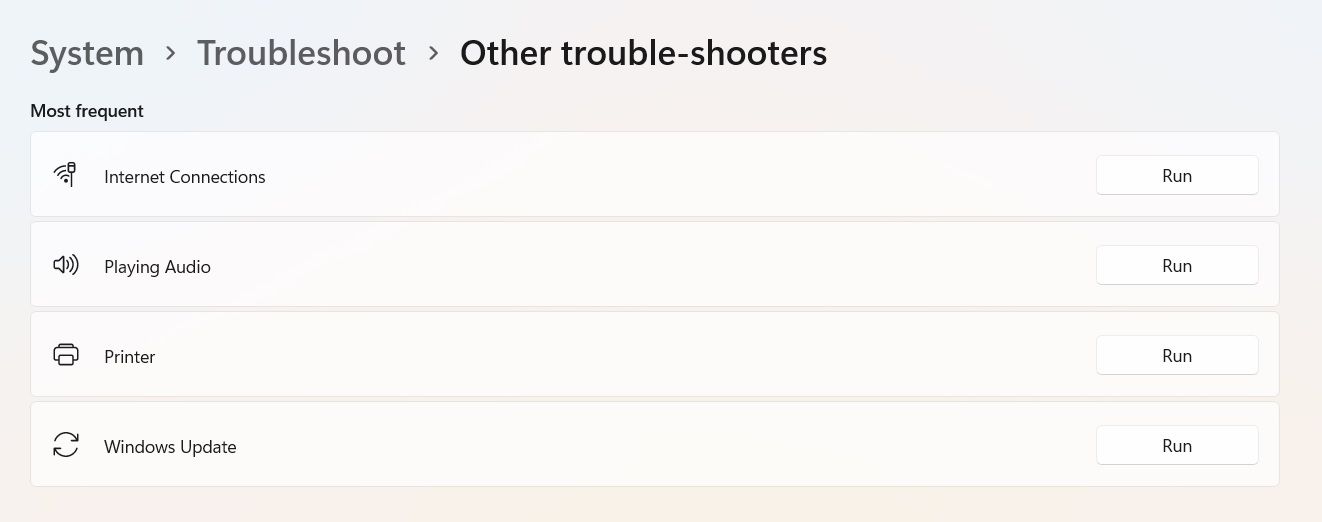
- Запустите штатное средство устранения неполадок: Пуск → Параметры → Система → Устранение неполадок → Часто используемые.
- Откройте Командную строку с правами администратора и выполните команды по очереди (нажмите Enter после каждой):
netsh winsock reset
ipconfig /release
netsh int ip reset
ipconfig /renew
ipconfig /flushdns- Перезагрузите компьютер.
Когда это не помогает — проверьте:
- Работает ли сайт по IP (введите IP публичного сайта в адресной строке). Если по IP сайт открывается — проблема в DNS.
- Смените DNS на общедоступный, например Google (8.8.8.8 / 8.8.4.4) или Cloudflare (1.1.1.1).
Примечание: если у вас в сети есть корпоративные прокси/политики, обратитесь к администратору перед изменением DNS.
2. Windows 11 не подключается к Wi‑Fi
Симптом: при попытке подключения появляется сообщение «Windows 11 не может подключиться к этой сети».
Основная причина: неисправный или некорректный драйвер сетевого адаптера, несовместимость профиля сети.
Решение — удалить адаптер и позволить Windows переустановить драйвер:
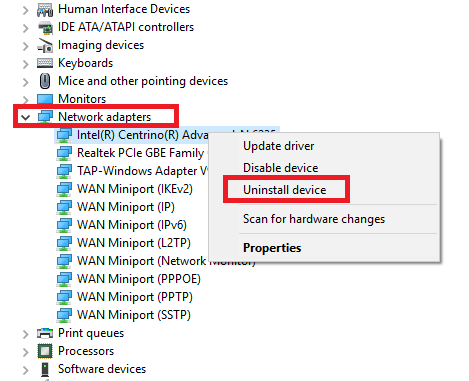
- Нажмите Правый клик по Пуск → Диспетчер устройств.
- Найдите раздел Сетевые адаптеры.
- Правый клик по нужному адаптеру → Удалить устройство.
- Если появится опция «Удалить программное обеспечение драйвера для этого устройства», отметьте её.
- Перезагрузите ПК — Windows автоматически установит драйвер заново.
Альтернатива: скачайте драйвер с сайта производителя ноутбука или чипа (Intel/Realtek/Qualcomm) и установите вручную.
Когда это не сработает: проверьте, не включён ли режим «В самолёте», и не установлены ли ограничения на роутере (MAC‑фильтрация).
3. Wi‑Fi не имеет допустимой конфигурации IP
Симптом: сообщение «Wi‑Fi Doesn’t Have a Valid IP Configuration».
Стартовые шаги: выполните команды из раздела 1 (сброс Winsock и IP).
Если не помогает — дополнительные меры:
Измените имя сети (SSID) и пароль роутера
Иногда конфликт или повреждение профиля на стороне роутера мешает подключению. Подключитесь по кабелю к роутеру, войдите в веб‑интерфейс (введите IP роутера в браузере), поменяйте SSID и пароль. После этого повторно подключитесь с ПК.
Важно: используйте надёжный тип шифрования (WPA2‑Personal или WPA3, если поддерживается).
Установите ширину канала Wi‑Fi
Роутеры вещают на каналах; сильная перекрываемость соседних сетей ухудшает работу. В настройках роутера установите ширину канала на Auto или попробуйте вручную 20/40 МГц (для 2.4 ГГц) и 20/40/80 МГц для 5 ГГц. Перемены могут устранить помехи.
Совет: для густонаселённой среды чаще стабильнее 20 МГц на 2.4 ГГц.
4. Как найти пароль Wi‑Fi в Windows 11
Если вы забыли пароль, но ПК уже подключён к сети, можно посмотреть сохранённый ключ безопасности:
- Правый клик по значку сети на Панели задач.
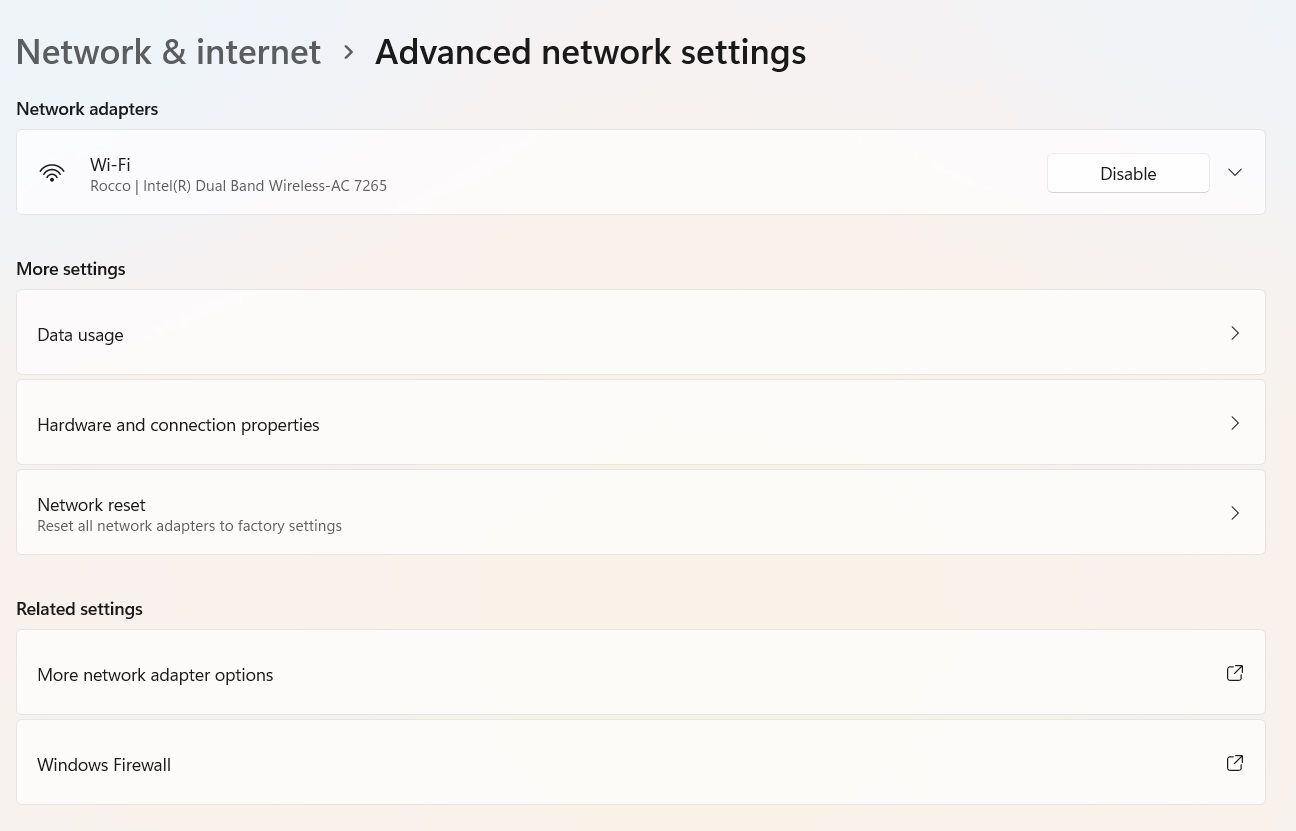
- Откройте «Параметры сети и Интернет». (Windows → Параметры → Сеть и интернет)
- Перейдите в «Дополнительные параметры сети».
- Правый клик по вашей сети → Состояние.
- Нажмите «Свойства беспроводной сети».
- Перейдите во вкладку Безопасность.
- Отметьте «Отобразить символы» — пароль отобразится в поле «Ключ безопасности сети».
Примечание: для доступа к этим настройкам нужны права локального пользователя с доступом к ПК.
5. Проблемы с драйвером Wi‑Fi
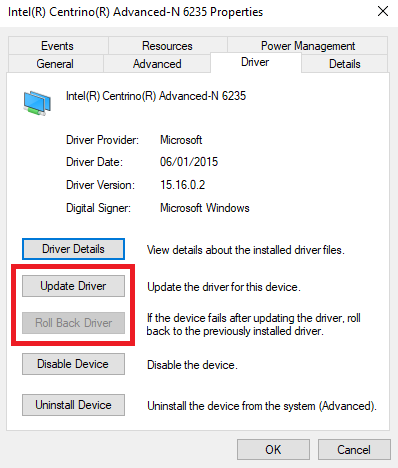
Если Wi‑Fi нестабилен или не запускается после обновлений Windows, попробуйте обновить или откатить драйвер:
- Пуск → Диспетчер устройств → Сетевые адаптеры.
- Правый клик по адаптеру → Свойства → Вкладка Драйвер.
- Нажмите «Обновить драйвер» или «Откатить драйвер» (если после обновления проблема появилась).
Если Windows не нашла драйвер автоматически, скачайте последнюю версию с сайта производителя устройства или ноутбука. Для ноутбуков предпочтительно драйверы с сайта производителя модели — они учитывают специфические настройки оборудования.
Дополнительно:
- Проверьте наличие обновлений для чипсета материнской платы (контроллеры USB, PCIe и др.) — устаревший чипсет может вызывать конфликты.
- Если устройство внешнее (USB адаптер), попробуйте другой USB‑порт (особенно USB2.0 vs USB3.0).
6. Сети Wi‑Fi не найдены
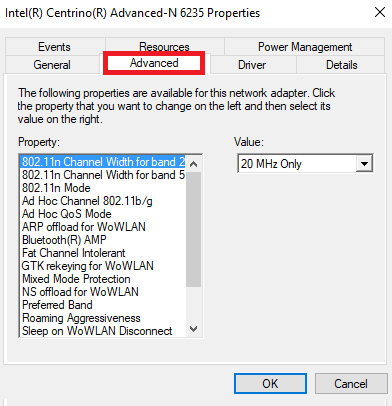
Если компьютер не видит сети:
- Убедитесь, что роутер включён и вещает (индикаторы активности). Попробуйте временно переместить ПК ближе к роутеру.
- Обновите или переустановите драйвер адаптера (см. раздел 5).
- Измените регион адаптера (если опция доступна):
- Нажмите Windows + R → введите devmgmt.msc → Enter.
- Разверните Сетевые адаптеры → правый клик по адаптеру → Свойства → Вкладка Дополнительно.
- Найдите параметр «Country and Region» или «Регион» и выберите свою страну.
Примечание: не все адаптеры предоставляют эту опцию.
Дополнительно проверьте: скрыт ли SSID на роутере (в настройках роутера выключено вещание SSID). Если да — вручную добавьте новую сеть в Windows по имени и паролю.
7. Как забыть сеть в Windows 11
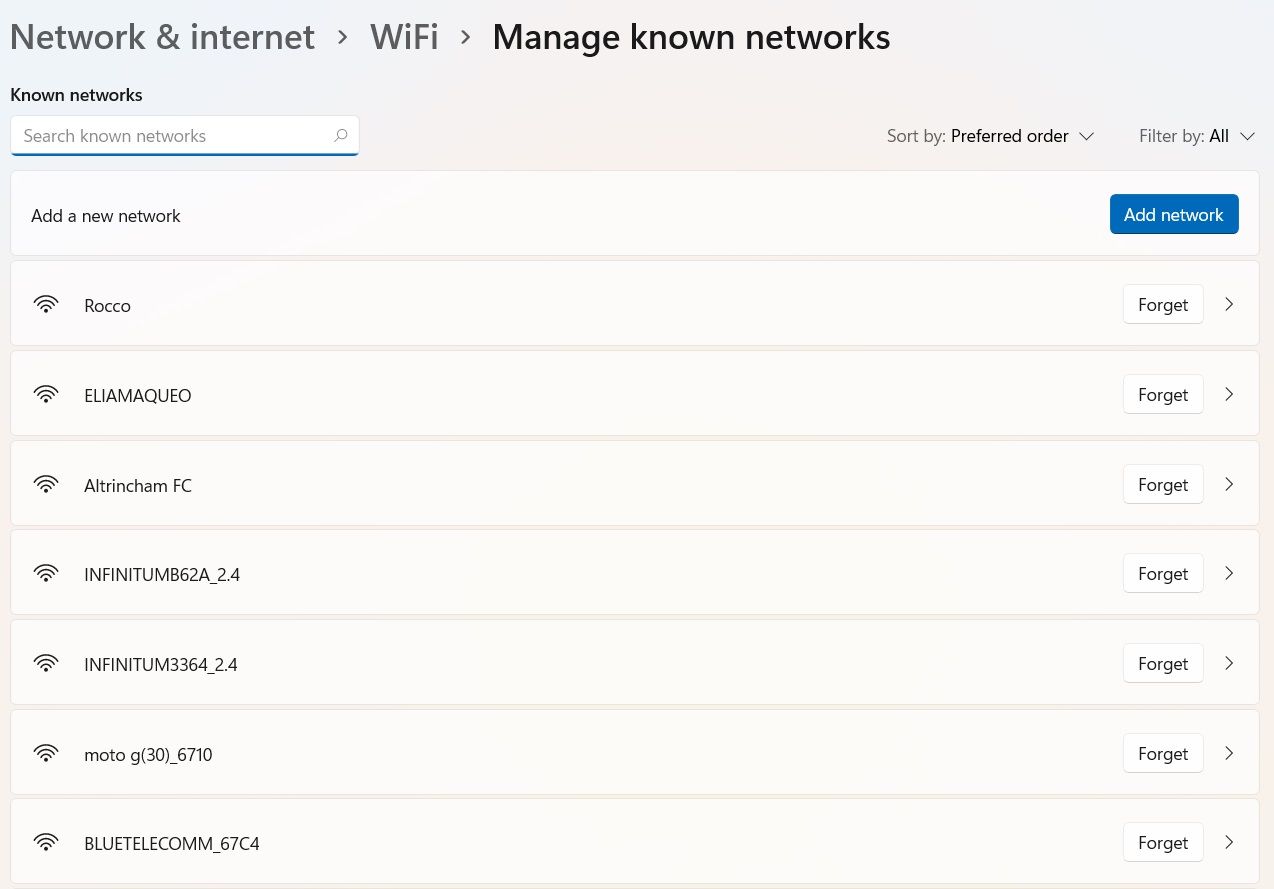
Иногда профиль сети повреждён — его нужно забыть и подключиться заново:
- Откройте Пуск → Параметры → Сеть и интернет.
- Выберите Wi‑Fi → Управление известными сетями.
- Найдите нужную сеть и нажмите «Забыть».
После этого попробуйте подключиться заново, введя пароль.
8. Windows 11 постоянно теряет Wi‑Fi
Симптом: соединение внезапно падает и затем восстанавливается.
Частая причина: энергосбережение адаптера позволяет Windows отключать устройство.
Как отключить экономию питания адаптера:
- Пуск → Диспетчер устройств → Сетевые адаптеры.
- Правый клик по адаптеру → Свойства → Вкладка «Управление питанием».
- Снимите галочку «Разрешить отключение этого устройства для экономии энергии».
Ещё причины и проверки:
- Отключите в настройках Windows «Энергосбережение» для адаптера: Параметры → Система → Питание и батарея → Дополнительные параметры питания.
- Проверьте помехи: микроволновки, беспроводные телефоны, соседние сети.
9. Брандмауэр мешает подключению
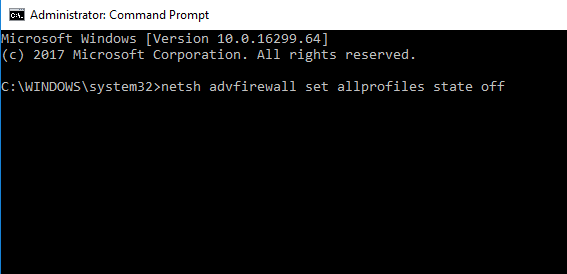
Иногда правила брандмауэра блокируют исходящий или входящий трафик и приводят к тому, что кажется «нет интернета».
Чтобы временно отключить встроенный брандмауэр Windows (для теста):
- Откройте Пуск и найдите Командная строка → Запустить от имени администратора.
- Введите:
netsh advfirewall set allprofiles state off- Проверьте подключение. Если всё заработало — проблема в правилах.
Для включения обратно:
netsh advfirewall set allprofiles state onЕсли вы используете сторонний брандмауэр — откройте его интерфейс и временно отключите службу или верните настройки по умолчанию.
Важно: отключайте брандмауэр только на короткое время для диагностики и возвращайте защиту после теста.
10. Антивирус блокирует соединение
Многие антивирусные пакеты включают модуль сетевой защиты или собственный фаервол. Они могут блокировать доступ к сети.
Как проверить:
- Откройте приложение Центр безопасности Windows или список всех приложений в Пуске.
- Перейдите в раздел Защита от вирусов и угроз — он покажет активные антивирусные приложения.
- Откройте интерфейс стороннего антивируса и временно отключите сетевой модуль/защиту.
Если после отключения сети заработали — обратитесь к настройкам антивируса и добавьте исключения для доверенных приложений или служб.
Быстрый план действий (Playbook)
Ниже — компактный пошаговый план для быстрого устранения Wi‑Fi проблем.
- Проверка физики: роутер включён, кабели целы, индикаторы активности.
- Перезагрузка: роутер → компьютер.
- Локальная проверка: подключиться по кабелю или с другого устройства.
- Утилита устранения неполадок Windows.
- Выполнить сетевые команды (Winsock/IP/DNS reset).
- Сбросить/забыть профиль Wi‑Fi и повторно подключиться.
- Проверка драйверов: обновить/откатить/переустановить.
- Отключить временно брандмауэр/антивирус для теста.
- Проверить настройки роутера: канал, ширина, SSID, MAC‑фильтрация.
- При необходимости обратиться к провайдеру или администратору.
Критерии приёмки: интернет открывает внешние сайты по DNS и по IP; стабильная скорость в несколько тестов; отсутствие падений в течение 30 минут.
Роль‑ориентированные чек‑листы
Чек‑лист для рядового пользователя:
- Перезагрузил ПК и роутер.
- Проверил, работают ли другие устройства.
- Выполнил средство устранения неполадок.
- Сбросил Wi‑Fi профиль и подключился заново.
- Проверил пароль.
Чек‑лист для IT‑администратора:
- Проверил логи контроллера беспроводных сетей / роутера.
- Проверил настройки DHCP и диапазон выдачи IP.
- Проанализировал правила брандмауэра/UTM.
- Проверил обновления драйверов и прошивку роутера.
- Провёл тесты с клиентскими адаптерами (разные модели).
Диаграмма принятия решений (Mermaid)
flowchart TD
  A[Проблема с Wi‑Fi] --> B{Сеть видна на других устройствах?}
  B -- Да --> C{Подключается кабелем?}
  B -- Нет --> D[Проверить роутер и вещание SSID]
  C -- Да --> E[Проверить настройки DHCP/DNS в Windows]
  C -- Нет --> F[Переустановить драйвер/переход на другой адаптер]
  E --> G[Выполнить netsh / ipconfig команды]
  G --> H{Работает?}
  H -- Да --> I[Готово]
  H -- Нет --> J[Отключить брандмауэр/антивирус, проверить снова]
  J --> K[Если не помогло — обратиться к провайдеру]
Тесты и критерии приёмки
Минимальные тесты, чтобы считать проблему решённой:
- Пинг публичного DNS (например, 1.1.1.1) стабилен без потерь >95% в течение 2 минут.
- Открытие нескольких сайтов (по доменному имени и по IP) в браузере.
- Скачивание небольшого файла (например, 5–10 МБ) без остановок.
Критерии приёмки:
- Стабильное подключение в течение 30 минут при обычной нагрузке.
- Скорость близка к ожидаемой по тарифу/линиям.
Когда описанные методы не сработают (контрпримеры)
- Проблема на стороне провайдера (массовая авария, сбой DHCP серверов) — локальные методы бессильны.
- Повреждённый аппаратно Wi‑Fi модуль (физическая неисправность) — требуется ремонт/замена.
- Очень старое оборудование роутера/адаптера, несовместимое с современными стандартами — обновление оборудования.
Безопасность и приватность
- Не отключайте брандмауэр и антивирус надолго.
- При подключении по открытым сетям используйте VPN для шифрования трафика.
- Смена пароля и выбор WPA2/WPA3 обязательны для домашней безопасности.
Краткий глоссарий (1‑строчные определения)
- SSID — имя беспроводной сети.
- DHCP — служба автоматической выдачи IP‑адресов.
- DNS — система преобразования доменных имён в IP‑адреса.
- Winsock — интерфейс Windows для сетевых приложений.
Заключение
В большинстве случаев Wi‑Fi в Windows 11 восстанавливается простыми действиями: перезапуск, средство устранения неполадок, сброс сетевых стеков и правильные драйверы. Для корпоративных сценариев добавьте проверку политик, контроллеров WLAN и логов. Если после всех шагов проблема остаётся — вероятно, дело в аппаратной неисправности или у провайдера.
Важное: прежде чем сбрасывать роутер к заводским настройкам, сохраните текущую конфигурацию и пароли. Если вы в корпоративной сети — координируйте действия с ИТ‑отделом.
Спасибо за чтение — примените пошаговый плейбук и чек‑листы, чтобы быстро найти и устранить причину неполадок.

Похожие материалы

Несколько аккаунтов Skype: Multi Skype Launcher

Журнал для работы: повысить продуктивность

Персональные звуки уведомлений на Android

Скачивание шоу Hulu для офлайн‑просмотра

Microsoft Start: персонализированная новостная лента
