
Как отличить фейковое уведомление о вирусе на Android и что с ним делать
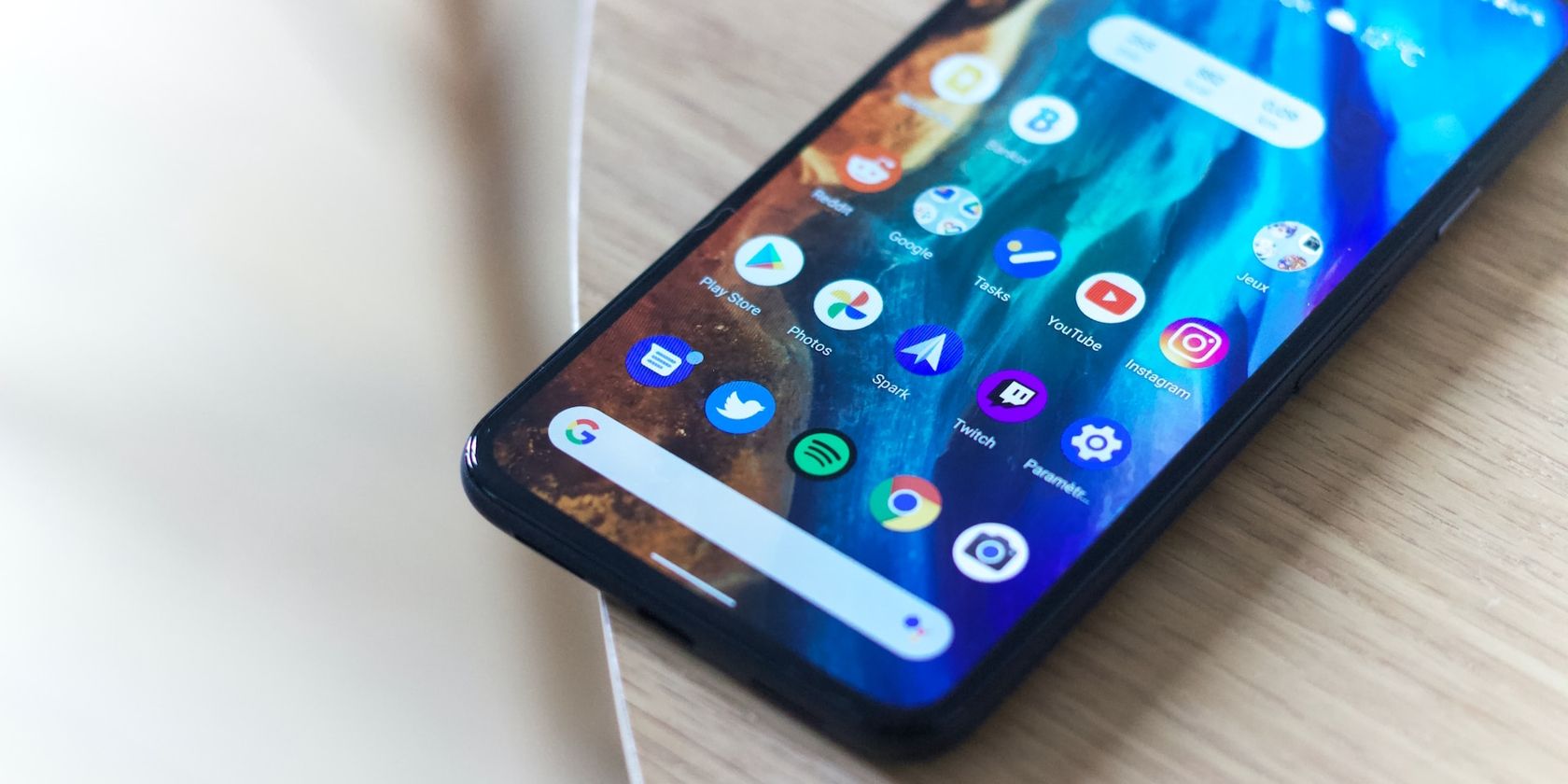
Важно: изображение показывает смартфон Android с интерфейсом навигации жестами и примером системных уведомлений.
Введение
Всплывающие сообщения о том, что «ваше устройство заражено», сейчас очень распространены. Они могут появляться как всплывающие окна на сайтах, как уведомления браузера либо как системные сообщения или предупреждения стороннего антивируса. От того, фейк это или реальная угроза, зависит правильный порядок действий и безопасность ваших данных.
Дальше — понятные отличия между поддельными и реальными уведомлениями, пошаговые инструкции для быстрого реагирования, проверенная процедура для тех, кто не уверен, а также дополнительные материалы: руководство по инциденту, чек‑листы для пользователей и администраторов, дерево решений и краткий глоссарий.
Отличие фейкового уведомления от реального
Ключевая проверка — как уведомление появилось на экране.
- Если предупреждение появилось в браузере как всплывающее окно (pop‑up) или после клика по рекламному баннеру — это с большой вероятностью фейк. Такие окна часто имитируют системные сообщения и требуют «очистить устройство» или «скачать антивирус». Их цель — заставить вас перейти по ссылке или установить вредоносное приложение.
- Если уведомление пришло от встроенной защиты вашего устройства (например, «Device care», «Google Play Protect») или от установленного на телефоне антивируса — вероятность реальной проверки выше. Это не означает 100% инфекцию: некоторые сторонние антивирусы могут показывать агрессивные предупреждения, чтобы подтолкнуть к покупке премиум‑подписки.
Проверьте источник уведомления — имя приложения/сервиса в шторке уведомлений. Если источник — браузер (Chrome, Firefox, Samsung Internet и т. п.), сначала разбираемся с настройками браузера. Если источник — «Служба защиты устройства» или установленный антивирус — запускаем сканирование и следуем процедурам ниже.
Когда уведомление явно фейковое: быстрые признаки
- Появилось в момент посещения случайного сайта или после клика на рекламу.
- Сообщение использует агрессивный язык: «Ваш телефон заражён! Немедленно нажмите сюда!».
- Просит срочно скачать APK‑файл или сторонний «очиститель» с неизвестного источника.
- Уведомление от браузера с доменом-источником, который вы не знаете.
Если вы видите эти признаки — не кликайте, закройте вкладку/браузер и следуйте разделу «Как реагировать на фейковые уведомления».
Как реагировать на фейковые уведомления
- Закройте вкладку браузера или весь браузер. Не нажимайте на ссылки в самом сообщении.
- Не скачивайте APK и не предоставляйте доступы (установки, разрешения) незнакомым сайтам.
- Очистите кэш и историю браузера, и проверьте разрешения на уведомления.
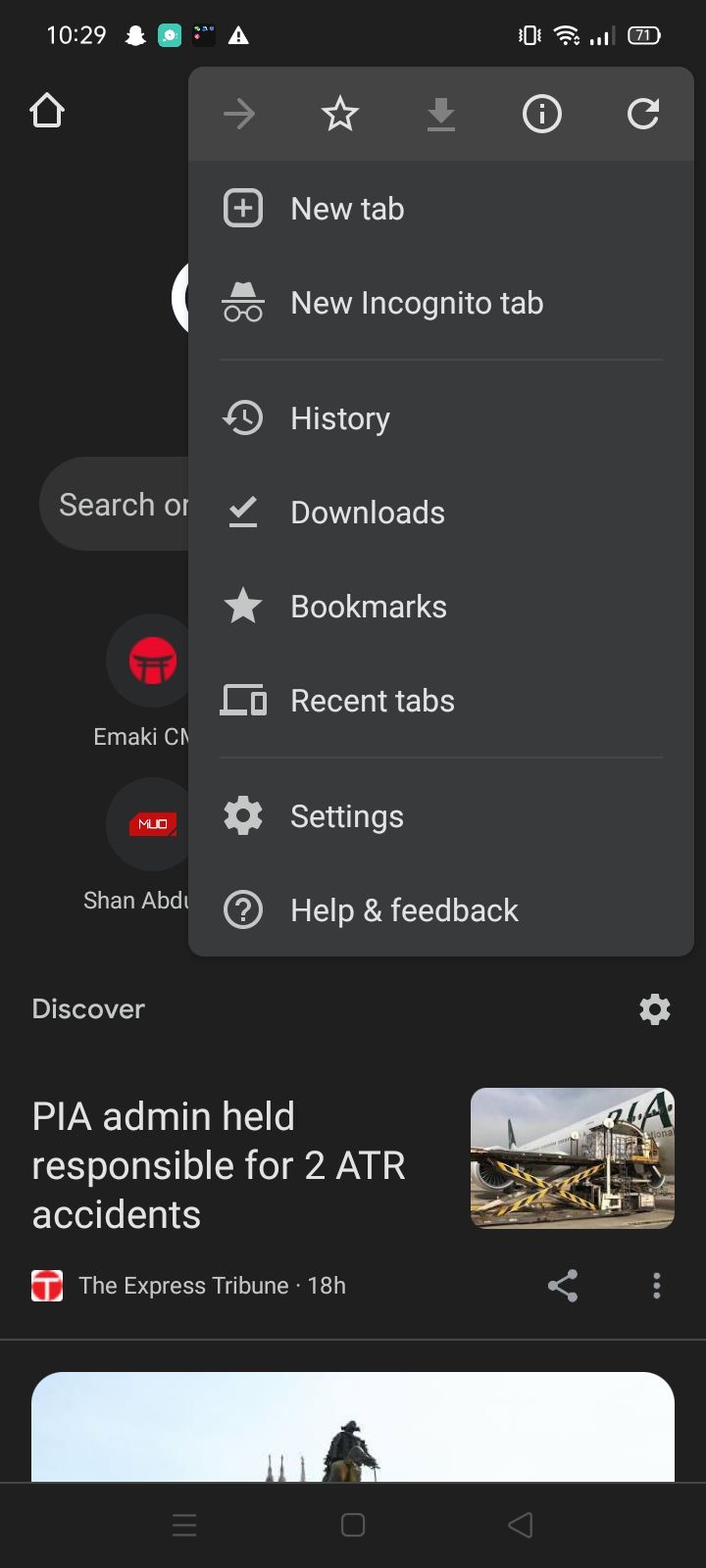
Пример: как отключить уведомления в Google Chrome (Android):
- Откройте Chrome.
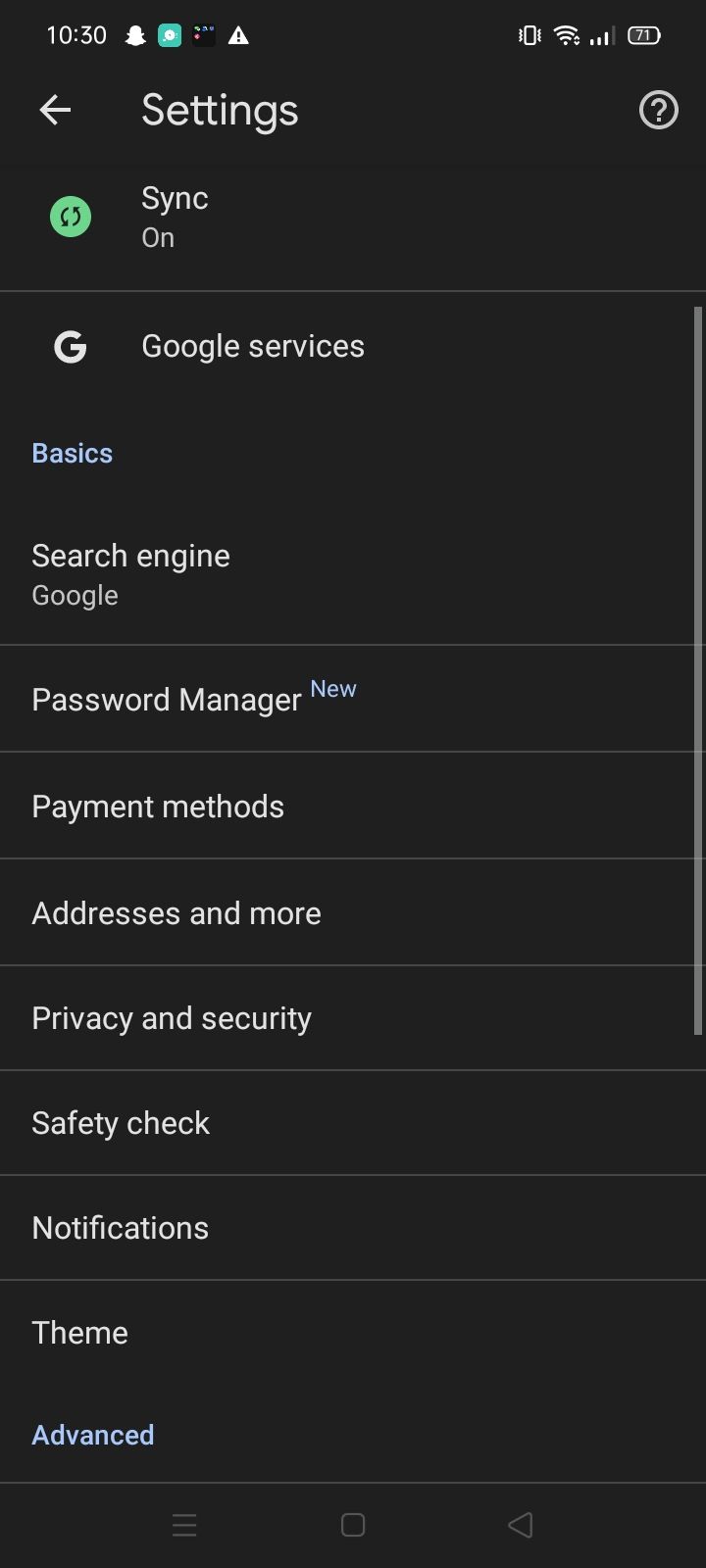
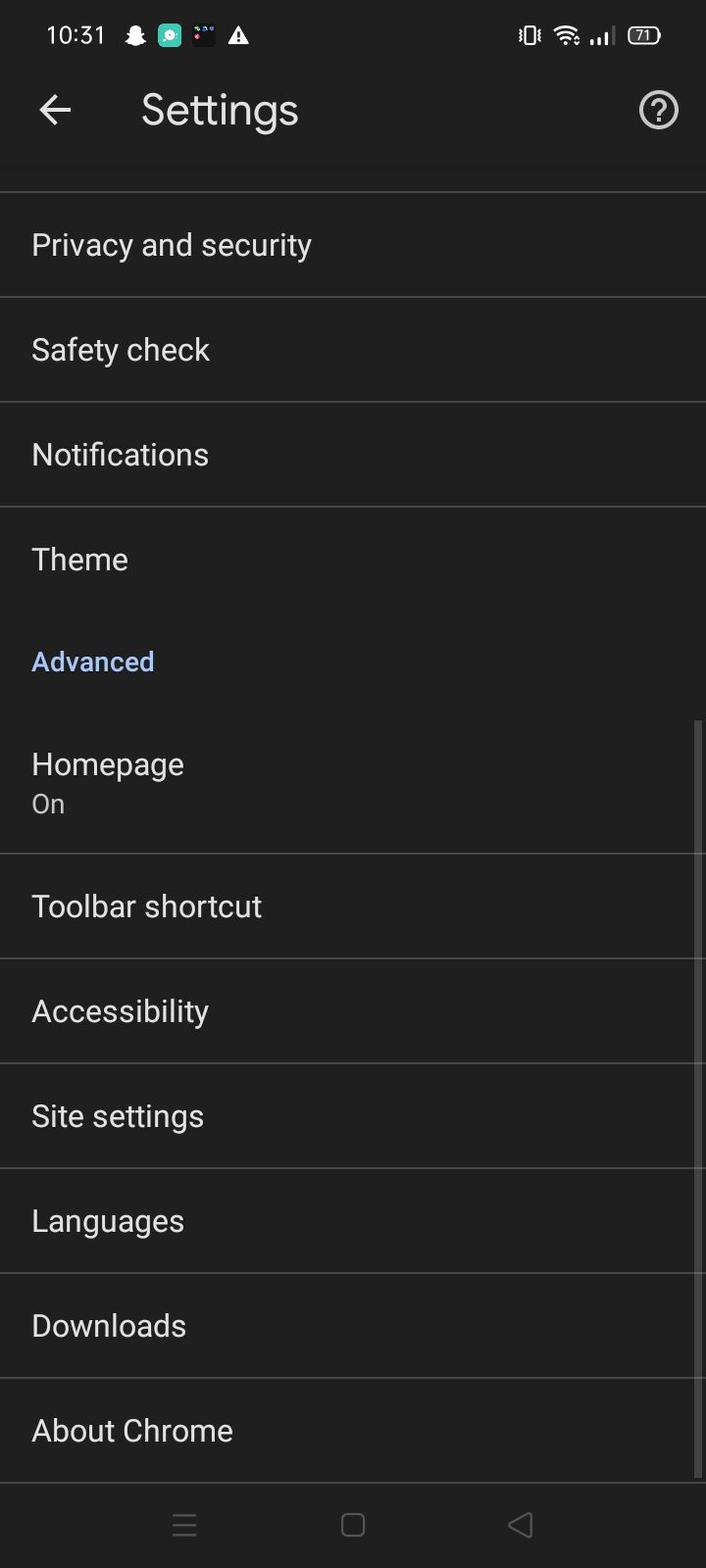
- Нажмите три вертикальные точки → Настройки.
- Перейдите в Уведомления.
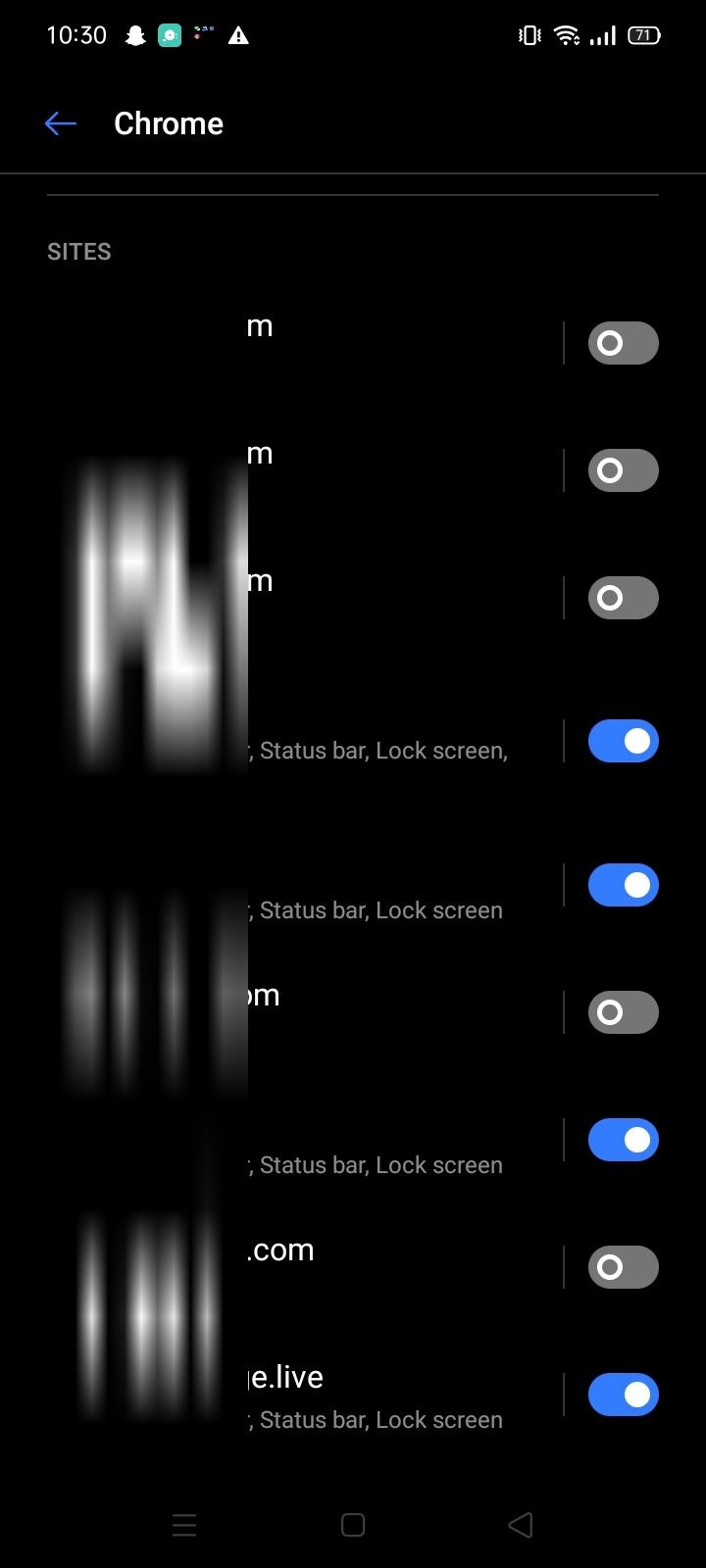
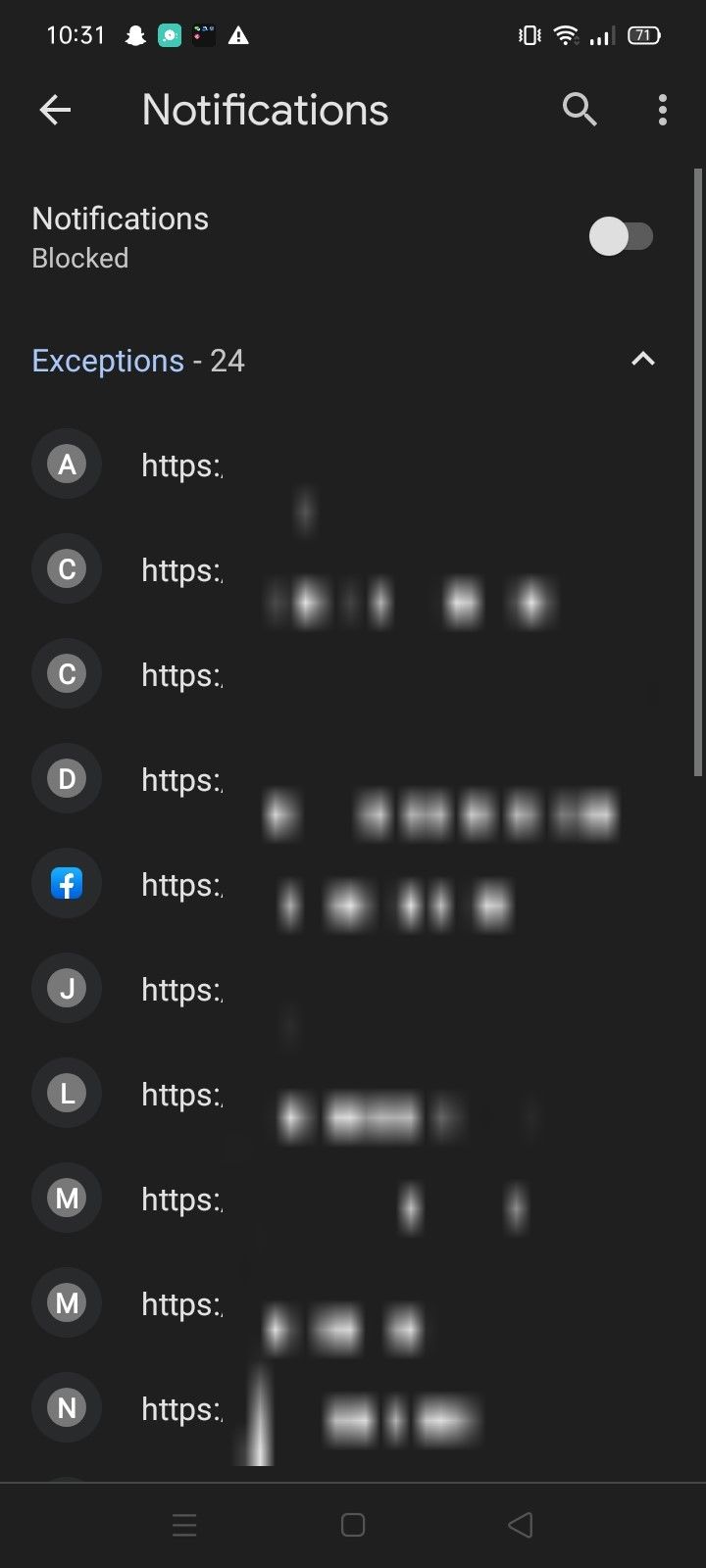
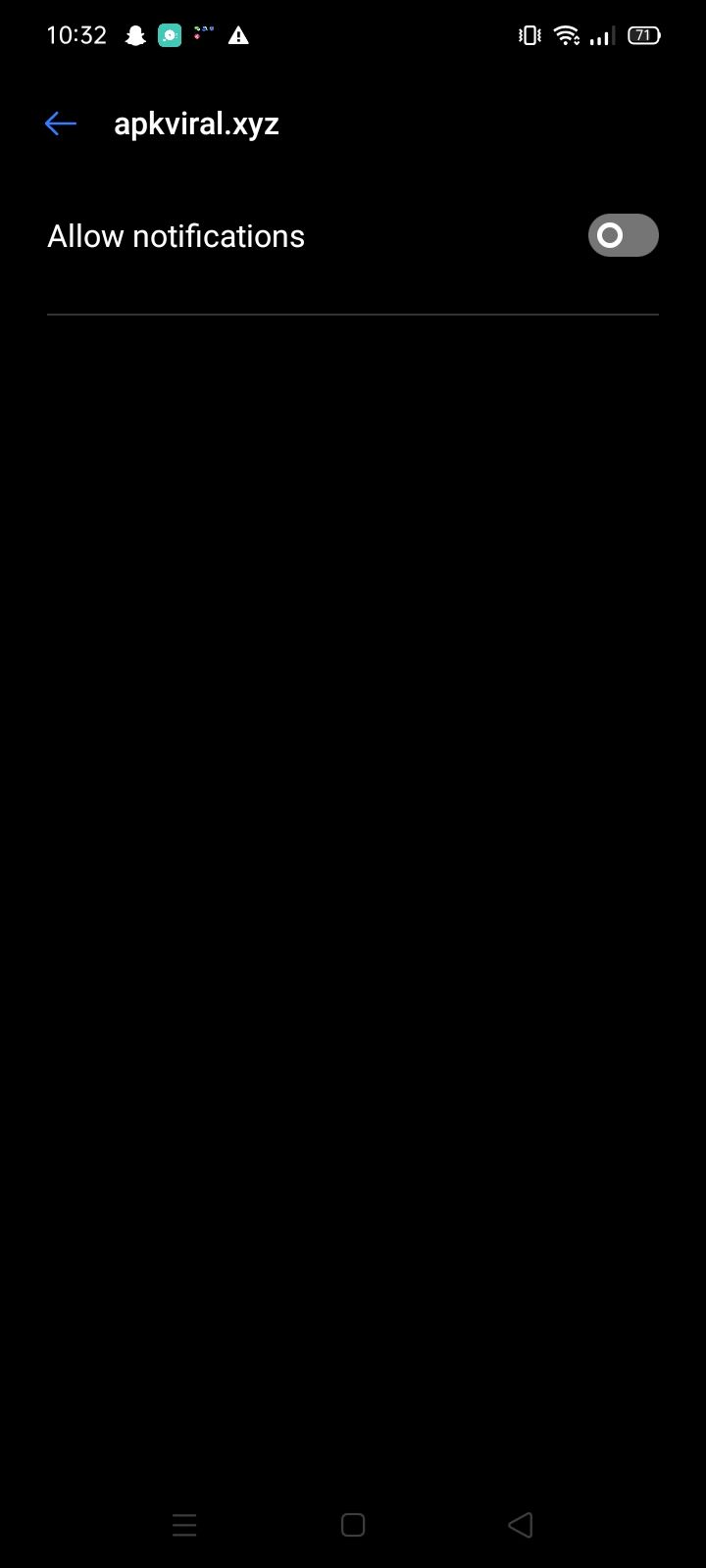
- Посмотрите список сайтов в блоке «Сайты». Отключите те, которые выглядят подозрительно.
Close
После этого дополнительно выполните:
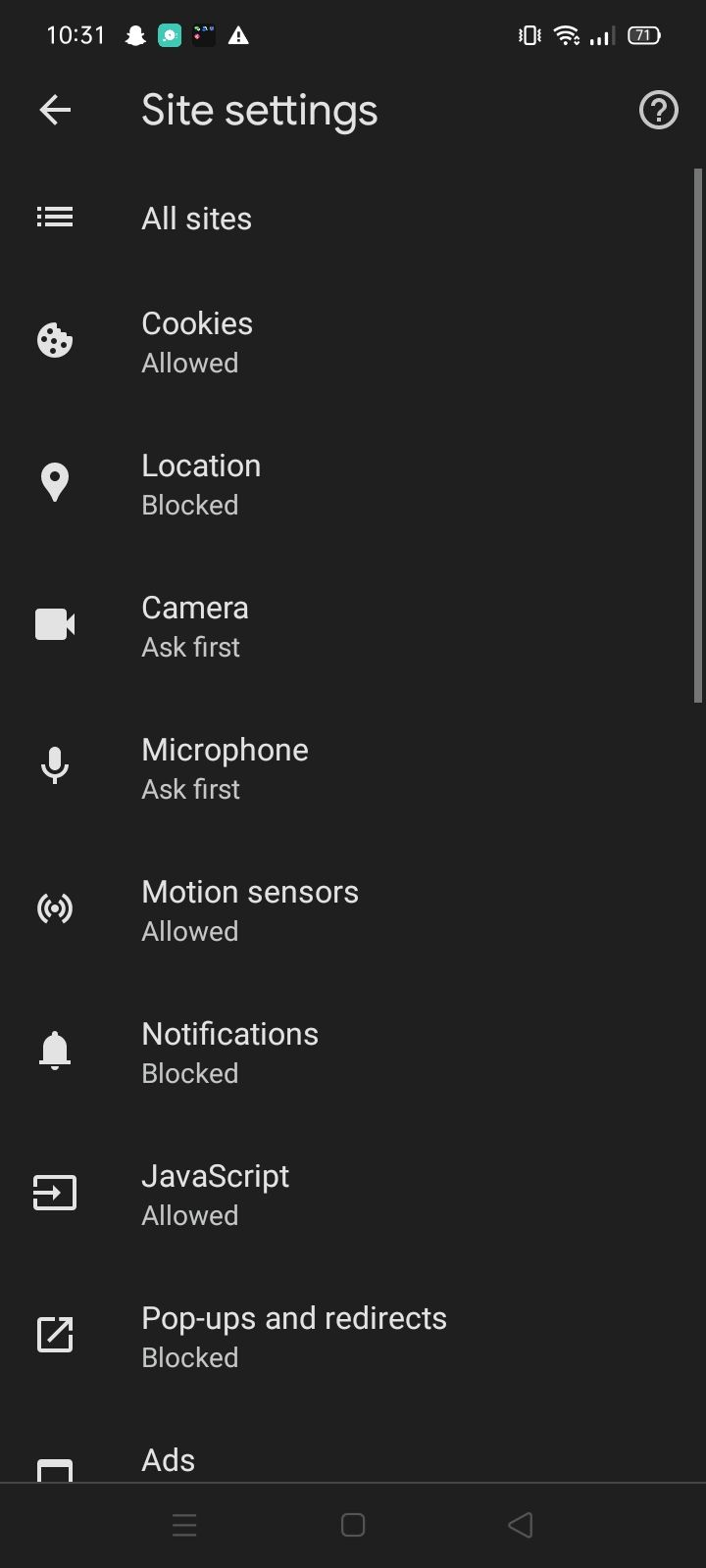
- Настройки Chrome → Настройки сайтов → Уведомления и отключите главный тумблер «Уведомления», если хотите полностью запретить сайтам присылать уведомления.
- Проверьте список исключений и вручную отключите «Показывать уведомления» у подозрительных сайтов.
Close
Если вы используете другой браузер — найдите аналогичные настройки в справке браузера.
Если отключение уведомлений не помогает, выполните следующие дополнительные шаги:
- Очистите кэш и данные браузера.
- Проверьте, не изменился ли поисковый движок по умолчанию.
- Сбросьте настройки браузера к заводским.
- В крайнем случае удалите приложение браузера и установите заново из официального магазина.
Как реагировать, если уведомление кажется реальным
Если уведомление пришло от системной защиты или установленного антивируса:
- Не игнорируйте сообщение — откройте встроенный сканер и запустите проверку.
- Если устройство — Samsung: Настройки → Обслуживание батареи и устройства → Защита устройства → Сканировать телефон.
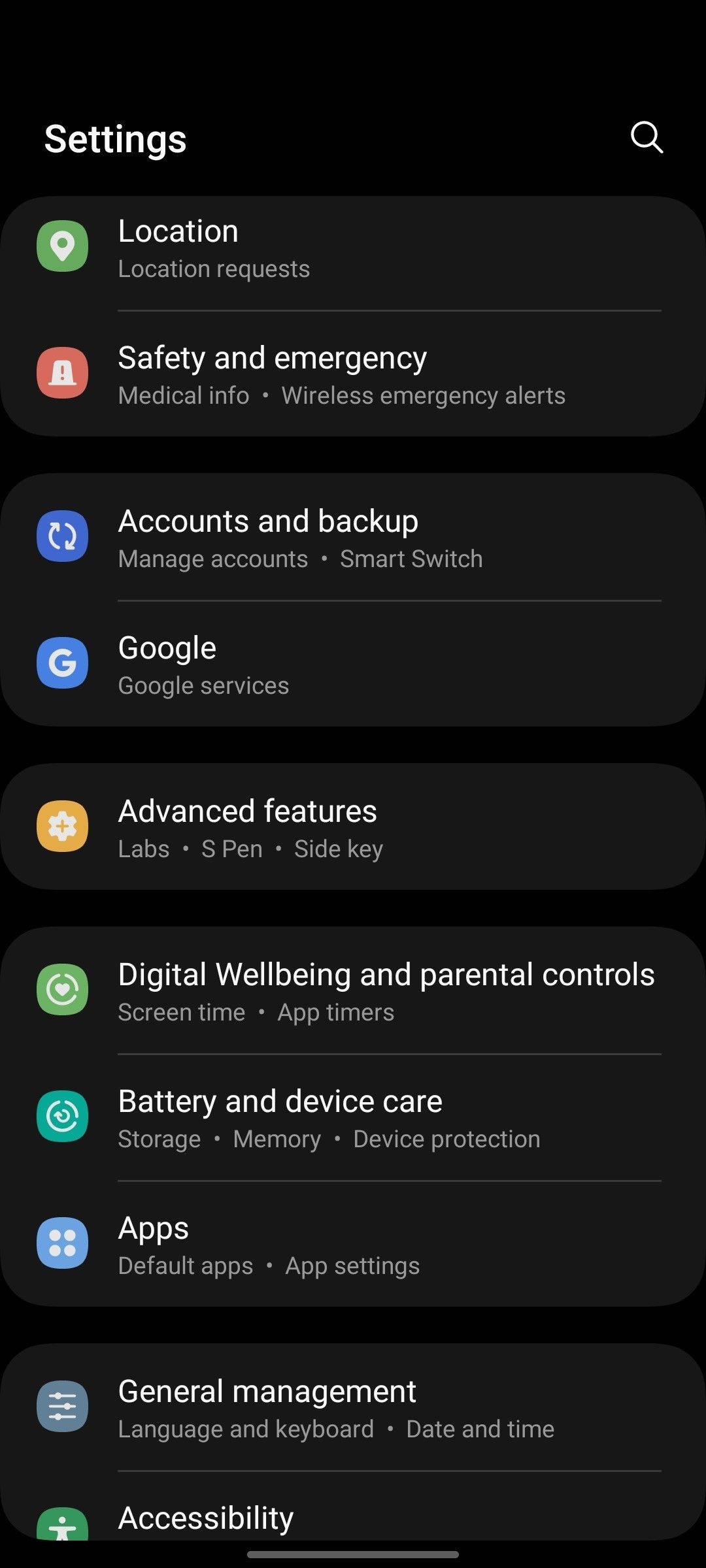
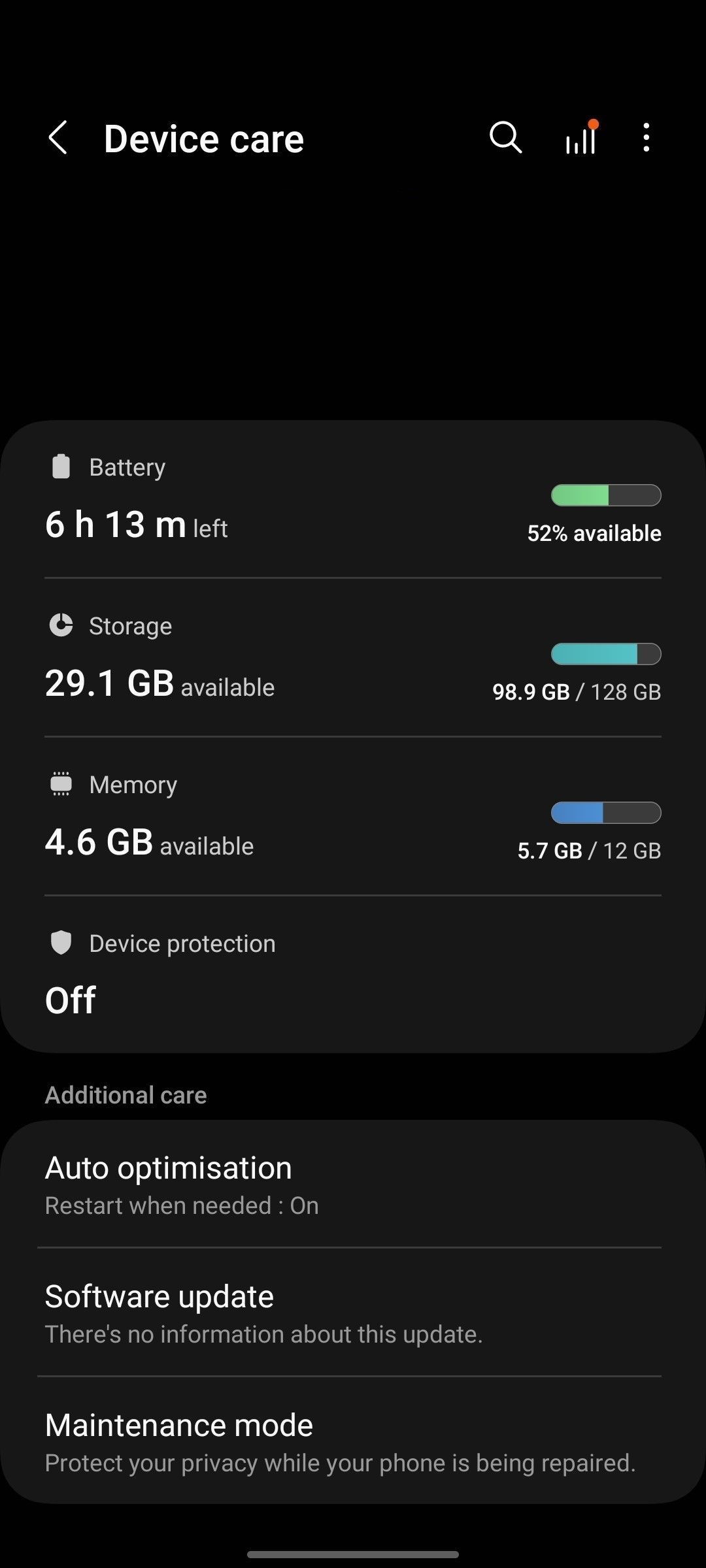
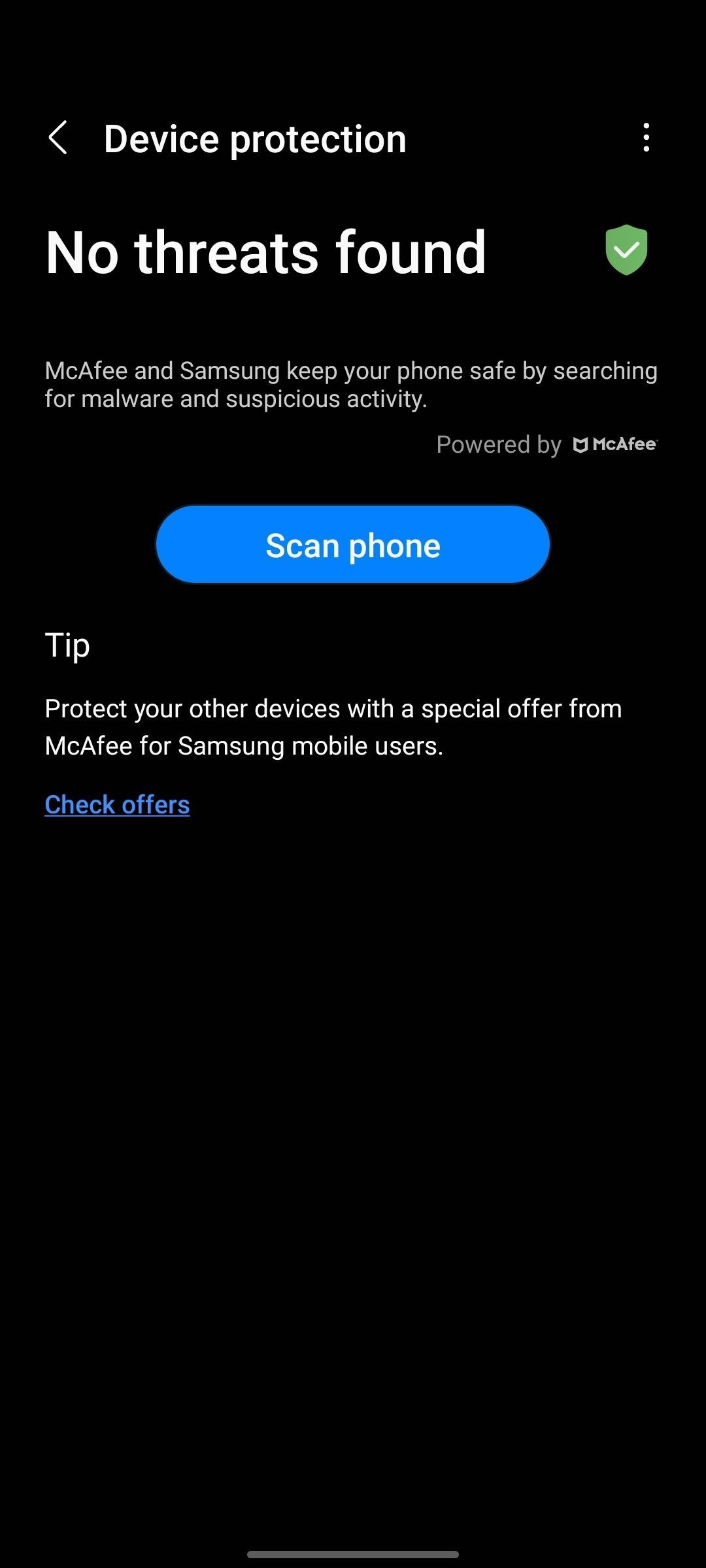
Close
- Удалите недавно установленные приложения, которые вы не помните.
- Проверьте список установленных приложений и удалите всё подозрительное.
- Если сканер ничего не нашёл, а уведомления продолжаются (особенно от стороннего антивируса) — отключите уведомления этого приложения и рассмотрите установку проверенного антивируса из Google Play или используйте встроенные инструменты системы.
Критерии приёмки:
- Сканер показывает отсутствие угроз.
- Вредоносных приложений в списке нет.
- Уведомления больше не появляются после удаления подозрительных записей/сайтов.
Если после всех шагов проблема не решилась — рассмотрите резервное копирование данных и сброс настроек до заводских (как крайнюю меру). Перед сбросом убедитесь, что у вас есть резервные копии фото, контактов и других важных файлов.
Практическое руководство (SOP) — быстрые шаги для пользователя
- Не взаимодействуйте с подозрительным уведомлением.
- Закройте приложение/вкладку, где появилось сообщение.
- Проверка источника: шторка уведомлений → имя приложения.
- Браузер: отключить уведомления, очистить кэш, сбросить настройки.
- Система: запустить встроенный сканер, удалить подозрительные приложения и файлы.
- При сохранении проблемы — сделать резервную копию и при необходимости сбросить устройство.
Мини‑методология для анализа уведомления (triage):
- Шаг A — Источник: браузер или системное приложение?
- Шаг B — Всплывшее ли окно во время посещения сайта? Если да — фейк.
- Шаг C — Если источник — антивирус/система: выполнить сканирование и удалить угрозы.
Дерево решений (быстрый взгляд)
flowchart TD
  A[Появилось сообщение о вирусе] --> B{Источник уведомления}
  B -->|Браузер / Вкладка| C[Закрыть вкладку, не нажимать ссылки]
  C --> D[Отключить уведомления сайта в настройках браузера]
  C --> E[Очистить кэш, сбросить настройки браузера]
  B -->|Системное / Антивирус| F[Запустить сканирование встроенным инструментом]
  F --> G{Найдено заражение?}
  G -->|Да| H[Удалить приложение/файл, следовать рекомендациям антивируса]
  G -->|Нет| I[Проверить сторонний антивирус на агрессивность, отключить уведомления]
  I --> J[Если проблема сохраняется: резервное копирование и сброс]
Чек‑листы по ролям
Пользователь (не‑технический):
- Не кликать по всплывающим ссылкам.
- Закрыть вкладку/браузер.
- Отключить уведомления в браузере.
- Удалить неизвестные приложения.
- Запустить встроенный сканер.
ИТ‑администратор / специалист безопасности:
- Проверить журналы MDM/EMM на сообщения о массовых уведомлениях.
- Проанализировать, были ли установлены новые приложения из ненадёжных репозиториев.
- Настроить правила блокировки push‑уведомлений от неизвестных доменов в корпоративных браузерах.
- При необходимости разослать инструкцию по безопасности сотрудникам.
Разработчик/веб‑администратор:
- Проверить сайт на наличие компрометации рекламных плагинов.
- Убедиться, что домены, используемые для уведомлений, имеют корректные заголовки Content‑Security‑Policy.
- По возможности ограничить возможность отправки push‑уведомлений только доверенным подписчикам.
Когда стандартные шаги не помогают — альтернативные подходы и контрпримеры
Контрпример 1: уведомление от системного сканера, но сканирование не показывает угроз. Возможная причина — ложная тревога или конфликт между приложениями. Действие: обновите ОС и приложения, выполните повторное сканирование, при сохранении сообщения проверьте журналы антивируса.
Контрпример 2: уведомление появляется даже в режиме «инкогнито». Это скорее признак системного/приложенческого уведомления, а не сайта. Действие: проверьте дату установки приложений и недавние разрешения.
Альтернативный подход: если вы сомневаетесь, используйте второй инструмент для проверки (например, другой уважаемый антивирус в режиме сканирования без постоянной установки) или временно загрузитесь в безопасном режиме, чтобы посмотреть, сохраняются ли уведомления.
Матрица рисков и меры смягчения
- Риск: загрузка вредоносного APK. М смягчения: не скачивать из сторонних источников, включить установку только из Google Play.
- Риск: фишинг и утечка учётных данных. М смягчения: не вводить пароли на сомнительных страницах, включить двухфакторную аутентификацию.
- Риск: навязчивая коммерческая реклама от «антивирусов». М смягчения: использовать встроенные средства и проверённые приложения из магазина.
Шаблон проверки (короткий чек‑лист)
- Источник уведомления идентифицирован.
- Если нужно — вкладка закрыта и ссылки не нажимались.
- Уведомления от сайта отключены.
- Кэш браузера очищен.
- Последние установленные приложения проверены и удалены при подозрении.
- Сканирование системы выполнено.
- Резервная копия создана (при необходимости сброса).
Глоссарий — одно предложение для каждого термина
- Pop‑up: всплывающее окно в браузере, часто используемое для рекламы или фишинга.
- Push‑уведомление: сообщение, которое сайт или приложение может отправлять устройству с разрешения пользователя.
- APK: установочный файл Android‑приложения (рискован при установке из незнакомых источников).
- Play Protect: встроенная защита Google Play для сканирования приложений на устройстве.
Советы по безопасности и жёсткое укрепление устройства
- Устанавливайте приложения только из Google Play или другого проверенного репозитория.
- Поддерживайте ОС и приложения в актуальном состоянии.
- Включите экран блокировки и используйте надёжный метод аутентификации.
- Включите резервное копирование важных данных.
- Отключите разрешения на установку из неизвестных источников в настройках безопасности.
Конфиденциальность и соответствие требованиям (кратко)
Если вы используете корпоративный смартфон или храните рабочие данные, уведомления о подозрительной активности нужно передавать в ИТ‑отдел. Для организаций: убедитесь, что ваши политики по обработке данных соответствуют внутренним правилам и требованиям регуляторов (например, требованиям безопасности и защиты персональных данных).
Итог и рекомендации
Фейковые уведомления — преимущественно развод. Всегда сначала определяйте источник: браузер или системная служба. Для браузеров — отключайте уведомления и очищайте кэш. Для системных сообщений — запускайте встроенный сканер и удаляйте подозрительные приложения. Если сомневаетесь — сделайте резервную копию и восстановление системы как крайнее средство.
Ключевые рекомендации:
- Не нажимайте на подозрительные ссылки.
- Отключайте уведомления от сомнительных сайтов.
- Доверяйте встроенным средствам защиты и проверённым приложениям из магазина.
- При массовых проблемах в организации — включите расследование через ИТ‑отдел.
Полезное короткое сообщение для рассылки сотрудникам:
Если вы получили уведомление о «вирусе» на телефоне: не кликайте, закройте браузер, отключите уведомления сайта и запустите встроенное сканирование. Свяжитесь с ИТ, если проблема сохраняется.
Сводка
- Большинство вирусных предупреждений в браузерах — мошенничество.
- Настоящие уведомления чаще приходят от системной защиты или антивирусов.
- Первичный ответ: не кликать, закрыть вкладку, отключить уведомления сайта и просканировать устройство.
- Для организаций: иметь инструкцию и канал для сообщения инцидента.
Важно: изображение повторно иллюстрирует смартфон Android и уведомления.

Похожие материалы

Несколько аккаунтов Skype: Multi Skype Launcher

Журнал для работы: повысить продуктивность

Персональные звуки уведомлений на Android

Скачивание шоу Hulu для офлайн‑просмотра

Microsoft Start: персонализированная новостная лента
