
Как установить и эффективно использовать умную лампу
Введение
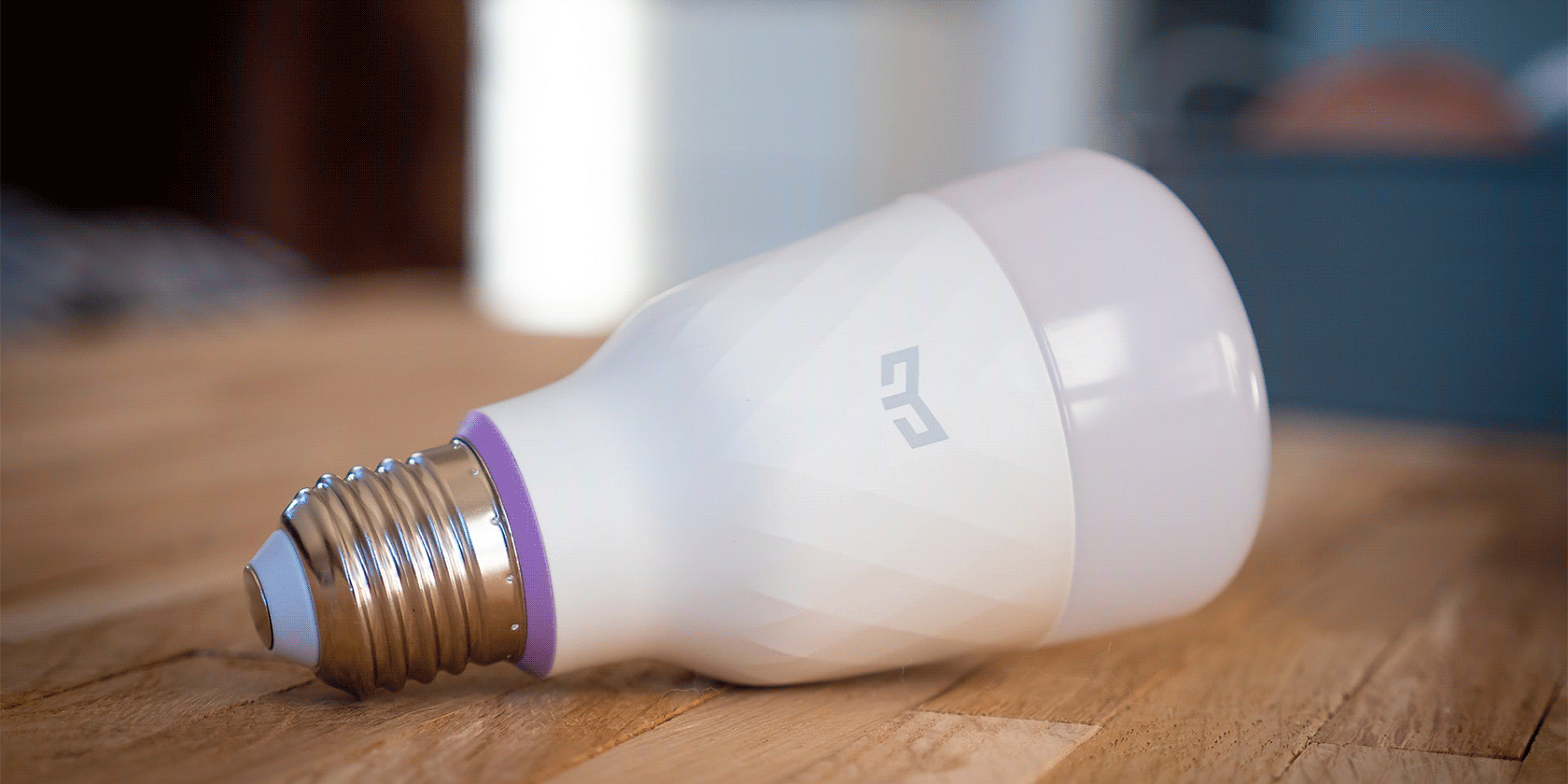
Умная лампа — это обычная лампа с сетевым модулем (обычно Wi‑Fi). Она светит как привычная лампа, но позволяет управлять состоянием, цветом и расписаниями со смартфона. В статье показано, как быстро подготовить лампу к работе с приложением Smart Life, как использовать основные функции и какие меры безопасности соблюдать, чтобы устройство не стало слабым звеном в сети.
Важно: большинство бюджетных умных ламп работают по Wi‑Fi 2.4 ГГц. Если роутер разделяет диапазоны, подключайте лампу в 2.4 ГГц.
Что такое умная лампа
Умная лампа — это лампочка с модулем связи (Wi‑Fi, Zigbee или Bluetooth). Основные возможности:
- Удалённое включение/выключение через смартфон.
- Изменение яркости и цвета (в RGB‑лампах).
- Таймеры, расписания и сцены (набор действий).
- Интеграция с голосовыми помощниками и умным домом.
Краткое определение: умная лампа — обычная лампа с сетевым управлением и дополнительными автоматизациями.
1. Как установить умную лампу — пошагово
Ниже — универсальная методика, проверенная на многих моделях и приложении Smart Life (Android и iOS).
- Подготовьте смартфон: установите приложение Smart Life из App Store или Google Play.
- Убедитесь, что смартфон подключён к домашней сети Wi‑Fi 2.4 ГГц.
- Запустите приложение Smart Life и создайте аккаунт или войдите в существующий.
- На главном экране нажмите плюс (+) в правом верхнем углу, чтобы добавить устройство.
- Выберите категорию «Lighting» (Освещение) и найдите модель вашей лампы в списке.
- Выберите домашнюю сеть Wi‑Fi и введите пароль (если роутер использует гостевые сети — используйте основную сеть).
- Вкрутите лампу в патрон и включите питание. Подождите 2–3 секунды.
- Чтобы перевести лампу в режим спаривания, выполните цикл: выключить — подождать 2–3 секунды — включить, повторить 3 раза. Лампа должна начать быстро мигать.
Важно: если лампа не мигает, проверьте инструкцию производителя: для некоторых моделей нужен другой способ сброса.
- В приложении отметьте «Confirm indicator rapidly blink» (Подтвердить, что индикатор быстро мигает) и нажмите “Next”.
- После успешного подключения дайте лампе понятное имя и нажмите “Save”.
Если подключение не удалось:
- Проверьте, что Wi‑Fi‑пароль введён верно.
- Убедитесь, что смартфон и лампа в одной подсети (оба в 2.4 ГГц).
- Попробуйте временно отключить VPN и брандмауэр на роутере.
- Сбросьте лампу к заводским настройкам и повторите процедуру.
Mermaid‑диаграмма дерева решений для спаривания:
flowchart TD
  A[Начало] --> B{Мигает лампа?}
  B -- Да --> C[Выбрать 'Confirm indicator rapidly blink' в приложении]
  B -- Нет --> D[Выполнить процедуру сброса и повторить]
  C --> E{Подключено?}
  E -- Да --> F[Дать имя и сохранить]
  E -- Нет --> D
2. Как умно использовать лампу — основные сценарии и инструкции
Ниже — практические примеры функций и как их настроить в Smart Life.
Изменение цвета и яркости
Большинство RGB‑ламп позволяют менять цвет и яркость. Короткая инструкция:
- Откройте приложение и нажмите на лампу в списке устройств.
- В верхней части экрана выберите «Colour» (Цвет) или «Colour/Color».
- Используйте цветовой круг или ползунок яркости, чтобы выбрать желаемый оттенок и интенсивность.
Совет: для спокойной атмосферы выбирайте тёплые (желтые) тона ночью и холодные днём.
Таймер (отсрочка выключения/включения)
Чтобы лампа автоматически выключилась или включилась через заданное время:
- В экране управления лампой найдите опцию «Left time» или «Timer».
- Установите интервал и подтвердите.
Примеры использования: автоматическое выключение через 30 минут при чтении, или включение светильника на 15 минут в коридоре.
Расписания и сцены
Расписания позволяют запускать включение/выключение по времени и дню недели. Сцены объединяют несколько действий (цвет, яркость, включение) и запускаются одним нажатием.
Как создать расписание:
- В экране лампы нажмите «Schedule» (Расписание).
- Нажмите «Add» (Добавить) и выберите время, повторение и действие (вкл/выкл).
- Сохраните.
Совет: используйте разные расписания для будних и выходных дней. Если вы часто уезжаете, добавьте функцию случайной задержки включения, чтобы имитировать присутствие.
3. Когда умная лампа особенно полезна
Примеры практического применения:
- Когда вы не дома: расписания создают эффект присутствия.
- Для настроения: быстрые сцены с цветами и яркостью.
- Для энергосбережения: автоматическое выключение по таймеру.
- Для доступности: управление голосом или через приложение для людей с ограниченной подвижностью.
Практические чеклисты и шаблоны
Чеклист перед первым использованием:
- Установлено приложение Smart Life и создан аккаунт.
- Смартфон подключён к Wi‑Fi 2.4 ГГц.
- Лампа физически установлена и питание включено.
- Лампа сброшена к заводским настройкам (если требуется).
- Лампа успешно добавлена в приложение и названа.
- Создано хотя бы одно расписание или сцена.
Критерии приёмки (при завершении настройки):
- Лампа отвечает на команды из приложения в течение 3–5 секунд.
- Расписание срабатывает в указанное время.
- Лампа корректно изменяет цвет и яркость.
Роли и быстрые чеклисты:
- Для домохозяина: настроить расписания, создать сцену «Вечер» и таймер для чтения.
- Для часто уезжающего: включить несколько расписаний с разным временем и случайной неточностью.
- Для родителя: задать ночной режим с минимальной подсветкой и автоматическим выключением.
Безопасность, конфиденциальность и рекомендации
Важно защищать домашнюю сеть и устройства.
Рекомендации по безопасности:
- Используйте уникальный пароль для аккаунта Smart Life и сильный пароль Wi‑Fi.
- По возможности включите двухфакторную аутентификацию в сервисе (если доступно).
- Подумайте о создании отдельной сети (гостевой SSID) или VLAN для IoT‑устройств, чтобы изолировать их от основных устройств.
- Регулярно обновляйте прошивку лампы и приложение.
- Проверьте список разрешений приложения и отключите лишние (например доступ к контактам не обязателен для лампы).
Конфиденциальность: приложения умного дома могут использовать облачные серверы для синхронизации. Прочитайте политику конфиденциальности и выберите регион сервера ближе к вам для снижения задержек.
Типичные проблемы и простые решения
- Лампа не подключается: проверьте частоту Wi‑Fi (2.4 ГГц), пароль и отсутствие VPN.
- Слабая связь: перенесите роутер ближе или используйте беспроводной репитер/mesh.
- Лампа не реагирует на расписание: проверьте, включён ли интернет и питание патрона (механический выключатель).
Мини‑методика для надёжной работы (каждые 3 месяца)
- Проверить доступность обновлений прошивки и установить.
- Проверить список устройств в Smart Life и удалить ненужные.
- Сменить пароли доступа к аккаунту и Wi‑Fi (при подозрении на компрометацию).
- Тестировать 1–2 расписания и сцены.
1‑строчная глоссарий
- Wi‑Fi 2.4 ГГц — диапазон беспроводной сети с широкой совместимостью IoT‑устройств.
- Сцена — преднастроенный набор действий (цвет, яркость, включение).
- Таймер — однократное действие через заданное время.
Итог и заключение
Умная лампа даёт больше возможностей, чем просто свечение — это инструмент автоматизации и безопасности. Следуйте простому чеклисту установки, используйте расписания и сцены для повседневных задач, и не забывайте про базовые меры безопасности сети. С минимальными усилиями вы получите удобство и экономию времени.
Важно: если устройство использует облачные сервисы, периодически проверяйте политику конфиденциальности и обновления приложения.
Краткое резюме:
- Настройка через Smart Life занимает 5–10 минут.
- Всегда подключайте лампу к сети 2.4 ГГц.
- Создайте хотя бы одно расписание и одну сцену — польза появится сразу.
Если нужно, могу прислать готовые текстовые шаблоны расписаний и сцены под ваши сценарии (безопасность, вечер, пробуждение).

Похожие материалы

Несколько аккаунтов Skype: Multi Skype Launcher

Журнал для работы: повысить продуктивность

Персональные звуки уведомлений на Android

Скачивание шоу Hulu для офлайн‑просмотра

Microsoft Start: персонализированная новостная лента
